Lucruri interesante
Iată câteva dintre instrumentele avansate pe care le puteți încerca în timp ce utilizați Microsoft Word.
Introduceți text cu ajutorul vocii
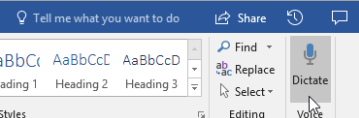
Ți-ai dorit vreodată să-ți vorbești, nu să-ți scrii ideile? Chiar dacă nu vă vine să credeți, există un buton pentru asta! Tot ce trebuie să faceți este să navigați la fila Pornire , să selectați butonul Dictare și să începeți să vorbiți pentru a "tasta" cu vocea. Veți ști că Dictare ascultă atunci când apare pictograma roșie de înregistrare.
Sfaturi pentru utilizarea Dictării
- Vorbiți clar și pe ton de conversație.
- Adăugați semne de punctuație punând în pauză sau rostind numele semnului de punctuație.
- Dacă faceți o greșeală, tot ce trebuie să faceți este să reveniți și să tastați din nou textul.
Găsirea și citarea surselor
Obțineți un avans în colectarea surselor și ideilor pentru o lucrare mare, căutând cuvinte cheie în Cercetare pe fila Referințe a documentului.
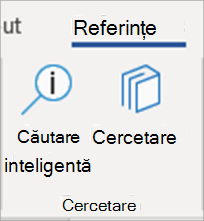
Cercetare utilizează Bing pentru a căuta pe web și a livra surse de cercetare de înaltă calitate pe marginea paginii. Căutați persoane, locuri sau idei, apoi sortați după articole de revistă și site-uri web. Adăugați o sursă la pagina dvs., selectând semnul plus.
În timp ce scrieți, Cercetare salvează o înregistrare a căutărilor dvs. Selectați Cercetarea mea pentru a vedea lista completă.
Citate
Urmăriți toate sursele utilizând creatorul de bibliografie încorporat în Word. Navigați pur și simplu la fila Referințe .
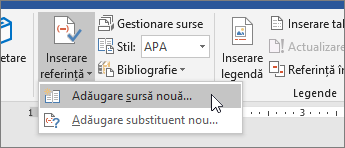
- Mai întâi, alegeți stilul în care doriți să fie referințele. În acest exemplu, am selectat stilul APA.
- Selectați Inserare referință și Adăugați o sursă nouă.
- În fereastra următoare, alegeți ce tip de lucrare citați - un articol, o carte etc. - și completați detaliile necesare. Apoi selectați OK pentru a cita sursa.
- Continuați să scrieți. La sfârșitul propozițiilor care au nevoie de surse, selectați Inserare referință pentru a continua să adăugați surse noi sau alegeți una pe care ați introdus-o deja din listă.
Pe măsură ce scrieți, Word va urmări toate referințele pe care le-ați introdus. Când ați terminat, selectați Bibliografie și alegeți un stil de formatare. Bibliografia ta va apărea la sfârșitul lucrării, doar așa.
Faceți lucrurile să arate frumos
Faceți ca raportul sau proiectul dvs. să arate și mai profesionist în fila Proiectare ! Răsfoiți diferite teme, culori, fonturi și borduri pentru a crea lucrări de care sunteți mândri!
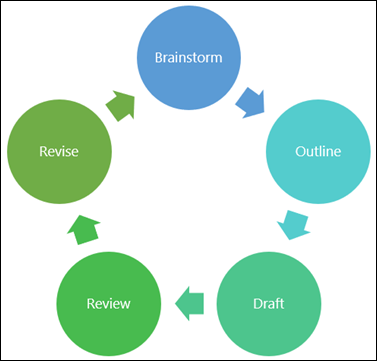
Ilustrați un concept cu o diagramă sau un model, navigând la fila Inserare și alegând SmartArt. În acest exemplu, am ales Ciclu și am completat textul din procesul de scriere pentru a crea o ilustrație simplă. Alegeți alte tipuri de elemente grafice pentru a reprezenta ierarhii, scheme logice și altele.
 Pentru a insera un model 3D, selectați Inserare > modele 3D pentru a alege dintr-o bibliotecă de diorame ilustrate din diferite subiecte de curs și forme 3D.
Invitați pe cineva să scrie cu dvs.
Dacă lucrați la un proiect de grup, puteți lucra la un document în același timp, fără a trimite fișierul prin e-mail. Selectați Partajați în partea de sus a paginii și creați un link pe care îl puteți trimite altor elevi/studenți.
Acum toți pot să deschidă același fișier și să lucreze împreună.