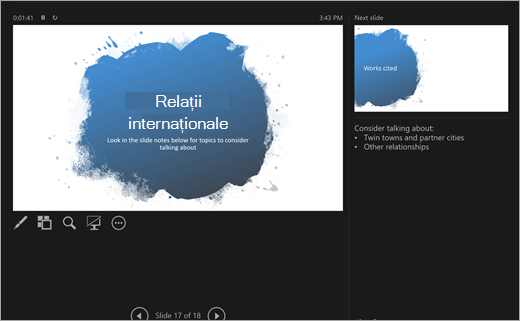
PowerPoint este un instrument pentru prezentări. Creați diapozitive pentru a explica subiecte, cercetări sau rapoarte și luați notițe direct sub fiecare diapozitiv pentru a face referire în timpul prezentării. Mai târziu, prezentați-vă proiectul profesional unui grup folosind funcția de expunere de diapozitive! Îmbunătățiți-vă prezentările cu multe instrumente multimedia, inclusiv tranziții și animații. Utilizați Pornire rapidă pentru un ajutor suplimentar de pregătire!
După lansarea PowerPoint, aveți trei opțiuni. Să le luăm pe fiecare:
Alegeți Prezentare necompletată pentru a asambla singur totul.
Alegeți să creați prezentarea din șabloane predefinite. Caută teme diferite în bara de căutare pentru a găsi un șablon care se potrivește cel mai bine cu subiectul tău!
Alegeți Pornire rapidă pentru a începe o schiță a prezentării.
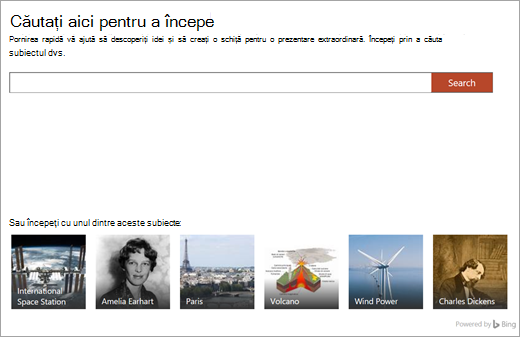
Pornire rapidă
Dacă selectați Pornire rapidă, vi se va solicita să căutați subiectul pe care îl cercetați. De acolo, Pornire rapidă vă va ajuta să parcurgeți câțiva pași pentru a alege alte subiecte care au legătură cu subiectul dvs. principal. De exemplu, în cazul în care căutați "ciclul apei", veți avea opțiunea de a explora subiecte conexe, cum ar fi "modificări în timp". Alegeți un aspect pentru expunerea de diapozitive și selectați Creare.
Astfel, Pornire rapidă va începe o prezentare schițată care conține:
- Un diapozitiv titlu
- Un cuprins
- Un diapozitiv cu informații importante
- Un diapozitiv cu subiecte asociate de cercetare
- Diapozitive pentru fiecare subiect asociat, uneori incluzând imagini (de la Creative Commons) și subiecte de discuție sugerate.
- O listă de diapozitive funcționează citate
Acum aveți un avantaj în crearea restului poveștii.
Adăugarea de diapozitive noi
Atunci când creați expunerea de diapozitive, există câteva tipuri de diapozitive din care să alegeți. De fiecare dată când doriți să creați un diapozitiv nou, alegeți butonul Diapozitiv nou din fila Pornire și alegeți dintre opțiuni cum ar fi Comparație sau Antet secțiune. De asemenea, puteți să alegeți diapozitive complet necompletate și să le particularizați.
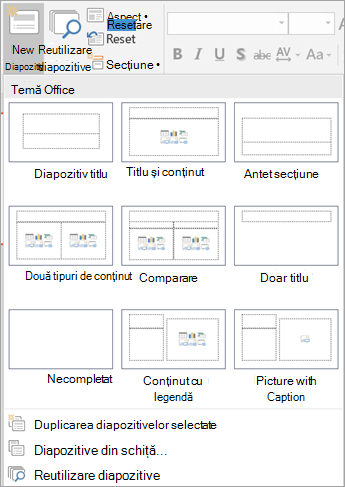
Pentru a reutiliza un diapozitiv din această expunere de diapozitive sau din orice altă expunere de diapozitive pe care ați creat-o anterior în PowerPoint, selectați Reutilizare diapozitive pentru a parcurge expunerile de diapozitive recente și a găsi diapozitivul de care aveți nevoie.
Adăugarea de text la diapozitive
Pentru a adăuga text la diapozitive, selectați casetele de șablon predefinite sau selectați Inserare>casetă text. Faceți clic acolo unde doriți să apară textul și începeți să tastați. PowerPoint utilizează aceleași instrumente de procesare ca Word, așa că unele lucruri ar trebui să vă pară familiare.
Notă
Aveți grijă la liniile albastre, aurii sau roșii care apar sub cuvinte în timp ce tastați. Acestea provin de la asistentul de scriere încorporat, care semnalează potențialele greșeli de ortografie sau oferă sugestii privind gramatica și stilul de scriere.
Adăugarea imaginilor
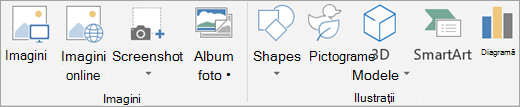
Pentru a adăuga o imagine la un diapozitiv care nu are deja o casetă multimedia/foto, selectați Inserare, apoi Imagini pentru o imagine locală sau Imagini online pentru imagini din OneDrive, Bing sau din alte surse.
Adăugarea de tranziții la diapozitive
O tranziție este o animație scurtă care se redă pe măsură ce treceți la următorul diapozitiv. Pentru a adăuga tranziții, accesați fila Tranziții și alegeți-o pe cea pe care doriți să o redați. Ajustați setările, cum ar fi sunetul și durata, atât doriți să dureze tranziția. Selectați Se aplică pentru toate dacă doriți să se redea aceeași tranziție de fiecare dată când treceți la următorul diapozitiv.
Adăugarea de animații la diapozitive
O animație aduce la viață diapozitivul prin mutarea textului și a elementelor în expunerea de diapozitive sau prin introducerea de elemente noi într-un mod vizual. Pentru a adăuga o animație, accesați fila Animații . Alegeți una dintre opțiuni și editați setările sale, cum ar fi temporizarea.
Scrieți ecuații și rezolvați-le
Faceți o prezentare la matematică? Selectați butonul Desenare>cerneală în matematică pentru a introduce o ecuație în cerneală, a efectua conversia acesteia în text și a o rezolva. Selectați Instrumente ecuație în panglică pentru a vă juca cu concepte matematice mai complexe, cum ar fi integralele și funcțiile.
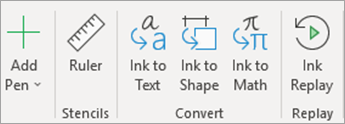
Redați din nou scrisul
Afișați cum ați rezolvat ceva sau demonstrați ceea ce gândiți utilizând Reproducere cerneală din fila Desenare .
Adăugarea diagramelor și a modelelor 3D
Trebuie să vă reprezentați vizual descoperirile? În fila Inserare , veți găsi opțiuni cum ar fi SmartArt, Diagramă și Modele 3D.
-
Ilustrația SmartArt vă permite să adăugați text pentru a arăta relația sau ierarhia dintre concepte.
-
Diagrama vă ajută să alegeți dintr-o varietate de modalități uzuale de afișare a datelor, cum ar fi diagramele cu structură radială sau graficele linie.
- Modele 3D afișează o întreagă bibliotecă de imagini, forme și diorame 3D frumoase.
Utilizarea notelor de diapozitiv
Sub fiecare diapozitiv este un loc pentru note. Aici puteți adăuga toate notele de care aveți nevoie în timpul prezentării, precum puncte cu marcatori sau un scenariu. Când prezentați, nimeni altcineva nu va putea vedea aceste note în afară de dvs.
Pentru a ajusta setările notei, vizitați fila Vizualizare .

Începerea prezentării cu expunere de diapozitive
În timpul prezentării, doriți să puteți afișa cea mai mare și mai elegantă vizualizare a ceea ce ați creat. Utilizați modul Expunere diapozitive pentru a prezenta diapozitivele în ecran complet pentru clasă. Pentru a porni expunerea de diapozitive, accesați fila Expunere diapozitive , apoi selectați dintre opțiunile din Pornire expunere diapozitive.

Utilizarea temporizărilor diapozitivelor
Nu vă prezentați personal expunerea de diapozitive? Prezentați în persoană, dar nu doriți să vă faceți griji că ați putea face clic pentru a modifica diapozitivele? Oricum, puteți utiliza temporizările diapozitivelor pentru a înregistra și, mai exact, a cronometra o expunere de diapozitive. Selectează Repetă temporizările pentru a crea ritmul potrivit. Selectați Înregistrare expunere diapozitive pentru a înregistra o narațiune a întregii expuneri de diapozitive sau doar pentru un singur diapozitiv.
Atunci când începeți expunerea de diapozitive, vor porni și temporizările și înregistrările, de asemenea.
Vizualizarea pentru prezentator
Vizualizarea prezentator este una dintre cele mai utile caracteristici din PowerPoint. În timp ce vă conectați și prezentați pe un alt ecran, ecranul dvs. devine vizualizarea Prezentator. Aici puteți să obțineți control "din culise" asupra diapozitivelor, să vedeți notele private ale prezentării și să țineți evidența timpului.