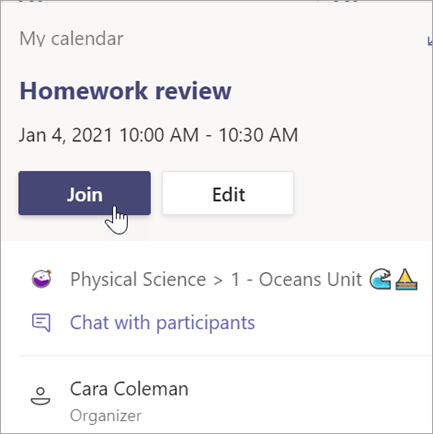
Faceți cunoștință virtual pentru prezentări, lucru în grup mic și unu-la-unu.
Planificarea unei întâlniri
Utilizați întâlnirile din Teams pentru a programa prezentări și discuții virtuale pentru întreaga clasă.
- Accesați
 >Echipe TeamsCalendar
 .
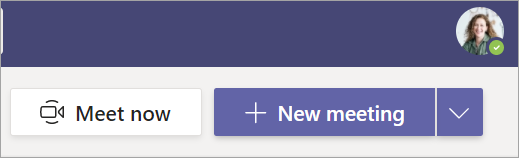
. - Selectați + Întâlnire nouă.
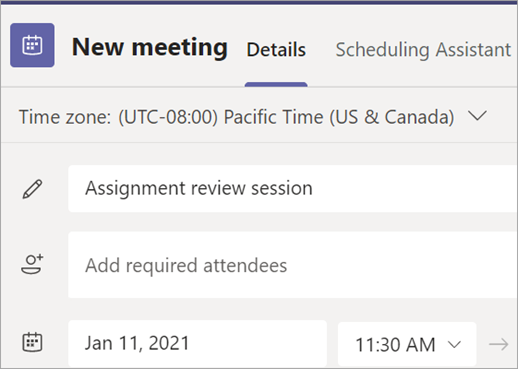
- Dați un titlu întâlnirii. Decideți data și ora. Adăugați orice detalii suplimentare.
Notă
Pentru a crea o întâlnire recurentă, selectați lista verticală Nu se repetă și alegeți dacă doriți ca întâlnirea să se repete zilnic, săptămânal, lunar sau anual sau să particularizeze o cadență.
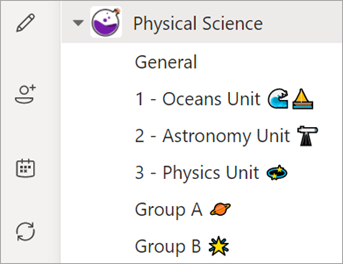
- Tastați numele participanților individuali sau selectați Adăugare canal pentru a selecta un canal de echipă al clasei în care să vă întâlniți.
Notă
Atunci când adăugați un canal, toți membrii canalului respectiv se pot asocia la întâlnire. De asemenea, toate resursele partajate și toate înregistrările efectuate în timpul întâlnirii sunt salvate pe canal.
- Examinați detaliile întâlnirii. Apoi selectați
 . Aceasta adaugă întâlnirea la calendar și la calendarele elevilor/studenților.
Asocierea la o întâlnire
- Accesați >Echipe TeamsCalendar .
- Selectați asocierea la întâlnire>.
- Ajustați camera
 și
și  .
. - Când sunteți gata să începeți cursul, selectați Asociați-vă acum.