Utilizați Teams pentru a organiza întâlnirile clasei și a colabora cu clasa.
Adăugarea detaliilor despre întâlnire
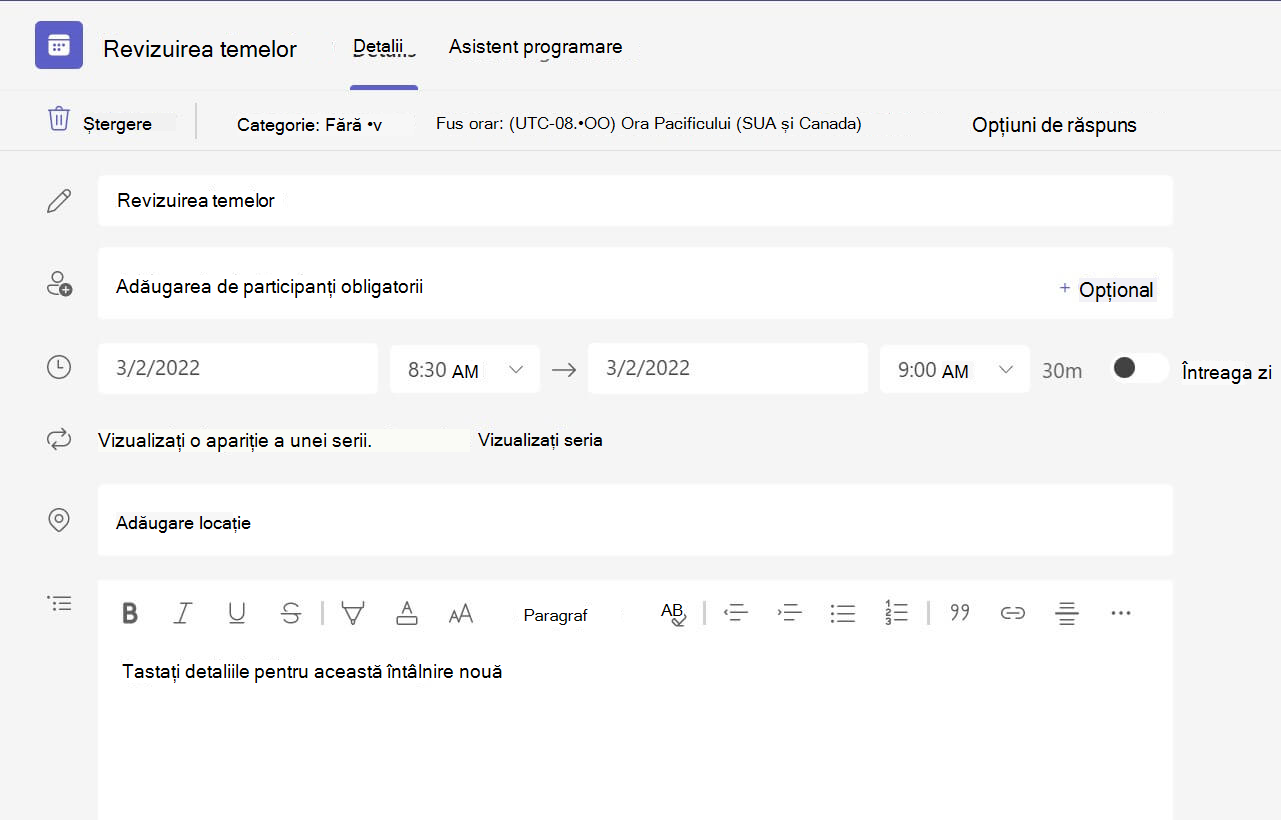
Pregătiți o agendă, evidențiați obiectivele de învățare sau creați orice alt tip de notă pe care să o partajați cu elevii/studenții sau colegii înainte de o întâlnire.
- Pentru a pregăti contextul întâlnirii sau notele în prealabil, accesați Calendar
 și deschideți întâlnirea.
 - Introduceți note în caseta text care spune Tastați detaliile pentru această întâlnire.
- Selectați Salvați.
- Pentru a lua note în timpul unei întâlniri, alegeți Mai multe acțiuni
 >Note de> întâlnireLuați notițe.
Notă
Toate notele apar în fereastra de Chat și sunt salvate în fila Note de întâlnire din Teams.
Creați o pânză Whiteboard
Utilizați tabla albă online digitală pentru a colabora cu clasa, a demonstra probleme de matematică și multe altele.
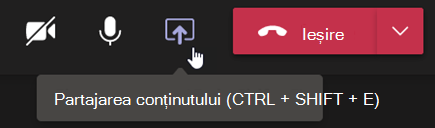
- Selectați Partajați conținut
 în controalele întâlnirii.
 - Alegeți Whiteboard pentru a începe colaborarea cu clasa dvs. pe o pânză.
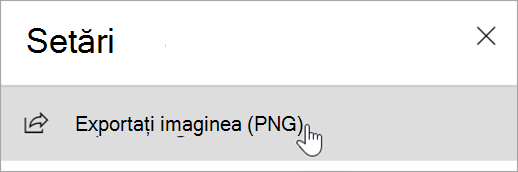
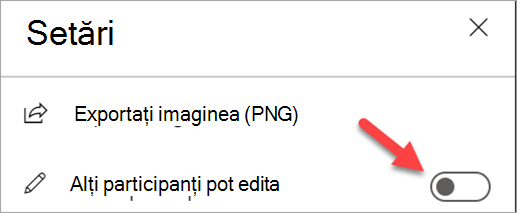
- Pentru a dezactiva colaborarea și a demonstra ceva elevilor, selectați Setări
 , apoi comutați Alți participanți pot edita la Dezactivat.
 - Deschideți Setări și selectați Exportați imaginea (PNG) pentru a salva pânza în folderul Descărcări .
Notă
Explorați ce puteți face dvs. și elevii cu Whiteboard și aflați cum să o utilizați.
Înregistrați întâlnirile clasei
Partajați înregistrările întâlnirilor cu elevii/studenții pentru învățare asincronă.
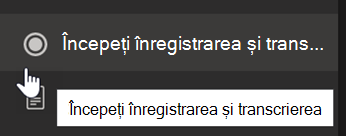
- În controalele întâlnirii, selectați Mai multe acțiuni .
- Selectați Începeți înregistrarea și transcrierea.
Sfat
Pentru a continua înregistrarea fără o transcriere, alegeți Mai multe acțiuni>Opriți transcrierea.
- După ce ați terminat, alegeți Mai multe acțiuni>Opriți înregistrarea și transcrierea și confirmați.
- Pentru a reda înregistrarea într-o întâlnire pe canal, accesați Files. Toate celelalte întâlniri sunt salvate în OneDrive.
Notă
Aflați mai multe despre redarea și partajarea înregistrărilor.
Utilizați săli pentru subgrupuri
Utilizați sălile pentru subgrupuri pentru discuții și proiecte în grupuri mici.
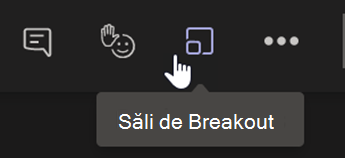
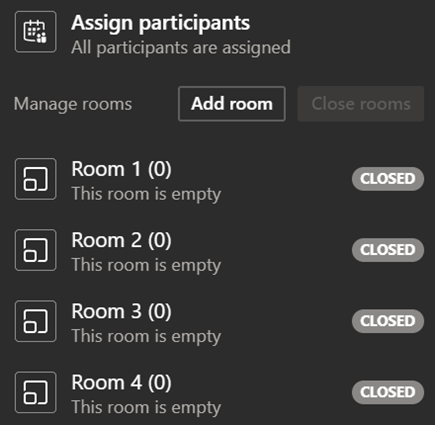
- În controalele întâlnirii, selectați Săli pentru subgrupuri.
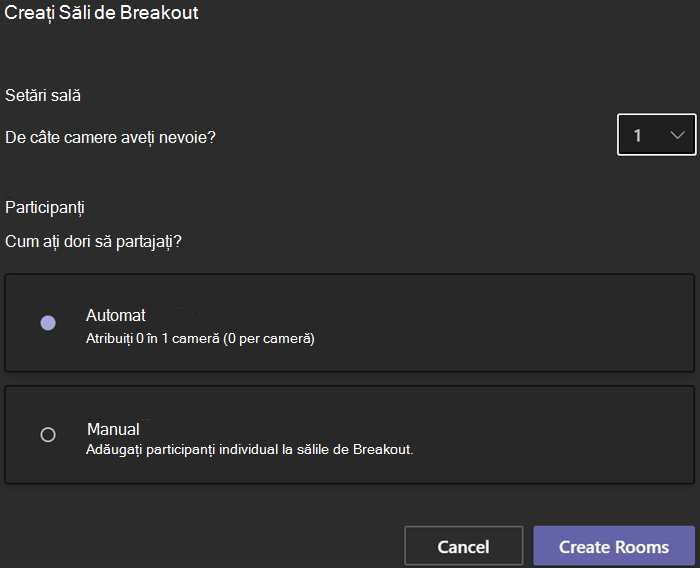
- Alegeți numărul de săli pe care doriți să le utilizați pentru cursuri din meniul vertical.
- Alegeți să atribuiți elevi la săli pentru subgrupuri automat sau manual.
- Selectați Creați săli. Dacă ați ales să atribuiți elevi în mod automat, aceștia vor fi într-o sală pentru subgrupuri.
- Dacă ați ales să atribuiți singur elevi/studenți, extindeți lista de sub Atribuiți participanți, treceți cu mouse-ul peste numele elevilor/studenților până când apar casetele de selectare, apoi bifați casetele de lângă numele pe care doriți să le grupați. Apoi selectați Mai multe opțiuni și atribuiți-le unei săli. Repetați acești pași până când toți elevii/studenții au fost grupați în săli.
Notă
Aflați mai multe despre configurarea și gestionarea sălilor pentru subgrupuri.
 Setări și selectați Exportați imaginea (PNG) pentru a salva pânza în folderul Descărcări .