Utilizați instrumentele de accesibilitate din Teams pentru a elimina barierele din calea întâlnirilor clasei și a acorda prioritate incluziunii.
Alăturați-vă la întâlniri cu un cititor de ecran
- Apăsați Ctrl+4 pentru a deschide vizualizarea Calendar
 .
. - Apăsați tasta Tab în mod repetat până când găsiți întâlnirea dorită, apoi apăsați Enter. Aceasta deschide vizualizarea detaliilor întâlnirii.
- Apăsați tasta Tab din nou până când auziți "Alăturați-vă întâlnirii", apoi apăsați Enter.
- Dacă nu trebuie să efectuați modificări la componenta video
 sau audio
  , apăsați Enter.
 - Pentru a modifica componenta video și audio înainte de a vă alătura, apăsați tasta Tab până când auziți "Activați video" sau "Activați microfonul", apoi apăsați bara de spațiu pentru a activa sau a dezactiva opțiunea.
- Când ați terminat, asociați-vă la întâlnire apăsând Shift+Tab până când auziți "Alăturați-vă la întâlnire". Apoi apăsați bara de spațiu.
Notă
Obțineți mai multe instrucțiuni despre utilizarea unui cititor de ecran pentru învățarea la distanță cu Teams.
Activați subtitrările în direct
Subtitrările transformă discuția clasei în text care se afișează pe ecran în timp real și vă permite să știți cine vorbește.
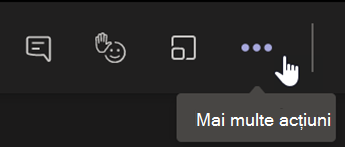
- Selectați Mai multe acțiuni
 .
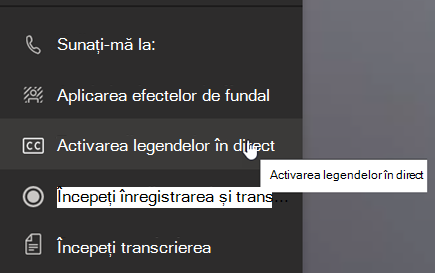
. - Selectați Activați subtitrările în direct.
- Pentru a opri, alegeți Mai multe acțiuni și selectați Dezactivați subtitrările în direct.
Sfat
Instruiți-i pe toți să vorbească clar și încet, pentru a obține o legendă mai precisă.
Ridicați mâna și reacții în direct
Emoji-ul virtual de ridicare a mâinii și reacția vă permite dvs. și elevilor să oferiți indicii non-verbale.
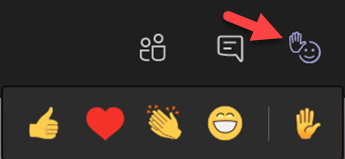
1. Faceți clic pe Ridicați mâna pe controalele întâlnirii Semnalați că aveți o întrebare sau un comentariu.
2. Alegeți un emoji pentru a transmite un sentiment sau un răspuns.
Cum să estompați fundalul
Un fundal estompat atrage atenția asupra vorbitorului și asupra a ceea ce spune.
- Selectați Mai multe acțiuni în controalele întâlnirii.
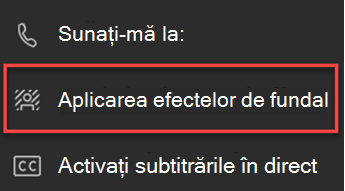
- Alegeți Se aplică efecte
 de fundal.
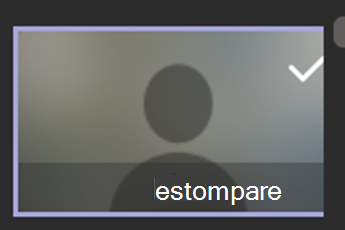
 - Alegeți Estompare, apoi Previzualizare, faceți clic pe Se aplică și activați videoclipul.
Notă
Pentru a estompa fundalul înainte de oră, alăturați-vă întâlnirii. Pe ecranul de pre-alăturare, activați camera. Selectați Filtre >de fundal,Estompare.
Creați o transcriere
Activați transcrierea pentru a o partaja cu elevii/studenții.
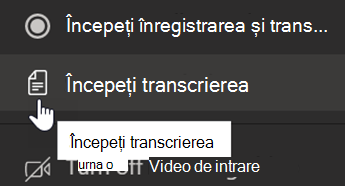
- În controalele întâlnirii, alegeți Mai multe acțiuni .
- Selectați Începeți transcrierea.
- După ce ați terminat, alegeți Mai multe acțiuni , apoi selectați Opriți transcrierea. Transcrierea întâlnirii va fi salvată în SharePoint.