
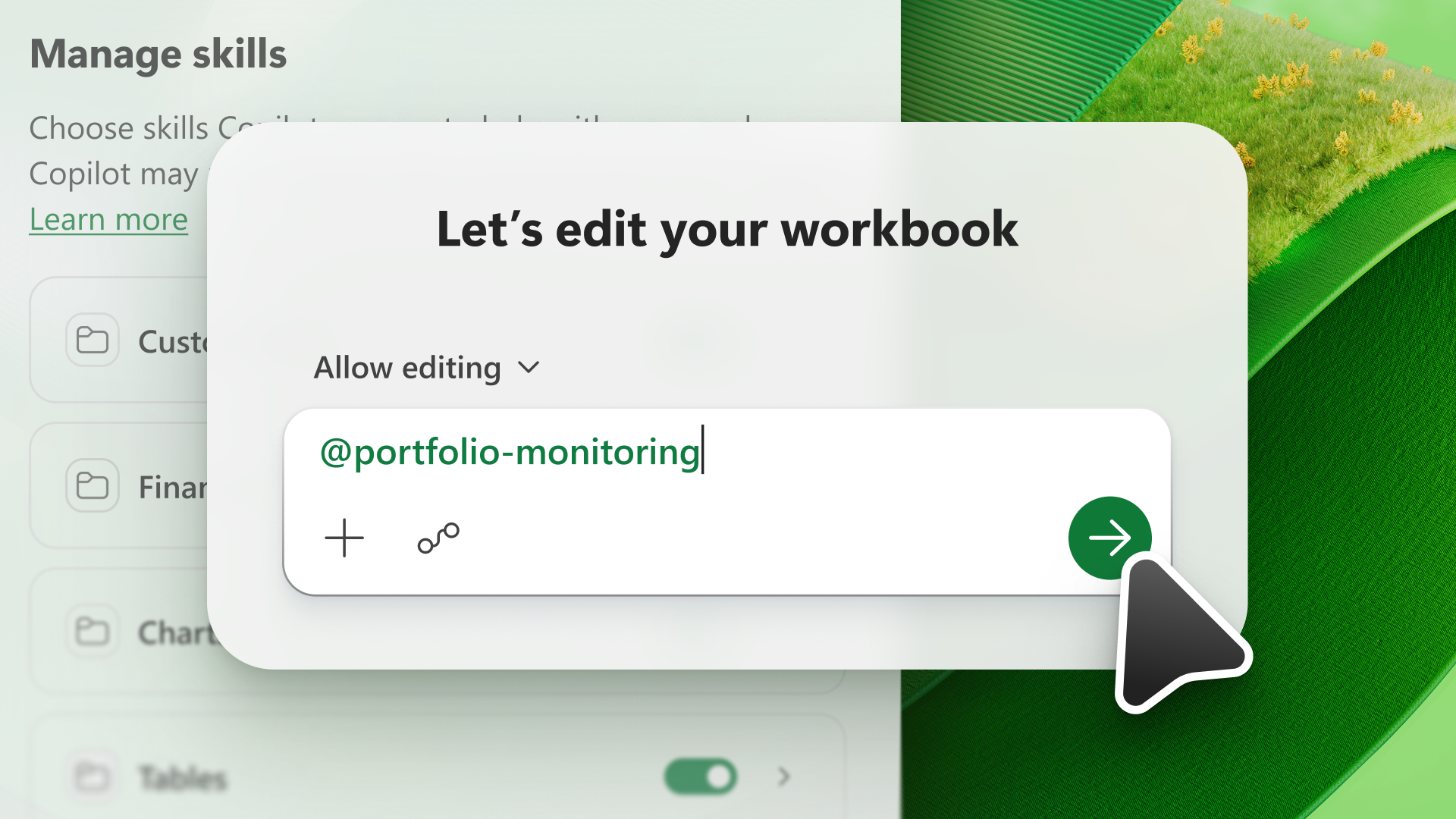
O abilitate extinde capacitățile unui model de inteligență artificială. Competențele oferă Copilot în Excel informații pentru a finaliza activități repetabile. Cu Copilot în Excel, puteți alege dintre competențele disponibile în panoul Copilot sau vă puteți crea propriile competențe personalizate.
Notă
Competențele cu Copilot în Excel sunt acceptate numai în limba engleză. Limba dvs. de afișare Microsoft Office trebuie setată la engleză pentru a avea acces la abilități. Pentru mai multe informații despre setările de limbă Microsoft Office, inclusiv despre limba de afișare, consultați Schimbarea limbii pe care Office o utilizează în meniuri și în instrumentele de verificare.
Utilizarea abilităților
Pentru a utiliza o abilitate, deschideți Copilot în Excel, selectați meniul Adăugați conținut de lucru în câmpul de solicitare, apoi selectați Alegeți competențe.
Meniul afișează competențele furnizate de Copilot în Excel și competențele personalizate pe care le-ați încărcat. Pentru a afla mai multe despre crearea propriilor competențe personalizate, consultați Crearea competențelor personalizate.
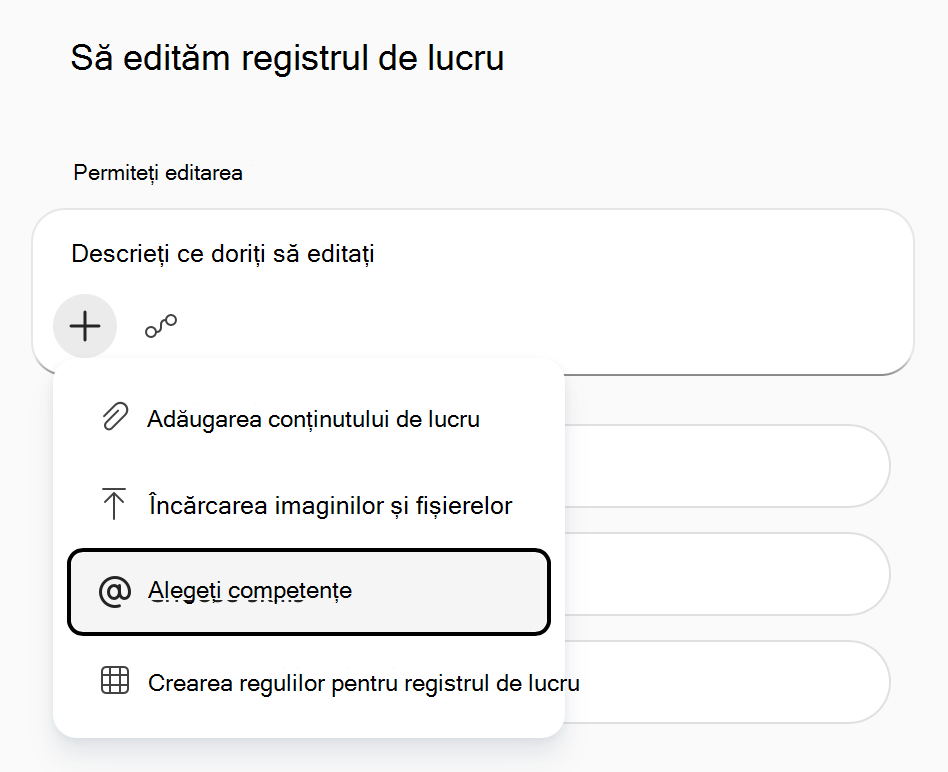
Pentru a invoca o anumită abilitate în solicitarea dvs., puteți fie să o selectați din meniul de abilități, fie să o tastați direct cu un fișier @mention. De exemplu, pentru a apela o abilitate numită "analiză de date", tastați @data-analiză în solicitarea dvs. către Copilot.
Sfat
Utilizați competențele gestionate de Microsoft @brandkit și @theme-design pentru a vă ajuta să vă formați registrele de lucru. Pentru mai multe informații, consultați Utilizarea competențelor create de Microsoft cu Copilot în Excel.
Gestionarea abilităților
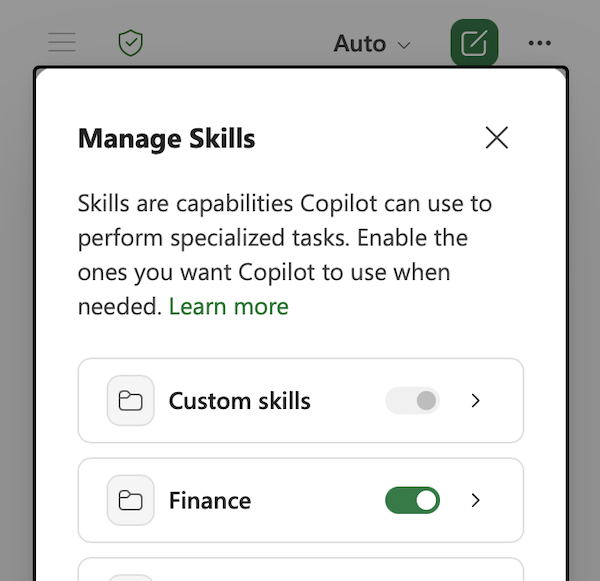
Comutați abilitățile pentru a controla pe cele utilizate implicit de Copilot în Excel. Pentru a vă gestiona abilitățile, selectați meniul Setări(... din colțul din dreapta sus), apoi selectați Gestionare abilități.
Important
Dezactivarea unei competențe în caseta de dialog Gestionare abilități oprește Copilot să utilizeze automat acea abilitate, dar puteți utiliza în continuare o abilitate dezactivată cu o direcție @mention în solicitarea dvs.
Creați abilități personalizate
Abilitățile particularizate sunt încărcate de dvs. și salvate în contul dvs. OneDrive într-un anumit folder. Dacă solicitați adesea același lucru de către Copilot, transformați această solicitare într-o abilitate. Puteți să vă editați abilitățile particularizate și să le activați sau dezactivați oricând.
Pentru a crea o abilitate personalizată, urmați acești pași.
- În panoul Copilot, selectați meniul Setări(... din colțul din dreapta sus).
- Selectați Gestionare abilități.
- Selectați Competențe personalizate.
- Selectați Creați un folder OneDrive. Copilot creează folderul de competențe OneDrive.
- Selectați Deschideți folderul de competențe. Copilot deschide noul folder de competențe din OneDrive.
- Adăugați-vă competențele în acest folder. Utilizați competențe personalizate create de organizația dvs. sau creați-vă propriile competențe. Consultați cerințele de format pentru abilități personalizate pentru detalii despre cum să vă creați propriile competențe.
Cerințe de format pentru abilități particularizate
Competențele personalizate trebuie să urmeze formatul standard din domeniu pentru a fi recunoscute de Copilot în Excel. Fiecare abilitate are nevoie de un folder individual, iar folderul respectiv trebuie să aibă un fișier SKILL.md care să definească abilitatea.
SKILL.md are două secțiuni:
- Secțiunea de metadate, aflată în partea de sus, între cei trei delimitatori de linii întrerupte (
---), se numește frontmatter. Acesta conține numele și o descriere care spune Copilot când să utilizeze abilitatea. Această secțiune este obligatorie. - Secțiunea de corp reprezintă instrucțiunile dvs., care îi spun Copilot cum să efectueze sarcina. Nu există restricții de format.
Următorul este un exemplu de SKILL.md simplă pentru o abilitate numită create-table-bold-first-column. Acest fișier SKILL.md trebuie să fie într-un folder denumit create-table-bold-first-column pentru a fi recunoscut de Copilot în Excel.
---
name: create-table-bold-first-column
description: Use when I ask Copilot to create a table in a worksheet. After the table is created, bold the first column.
---

# Bold the first column when creating a table
When Copilot creates a table, bold the first column so the row labels stand out.

## Steps
1. Create the table as requested.
2. Select the first column of the new table.
3. Apply bold formatting to that column.
Pentru mai multe informații despre formatarea competențelor standard, consultați Competențele agentului: specificație.
Abilități particularizate complexe
Dincolo de fișierul SKILL.md necesar, o abilitate particularizată poate conține foldere, scripturi, referințe și active suplimentare. Pentru mai multe informații despre aceste foldere opționale, consultați Competențele agentului: directoare opționale. Competențele personalizate care includ scenarii, referințe sau active ajută Copilot să producă rezultate mai previzibile.
Pentru informații despre competențe și securitatea datelor, consultați Întrebări frecvente despre Copilot în Excel: Poate Copilot în competențele Excel să execute cod, să acceseze date și resurse externe sau să efectueze acțiuni dincolo de ceea ce permite în mod normal Excel?.
Editarea sau eliminarea competențelor particularizate
Dacă adăugați sau redenumiți o abilitate personalizată în OneDrive, selectați Reîmprospătare din caseta de dialog Abilități personalizate, astfel încât Copilot să recunoască modificarea.
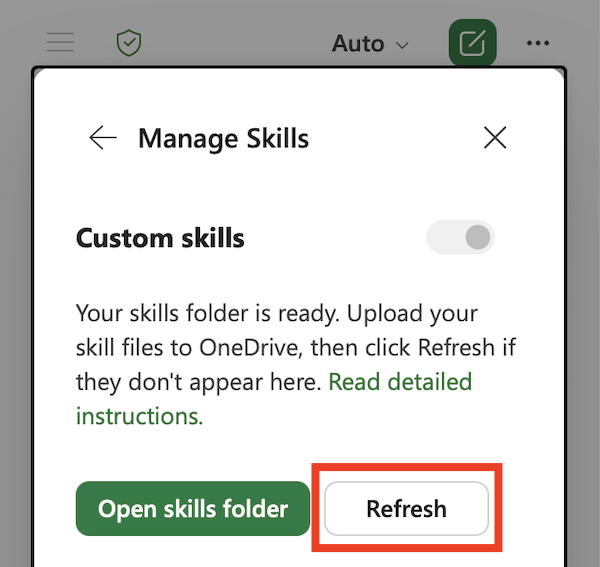
Pentru a elimina o abilitate din lista de competențe din Copilot fără a șterge folderul din OneDrive, modificați numele folderului de abilități. Copilot omite orice folder al cărui nume nu se potrivește name cu cel din SKILL.md.