
Utilizați Copilot în Excel pentru a obține detalii și analize ale rapoartelor Power BI. Pe baza datelor dvs. Power BI, Copilot poate răspunde la întrebări despre date, poate crea rezumate pentru revizuire rapidă sau poate insera tabele, diagrame și alte elemente Excel editabile direct în registrul de lucru.
Răspunsurile Copilot se bazează pe datele raportului Power BI, astfel încât rezultatele pot fi urmărite la raportul sursă. Făcând referire direct la un raport Power BI, vă ancorați Copilotul în răspunsurile Excel din datele din organizația dvs.
Adăugați un raport Power BI la sesiunea Copilot în Excel
Pentru a analiza un raport Power BI cu Copilot în Excel, atașați raportul la o solicitare Copilot în Excel și solicitați Copilot să-l revizuiască.
- În panoul Copilot, selectați în câmpul + de solicitare pentru a deschide meniul Adăugați conținut de lucru , apoi selectați Adăugați conținut de lucru.
- Opțiunea de căutare din meniul conținutului de lucru poate fi activată automat. Ieșiți din căutare.
- Din rândul de file, selectați Mai multe, apoi Power BI.
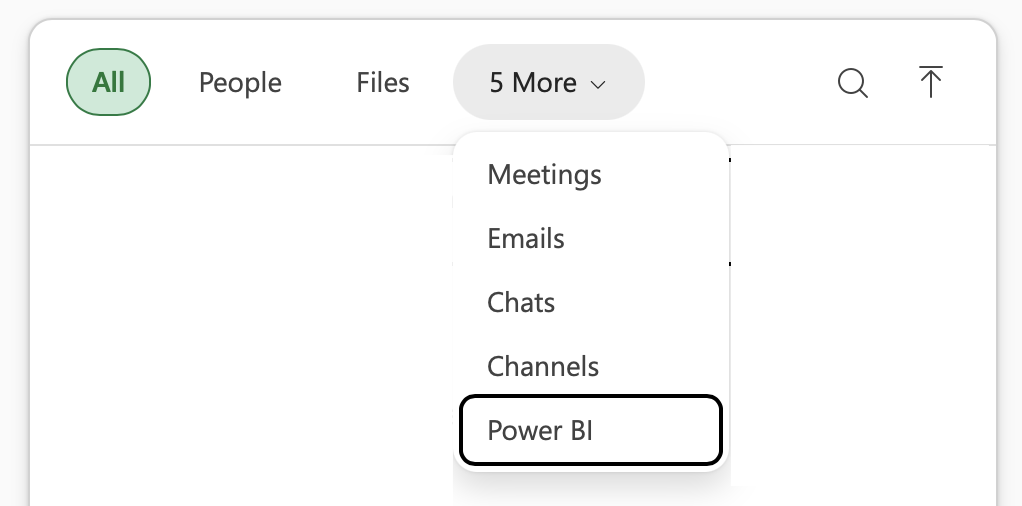
- Se deschide o listă cu rapoartele Power BI pe care le-ați accesat recent. Selectați un raport pentru a-l atașa la Copilot în chatul Excel.
- Introduceți textul solicitării și trimiteți solicitarea la Copilot.
Important
Atunci când atașați un raport Power BI la o solicitare Copilot în Excel, Copilot importă un instantaneu unic al datelor. Rezultatul nu rămâne conectat pentru reîmprospătarea automată. Pentru a reflecta datele Power BI mai noi, atașați din nou raportul și trimiteți o nouă solicitare.
Găsiți raportul pe care doriți să îl utilizați
Meniul Adăugați conținut> de lucruMai multe>Power BI afișează automat rapoartele Power BI recent accesate. Dacă nu aveți niciun istoric al rapoartelor recente, lista poate fi goală. Utilizați câmpul de căutare pentru a găsi rapoartele pe care aveți permisiunea să le accesați.
Controale de disponibilitate și administrative
Conținut Power BI în Adăugați conținut> de lucruMai mult>Power BI este disponibil doar atunci când administratorul activează datele Fabric în Microsoft Copilot. Dacă Power BI nu apare în opțiunile de meniu, contactați administratorul IT.
Pentru mai multe informații despre permiterea analizei Power BI cu Copilot în Excel, consultați Utilizarea datelor Power BI în Microsoft Copilot.
Sfat
Pentru a vă asigura că Power BI se afișează în opțiunile de meniu, administratorul IT trebuie să activeze datele Fabric pentru Copilot în Excel, urmând pașii pentru a gestiona datele Fabric în Microsoft Copilot.
Pentru a se asigura că rapoartele recent accesate apar în Power BI, administratorii IT ar trebui să urmeze pașii pentru a activa datele Fabric în Microsoft Copilot.
Exemple de solicitări pentru analiza rapoartelor Power BI
 Rezumați măsurătorile cheie din acest raport și evidențiați cele mai importante tendințe, modificări și valori aberante.
Analizați pâlnia în acest raport. Unde este cea mai mare cădere și ce etapă ar trebui să investighez mai întâi?
Creați un tabel editabil care afișează măsurătorile principale în timp, împărțite la o categorie relevantă. Adăugați o diagramă și semnalizați orice modificări importante.
Afișează măsurătoarea principală după perioada de timp. Pentru cea mai bună perioadă, identificați categoriile care contribuie cel mai sus.
Utilizând cea mai recentă perioadă disponibilă, clasificați primii contribuitori la totalul principal și afișați rezultatele într-un tabel.