
Cu personalizarea, puteți particulariza Copilot în Excel pentru a returna rezultate pe baza preferințelor dvs. Atunci când setați preferințele de personalizare, acestea sunt salvate în contul dvs. și se aplică la toate registrele de lucru și la Copilot în sesiunile Excel.
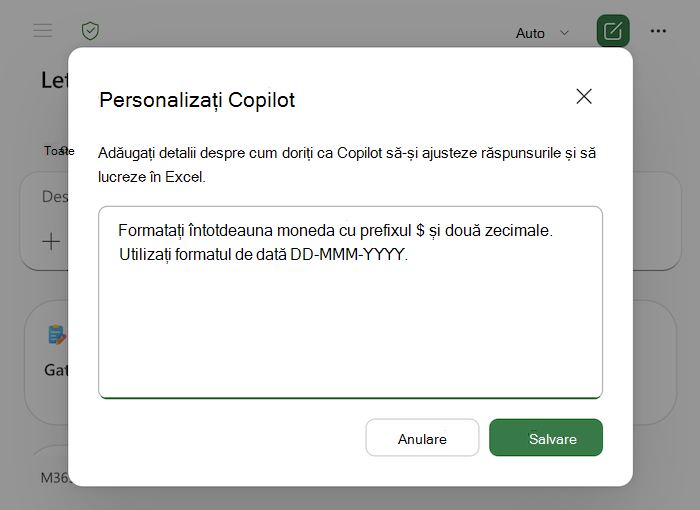
Configurarea personalizării
- În panoul Copilot, selectați meniul Setări(... din colțul din dreapta sus).
- Selectați Personalizare.
- În caseta de dialog de personalizare, introduceți preferințele dvs. Puteți adăuga mai multe preferințe. Păstrați-o pe fiecare scurtă și precisă.
- Selectați Salvați. Preferințele dvs. au efect la următoarea solicitare.
Instrucțiuni de personalizare
Personalizarea funcționează cel mai bine atunci când setați cum doriți rezultate, nu instrucțiuni unice pentru o activitate unică. Printre lucrurile utile de configurat se numără:
- Formatarea numărului și a monedelor. Cum doriți ca Copilot în Excel să afișeze simboluri monetare, zecimale, separatori de mii, numere negative și procente.
- Convenții de date și unități. Formatul preferat de dată și unitățile în care lucrați.
- Stil și aspect tabel. Dacă doriți rânduri alternante, un rând total, anteturi înghețate sau un anumit stil de antet aplicat în mod implicit.
- Preferințe pentru formule. De exemplu, dacă preferați referințele structurate și zonele denumite sau dacă doriți ca formulele să fie simple.
- Diagrame și rapoarte PivotTable. Tipurile implicite de diagrame, paletele de culori sau modul în care doriți să fie etichetate rapoartele PivotTable.
- Formatare condiționată. Stiluri implicite pentru evidențieri, bare de date sau scale color.
- Nivelul de detaliere. Dacă preferați mai întâi un rezumat scurt sau tabele și defalcări complete în mod implicit.
- Ton și formulare. Cum sunt formulate explicațiile sau câte comentarii doriți alături de modificările făcute de Copilot.
Exemple de personalizare
Aceste exemple arată o varietate de preferințe recomandate. Ajustați-le pentru a corespunde modului în care lucrați de fapt sau utilizați-le ca punct de plecare.
 Formatați întotdeauna moneda cu prefixul $ și două zecimale.
Afișați numerele negative cu roșu și între paranteze.
Utilizați formatul de dată DD-MMM-YYYY.
Aplicați rânduri alternante și un antet aldin la fiecare tabel pe care îl creați.
Plasați un rând de totaluri în partea de sus a rapoartelor, nu în partea de jos.
Preferați referințele structurate și zonele denumite în formule.
Utilizați albastru, gri și portocaliu ca paletă de culori implicită pentru diagramă.
Implicit, la o diagramă coloană grupată dacă nu cer altceva.
Începeți fiecare analiză cu un scurt rezumat al principalelor concluzii înaintea tabelelor detaliate.
Folosiți un limbaj clar și simplu în explicații și păstrați comentariile scurte.
Rotunjesc toate rezultatele la numere întregi dacă nu cer zecimale.
Etichetați câmpurile de valori PivotTable cu nume prietenoase în loc de "Sumă de...".
Sfaturi de personalizare
Mențineți preferințele scurte și specifice. Câteva linii clare sunt mai potrivite decât un paragraf lung și detaliat. Dacă un rezultat Copilot în Excel nu se potrivește cu o preferință pe care ați setat-o, reformulați-l în solicitarea pentru acea activitate și luați în considerare reformularea sau clarificarea preferinței salvate.
Preferințele de personalizare se aplică doar sesiunilor Copilot. Acestea nu sunt partajate cu alte persoane și nu sunt adăugate la fișierul registru de lucru.
La ce să vă așteptați
După ce vă salvați preferințele, Copilot le aplică automat la solicitările noi din orice registru de lucru pe care îl deschideți. Personalizarea modelează rezultatul Copilot, dar o anumită instrucțiune din solicitare înlocuiește setările de personalizare. Personalizarea este salvată în contul dvs. și se aplică atunci când utilizați Copilot în Excel pe orice dispozitiv conectat la acel cont.
Modificarea sau eliminarea personalizării
Pentru a vă modifica preferințele, reveniți la meniul Setări(... din colțul din dreapta sus al panoului Copilot), selectați Personalizare, editați textul din caseta de dialog și selectați Salvare.
Pentru a opri utilizarea personalizării, deschideți caseta de dialog de personalizare, eliminați preferințele și selectați Salvare.