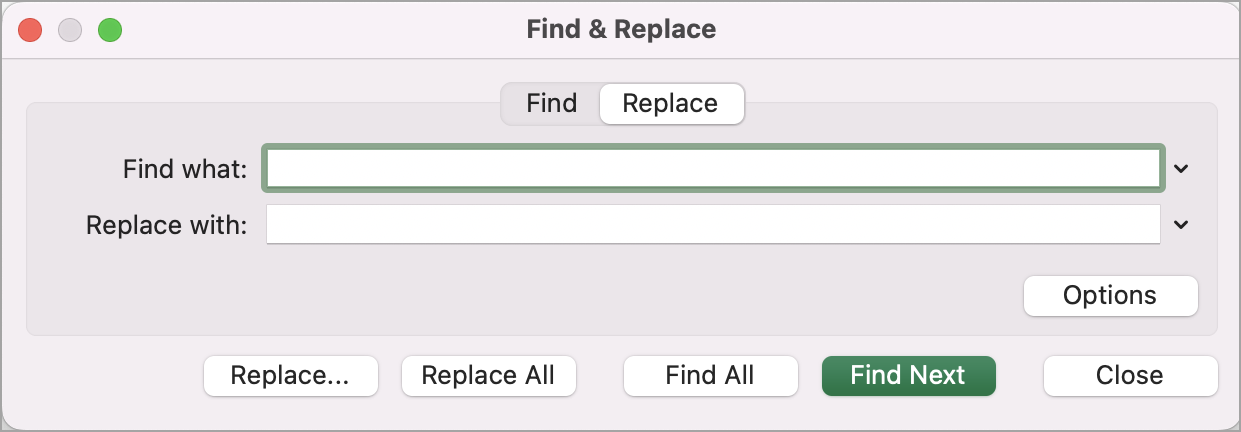
Utilizați caracteristicile de găsire și înlocuire din Excel pentru a căuta un element din registrul de lucru, cum ar fi un anumit număr sau un șir text. Puteți să găsiți elementul de căutare pentru referință sau să îl înlocuiți cu altceva. Puteți să includeți metacaractere, cum ar fi semne de întrebare, tilde și asteriscuri sau numere în termenii de căutare. Puteți să căutați după rânduri și coloane, puteți să căutați în cadrul comentariilor sau al valorilor și în foi de lucru sau în registre de lucru întregi.
Găsire
Pentru a găsi ceva, apăsați Ctrl+F sau mergeți laEditare>acasă>Găsire & selectați>Găsire.
Notă
În exemplul următor, am selectat opțiuni >> pentru a afișa întreaga casetă de dialog Găsire. În mod implicit, se afișează cu Opțiuni ascunse.

În caseta De căutat , tastați textul sau numerele pe care doriți să le găsiți sau selectați săgeata din caseta De găsit , apoi selectați un element de căutare recentă din listă.
Sfat
- Puteți utiliza metacaractere — semn de întrebare (?), asterisc (*), tildă (~) — în criteriile de căutare.
- Utilizați semnul de întrebare (?) pentru a găsi orice caracter unic, de exemplu, s?t găsește "sat" și "set".
- Utilizați asteriscul (*) pentru a găsi orice număr de caractere, de exemplu, s*r găsește "sar" și "singur".
- Utilizați tilda (~) urmată de ?, * sau ~ pentru a găsi semne de întrebare, asteriscuri sau alte caractere tildă — de exemplu, fy91~? găsește "fy91?".
Selectați Găsirea tuturor sau Următorul găsit pentru a rula căutarea.
Sfat
Atunci când selectați Găsirea tuturor, fiecare apariție a criteriilor pe care le căutați este listată, iar selectarea unei anumite apariții din listă selectează celula sa. Puteți sorta rezultatele unei căutări Găsirea tuturor selectând un titlu de coloană.
Selectați Opțiuni>> pentru a defini și mai mult căutarea, dacă este necesar:
În interior: Pentru a căuta date într-o foaie de lucru sau în tot registrul de lucru, selectați Foaie sau Registru de lucru.
Căutare: Puteți alege să căutați fie după rânduri (implicit), fie după coloane.
Căutare în: Pentru a căuta date cu detalii specifice, în casetă, selectați Formule, Valori, Note sau Comentarii.
Notă
Formulele, valorile, notele și comentariile sunt disponibile numai pe fila Găsire; pe fila Înlocuire sunt disponibile doar formule.
Potrivire litere mari și mici - Bifați aceasta dacă doriți să căutați date sensibile la litere mari și mici.
Potrivire cu întreg conținutul celulei - Bifați această opțiune dacă doriți să căutați celule care conțin numai caracterele pe care le-ați tastat în caseta De găsit .
Dacă doriți să căutați text sau numere cu o anumită formatare, selectați Format, apoi efectuați selecțiile în caseta de dialog Găsire format .
Sfat
Dacă doriți să găsiți celule care se potrivesc cu un anumit format, puteți să ștergeți orice criterii din caseta De găsit, apoi să selectați un anumit format de celulă ca exemplu. Selectați săgeata de lângă Format, selectați Alegere format de la celulă, apoi selectați celula care are formatarea pe care doriți să o căutați.
Înlocuire
Pentru a înlocui text sau numere, apăsați Ctrl+H sau mergeți laEditare>acasă>Găsire & Selectare>Înlocuire.
Notă
În exemplul următor, am selectat opțiuni >> pentru a afișa întreaga casetă de dialog Găsire. În mod implicit, se afișează cu Opțiuni ascunse.

În caseta De căutat , tastați textul sau numerele pe care doriți să le găsiți sau selectați săgeata din caseta De găsit , apoi selectați un element de căutare recentă din listă.
Sfat
- Puteți utiliza metacaractere — semn de întrebare (?), asterisc (*), tildă (~) — în criteriile de căutare.
- Utilizați semnul de întrebare (?) pentru a găsi orice caracter unic, de exemplu, s?t găsește "sat" și "set".
- Utilizați asteriscul (*) pentru a găsi orice număr de caractere, de exemplu, s*r găsește "sar" și "singur".
- Utilizați tilda (~) urmată de ?, * sau ~ pentru a găsi semne de întrebare, asteriscuri sau alte caractere tildă — de exemplu, fy91~? găsește "fy91?".
În caseta Înlocuire cu , introduceți textul sau numerele pe care doriți să le utilizați pentru a înlocui textul de căutare.
Selectați Înlocuire totală sau Înlocuire.
Sfat
Atunci când selectați Înlocuire totală, fiecare apariție a criteriilor pe care le căutați este înlocuită, în timp ce Înlocuire actualizează câte o apariție odată.
Selectați Opțiuni>> pentru a defini și mai mult căutarea, dacă este necesar:
În interior: Pentru a căuta date într-o foaie de lucru sau în tot registrul de lucru, selectați Foaie sau Registru de lucru.
Căutare: Puteți alege să căutați fie după rânduri (implicit), fie după coloane.
Căutare în: Pentru a căuta date cu detalii specifice, în casetă, selectați Formule, Valori, Note sau Comentarii.
Notă
Formulele, valorile, notele și comentariile sunt disponibile numai pe fila Găsire; pe fila Înlocuire sunt disponibile doar formule.
Potrivire litere mari și mici - Bifați aceasta dacă doriți să căutați date sensibile la litere mari și mici.
Potrivire cu întreg conținutul celulei - Bifați această opțiune dacă doriți să căutați celule care conțin numai caracterele pe care le-ați tastat în caseta De găsit .
Dacă doriți să căutați text sau numere cu o anumită formatare, selectați Format, apoi efectuați selecțiile în caseta de dialog Găsire format .
Sfat
Dacă doriți să găsiți celule care se potrivesc cu un anumit format, puteți să ștergeți orice criterii din caseta De găsit, apoi să selectați un anumit format de celulă ca exemplu. Selectați săgeata de lângă Format, selectați Alegere format de la celulă, apoi selectați celula care are formatarea pe care doriți să o căutați.
Există două metode distincte de a găsi sau a înlocui text sau numere pe Mac. Prima este utilizarea casetei de dialog Găsire & înlocuire . A doua este să utilizați bara de căutare din panglică.
Caseta de dialog Găsire & înlocuire
Bara de căutare și opțiunile
Găsirea textului sau a numerelor cu Găsire & înlocuire
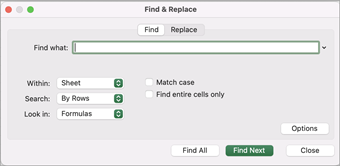
Apăsați Control + F sau accesați Pornire>Găsire & selectați>Găsire.
În Găsire, tastați textul sau numerele pe care doriți să le găsiți.
Selectați Următorul găsit pentru a rula căutarea.
Puteți defini și mai mult căutarea:
- În interior: Pentru a căuta date într-o foaie de lucru sau în tot registrul de lucru, selectați Foaie sau Registru de lucru.
-
Căutare: Puteți alege să căutați fie după rânduri (implicit), fie după coloane.
-
Căutare în: Pentru a căuta date cu detalii specifice, în casetă, selectați Formule, Valori, Note sau Comentarii.
-
Potrivire litere mari și mici - Bifați aceasta dacă doriți să căutați date sensibile la litere mari și mici.
-
Potrivire cu întreg conținutul celulei - Bifați această opțiune dacă doriți să căutați celule care conțin numai caracterele pe care le-ați tastat în caseta De găsit .
Sfat
- Puteți utiliza metacaractere — semn de întrebare (?), asterisc (*), tildă (~) — în criteriile de căutare.
- Utilizați semnul de întrebare (?) pentru a găsi orice caracter unic, de exemplu, s?t găsește "sat" și "set".
- Utilizați asteriscul (*) pentru a găsi orice număr de caractere, de exemplu, s*r găsește "sar" și "singur".
- Utilizați tilda (~) urmată de ?, * sau ~ pentru a găsi semne de întrebare, asteriscuri sau alte caractere tildă — de exemplu, fy91~? găsește "fy91?".
Găsirea textului sau a numerelor cu Găsirea tuturor
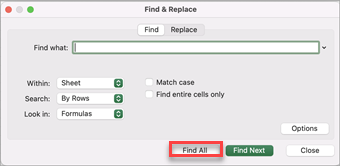
Apăsați Control + F sau accesați Pornire>Găsire & selectați>Găsire.
În Găsire, tastați textul sau numerele pe care doriți să le găsiți.
Selectați Găsirea tuturor pentru a rula căutarea pentru toate aparițiile.

Notă
Caseta de dialog se extinde pentru a afișa o listă a tuturor celulelor care conțin termenul de căutare și numărul total de celule în care acesta apare.
Selectați orice element din listă pentru a evidenția celula corespondentă din foaia dvs. de lucru.
Notă
Puteți să editați conținutul celulei evidențiate.
Înlocuirea textului sau a numerelor cu butonul Găsire & Înlocuire
Apăsați Control + H sau accesați Pornire>Găsire & Selectați>Înlocuire.
În Găsire, tastați textul sau numerele pe care doriți să le găsiți.
Puteți defini și mai mult căutarea:
În interior: Pentru a căuta date într-o foaie de lucru sau în tot registrul de lucru, selectați Foaie sau Registru de lucru.
Căutare: Puteți alege să căutați fie după rânduri (implicit), fie după coloane.
Potrivire litere mari și mici - Bifați aceasta dacă doriți să căutați date sensibile la litere mari și mici.
Potrivire cu întreg conținutul celulei - Bifați această opțiune dacă doriți să căutați celule care conțin numai caracterele pe care le-ați tastat în caseta De găsit .
Sfat
- Puteți utiliza metacaractere — semn de întrebare (?), asterisc (*), tildă (~) — în criteriile de căutare.
- Utilizați semnul de întrebare (?) pentru a găsi orice caracter unic, de exemplu, s?t găsește "sat" și "set".
- Utilizați asteriscul (*) pentru a găsi orice număr de caractere, de exemplu, s*r găsește "sar" și "singur".
- Utilizați tilda (~) urmată de ?, * sau ~ pentru a găsi semne de întrebare, asteriscuri sau alte caractere tildă — de exemplu, fy91~? găsește "fy91?".
În caseta Înlocuire cu , introduceți textul sau numerele pe care doriți să le utilizați pentru a înlocui textul de căutare.
Selectați Înlocuire sau Înlocuire totală.
Sfat
- Când selectați Înlocuire totală, fiecare apariție a criteriilor pe care le căutați este înlocuită.
- Atunci când selectați Înlocuire, puteți înlocui câte o instanță pe rând, selectând Următorul pentru a evidenția următoarea instanță.
Găsirea de text sau numere din bara de căutare
Selectați orice celulă pentru a căuta în întreaga foaie sau selectați o anumită zonă de celule în care să căutați.
Apăsați Command + F sau selectați lupa pentru a extinde bara de căutare și tastați textul sau numărul pe care doriți să-l găsiți în câmpul de căutare.
Sfat
- Puteți utiliza metacaractere — semn de întrebare (?), asterisc (*), tildă (~) — în criteriile de căutare.
- Utilizați semnul de întrebare (?) pentru a găsi orice caracter unic, de exemplu, s?t găsește "sat" și "set".
- Utilizați asteriscul (*) pentru a găsi orice număr de caractere, de exemplu, s*r găsește "sar" și "singur".
- Utilizați tilda (~) urmată de ?, * sau ~ pentru a găsi semne de întrebare, asteriscuri sau alte caractere tildă — de exemplu, fy91~? găsește "fy91?".
Apăsați Return.
Notă
- Pentru a găsi următoarea instanță a elementului pe care îl căutați, apăsați din nou pe Return sau utilizați caseta de dialog Găsire și selectați Găsiți următorul.
- Pentru a specifica opțiuni de căutare suplimentare, selectați lupa și selectați Căutare în foaie sau Căutare în registru de lucru. De asemenea, puteți selecta opțiunea Complex , care lansează caseta de dialog Găsire .
Sfat
Puteți anula o căutare în desfășurare apăsând ESC.
Găsire
Pentru a găsi ceva, apăsați Ctrl+F sau mergeți laEditare>acasă>Găsire & selectați>Găsire.
Notă
În exemplul următor, am selectat > opțiuni de căutare pentru a afișa întreaga casetă de dialog Găsire . În mod implicit, se afișează cu opțiunile de căutare ascunse.

În caseta De căutat , tastați textul sau numerele pe care doriți să le găsiți.
Sfat
- Puteți utiliza metacaractere — semn de întrebare (?), asterisc (*), tildă (~) — în criteriile de căutare.
- Utilizați semnul de întrebare (?) pentru a găsi orice caracter unic, de exemplu, s?t găsește "sat" și "set".
- Utilizați asteriscul (*) pentru a găsi orice număr de caractere, de exemplu, s*r găsește "sar" și "singur".
- Utilizați tilda (~) urmată de ?, * sau ~ pentru a găsi semne de întrebare, asteriscuri sau alte caractere tildă — de exemplu, fy91~? găsește "fy91?".
Selectați Următorul găsit sau Găsirea tuturor pentru a rula căutarea.
Sfat
Atunci când selectați Găsirea tuturor, fiecare apariție a criteriilor pe care le căutați este listată, iar selectarea unei anumite apariții din listă selectează celula sa. Puteți sorta rezultatele unei căutări Găsirea tuturor selectând un titlu de coloană.
Selectați > Opțiuni de căutare pentru a defini mai mult căutarea, dacă este necesar:
- În interior: Pentru a căuta date într-o anumită selecție, alegeți Selecție. Pentru a căuta date într-o foaie de lucru sau în tot registrul de lucru, selectați Foaie sau Registru de lucru.
-
Direcție: Puteți alege să căutați în jos (implicit) sau în sus.
-
Potrivire litere mari și mici - Bifați aceasta dacă doriți să căutați date sensibile la litere mari și mici.
-
Potrivire cu întreg conținutul celulei - Bifați această opțiune dacă doriți să căutați celule care conțin numai caracterele pe care le-ați tastat în caseta De găsit .
Înlocuire
Pentru a înlocui text sau numere, apăsați Ctrl+H sau mergeți laEditare>acasă>Găsire & Selectare>Înlocuire.
Notă
În exemplul următor, am selectat > opțiuni de căutare pentru a afișa întreaga casetă de dialog Găsire . În mod implicit, se afișează cu opțiunile de căutare ascunse.

În caseta De căutat , tastați textul sau numerele pe care doriți să le găsiți.
Sfat
- Puteți utiliza metacaractere — semn de întrebare (?), asterisc (*), tildă (~) — în criteriile de căutare.
- Utilizați semnul de întrebare (?) pentru a găsi orice caracter unic, de exemplu, s?t găsește "sat" și "set".
- Utilizați asteriscul (*) pentru a găsi orice număr de caractere, de exemplu, s*r găsește "sar" și "singur".
- Utilizați tilda (~) urmată de ?, * sau ~ pentru a găsi semne de întrebare, asteriscuri sau alte caractere tildă — de exemplu, fy91~? găsește "fy91?".
În caseta Înlocuire cu , introduceți textul sau numerele pe care doriți să le utilizați pentru a înlocui textul de căutare.
Selectați Înlocuire sau Înlocuire totală.
Sfat
Atunci când selectați Înlocuire totală, fiecare apariție a criteriilor pe care le căutați este înlocuită, în timp ce Înlocuire actualizează câte o apariție odată.
Selectați > Opțiuni de căutare pentru a defini mai mult căutarea, dacă este necesar:
- În interior: Pentru a căuta date într-o anumită selecție, alegeți Selecție. Pentru a căuta date într-o foaie de lucru sau în tot registrul de lucru, selectați Foaie sau Registru de lucru.
-
Direcție: Puteți alege să căutați în jos (implicit) sau în sus.
-
Potrivire litere mari și mici - Bifați aceasta dacă doriți să căutați date sensibile la litere mari și mici.
-
Potrivire cu întreg conținutul celulei - Bifați această opțiune dacă doriți să căutați celule care conțin numai caracterele pe care le-ați tastat în caseta De găsit .
Începeți cu Excel gratuit pe web.
Aveți nevoie de ajutor suplimentar?
Puteți oricând să întrebați un expert de la Excel Tech Community sau să obțineți asistență de la Comunități.
Articole recomandate
Îmbinarea și anularea îmbinării celulelor
Funcțiile REPLACE, REPLACEB
Aplicarea validării de date în celule