

Funcția IF este una dintre cele mai populare funcții din Excel și vă permite să efectuați comparații logice între o valoare și valoarea la care vă așteptați.
Așadar, o instrucțiune IF poate avea două rezultate. Primul rezultat apare când comparația este True, al doilea când este False.
De exemplu, =IF(C2=”Da”,1,2) spune că Dacă(C2 = Da, se returnează 1, altfel se returnează 2).
Sintaxă
Utilizați funcția IF, una dintre funcțiile logice, pentru a returna o valoare dacă o condiție este adevărată și o altă valoare dacă este falsă.
IF(test_logic, valoare_dacă_adevărat, [valoare_dacă_fals])
De exemplu:
- =IF(A2>B2,"Buget depășit","OK")
- =IF(A2=B2,B4-A4,"")
| Nume argument | Descriere |
|---|---|
| test_logic (necesar) | Condiția pe care doriți să o testați. |
| valoare_dacă_adevărat (necesar) | Valoarea care doriți să fie returnată dacă rezultatul pentru logical_test este TRUE. |
| valoare_dacă_fals (opțional) | Valoarea care doriți să fie returnată dacă rezultatul pentru logical_test este FALSE. |
Exemple de formule IF simple
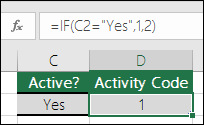
- =IF(C2=”Da”,1,2)
În exemplul de mai sus, celula D2 spune: IF(C2 = Da, atunci returnează un 1, altfel returnează un 2)
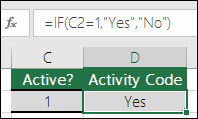
- =IF(C2=1,”Da”,”Nu”)
În acest exemplu, formula din celula D2 spune: IF(C2 = 1, se returnează Da, altfel se returnează Nu)După cum vedeți, funcția IF poate fi utilizată pentru a evalua atât text, cât și valori. De asemenea, poate fi utilizată pentru a evalua erorile. Nu sunteți limitat doar la a verifica dacă un lucru este egal cu altul și a returna un rezultat unic, puteți să utilizați și operatori matematici și să efectuați calcule suplimentare în funcție de criteriile dvs. De asemenea, puteți imbrica mai multe funcții IF împreună, pentru a efectua mai multe comparații.

- =IF(C2>B2,"Peste buget","În limita bugetului")
În exemplul de mai sus, funcția IF din D2 spune IF(C2 este mai mare decât B2, atunci returnează „Peste buget", în caz contrar, returnează „În limita bugetului”)
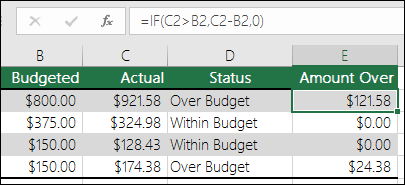
- =IF(C2>, B2,C2-B2,0)
În ilustrația de mai sus, în loc să returnăm un rezultat text, vom returna un calcul matematic. Așadar, formula din E2 spune IF(real este mai mare decât bugetat, atunci scade suma bugetată din suma reală, în caz contrar, nu se returnează nimic).

- =IF(E7=”Da”;F5*0,0825;0)
În acest exemplu, formula F7 spune IF(E7 = "Da", atunci calculează valoarea totală în F5 * 8,25%, altfel nu există impozite pe vânzări scadente, deci returnează 0)
Notă
Dacă veți utiliza text în formule, trebuie să încadrați textul între ghilimele (de ex., “Text”). Singura excepție la această regulă o constituie utilizarea TRUE sau FALSE, pe care Excel le înțelege automat.
Probleme comune
| Problemă | Ce nu a funcționat |
|---|---|
| 0 (zero) în celulă | Nu a existat niciun argument pentru argumentele value_if_true sau value_if_False . Pentru a vedea valoarea corectă returnată, adăugați text argument la cele două argumente sau adăugați TRUE sau FALSE la argument. |
| #NAME? în celulă | Acest lucru înseamnă de obicei că formula este scrisă greșit. |
Aveți nevoie de ajutor suplimentar?
Puteți oricând să întrebați un expert de la Excel Tech Community sau să obțineți asistență de la Comunități.