
În Excel, formatarea datelor din foaia de lucru (sau din foaie) este mai simplă ca oricând. Puteți utiliza câteva modalități rapide și simple pentru a crea foi de lucru cu aspect profesionist, care afișează datele în mod eficient. De exemplu, puteți utiliza teme de documente pentru un aspect uniform în toate foile de calcul Excel, stiluri pentru a aplica formate predefinite și alte caracteristici de formatare manuală pentru a evidenția datele importante.
Lucrul cu teme de documente
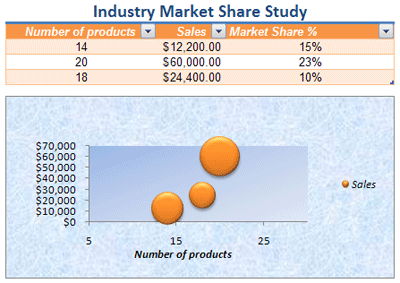
O temă de document este un set predefinit de culori, fonturi și efecte (cum ar fi stiluri de linie și efecte de umplere) care vor fi disponibile atunci când formatați datele din foaia de lucru sau alte elemente, cum ar fi tabele, rapoarte PivotTable sau diagrame. Pentru un aspect uniform și profesionist, o temă de document poate fi aplicată la toate registrele de lucru Excel și la alte documente Office lansate.
Firma dvs. poate furniza o temă de document de corporație pe care o puteți utiliza sau poate alege dintr-o varietate de teme de document predefinite disponibile în Excel. Dacă este necesar, puteți și să creați propria temă de document, modificând una sau toate culorile, fonturile sau efectele temei pe care se bazează o temă de document.
Înainte de a formata datele din foaia de lucru, este util să aplicați tema de document pe care doriți să o utilizați, astfel încât formatarea pe care o aplicați la datele din foaia de lucru să utilizeze culorile, fonturile și efectele determinate de tema documentului.
Pentru informații despre cum să lucrați cu teme de document, consultați Aplicarea sau particularizarea unei teme de document.
Utilizarea stilurilor pentru a formata rapid date
Un stil este un format predefinit, deseori bazat pe teme, pe care îl puteți aplica pentru a modifica aspectul datelor, tabelelor, diagramelor, rapoartelor PivotTable, formelor sau diagramelor. Dacă stilurile predefinite nu corespund cerințelor dvs., puteți particulariza un stil. Pentru diagrame, puteți să particularizați un stil de diagramă și să-l salvați ca șablon de diagramă pe care să-l puteți utiliza din nou.
În funcție de datele pe care doriți să le formatați, puteți utiliza următoarele stiluri în Excel:
-
Stiluri de celule Pentru a aplica mai multe formate într-un singur pas și pentru a vă asigura că celulele au o formatare consistentă, puteți utiliza un stil de celulă. Un stil de celulă este un set definit de caracteristici de formatare, cum ar fi fonturi și dimensiuni de font, formate de numere, borduri de celule și umbriri. Pentru a împiedica pe oricine să efectueze modificări în anumite celule, puteți utiliza și un stil de celulă care blochează celulele.
Excel are mai multe stiluri de celule predefinite pe care le puteți aplica. Dacă este necesar, aveți posibilitatea să modificați un stil de celulă predefinit pentru a crea un stil de celulă particularizat.
Unele stiluri de celule se bazează pe tema documentului care se aplică la întregul registru de lucru. Atunci când comutați la altă temă de document, aceste stiluri de celule sunt actualizate pentru a corespunde cu noua temă de document.
Pentru informații despre cum să lucrați cu stilurile de celule, consultați Aplicarea, crearea sau eliminarea unui stil de celulă. -
Table styles Pentru a adăuga rapid formatare profesionistă, de calitate proiectant la un tabel Excel, puteți aplica un stil de tabel predefinit sau particularizat. Când alegeți unul dintre stilurile predefinite de rânduri alternative, Excel păstrează modelul de rânduri alternative atunci când filtrați, ascundeți sau rearanjați rânduri.
Pentru informații despre cum să lucrați cu stilurile de tabel, consultați Formatarea unui tabel Excel. -
Stiluri PivotTable Pentru a formata un raport PivotTable, puteți aplica rapid un stil de raport PivotTable predefinit sau particularizat. La fel ca în cazul tabelelor Excel, puteți alege un stil predefinit de rânduri alternative care păstrează modelul de rând alternativ atunci când filtrați, ascundeți sau rearanjați rânduri.
Pentru informații despre cum să lucrați cu stilurile PivotTable, consultați Proiectarea aspectului și formatării unui raport PivotTable. -
Stiluri de diagramă Aplicați un stil predefinit la diagramă. Excel furnizează o varietate de stiluri de diagramă predefinite utile din care puteți alege și puteți particulariza un stil și mai mult, dacă este necesar, modificând manual stilul elementelor individuale de diagramă. Nu puteți salva un stil de diagramă particularizat, dar puteți salva întreaga diagramă ca șablon de diagramă pe care îl puteți utiliza pentru a crea o diagramă similară.
Pentru informații despre cum să lucrați cu stilurile de diagramă, consultați Modificarea aspectului sau stilului unei diagrame.
Formatarea manuală a datelor
Pentru a evidenția anumite date (cum ar fi text sau numere), datele se pot formata manual. Formatarea manuală nu se bazează pe tema de document a registrului de lucru decât dacă alegeți un font tematic sau utilizați culori tematice; formatarea manuală rămâne neschimbată atunci când modificați tema documentului. Puteți formata manual toate datele dintr-o celulă sau zonă în același timp, dar puteți utiliza această metodă și pentru a formata caractere individuale.
Pentru informații despre cum să formatați datele manual, consultați Formatarea textului din celule.
Utilizarea bordurilor și culorilor pentru a sublinia datele
Pentru a distinge între tipurile diferite de informații dintr-o foaie de lucru și pentru a face o foaie de lucru mai simplu de scanat, puteți adăuga borduri în jurul celulelor sau al zonelor. Pentru o vizibilitate mai bună și pentru a atrage atenția asupra unor date specifice, puteți, de asemenea, să umbriți celulele cu o culoare de fundal compactă sau un anumit model de culoare.
Dacă doriți să adăugați un fundal colorat pentru toate datele foii de lucru, puteți utiliza și o imagine ca fundal de foaie. Însă, un fundal de foaie nu poate fi imprimat - un fundal doar îmbunătățește afișarea pe ecran a foii de lucru.
Pentru informații despre cum să utilizați borduri și culori, consultați:
Aplicarea sau eliminarea bordurilor de celule într-o foaie de lucru
Aplicarea sau eliminarea umbririi de celulă
Adăugarea sau eliminarea unui fundal de foaie de lucru
Modificarea alinierii sau orientării datelor
Pentru afișarea optimă a datelor în foaia de lucru, se recomandă să repoziționați textul într-o celulă. Puteți să modificați alinierea conținutului celulelor, să utilizați indentarea pentru o spațiere mai bună sau să afișați datele într-un alt unghi, rotindu-le.
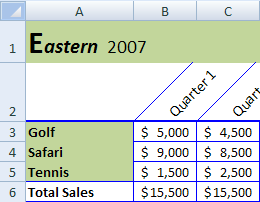
Rotirea datelor este utilă mai ales atunci când titlurile de coloană sunt mai late decât datele din coloană. În loc să creați coloane late inutil de late sau etichete abreviate, puteți roti textul titlului de coloană.
Pentru informații despre cum să modificați alinierea sau orientarea datelor, consultați Repoziționarea datelor într-o celulă.
Copierea unui format existent în alte date
Dacă ați formatat deja unele celule dintr-o foaie de lucru așa cum doriți, există mai multe modalități de a copia doar acele formate în alte celule sau zone.
Comenzi în clipboard
- Acasă>Lipire>Lipire specială > Lipește formatarea.
-
Acasă>Format Painter
 .
.
Comanda de clic dreapta
- Indicați cu mouse-ul la marginea celulelor selectate, până când indicatorul devine cursor în cruce.
- Faceți clic dreapta și mențineți apăsat, glisați selecția la o zonă, apoi eliberați.
- Selectați Copiere aici doar ca formate.
Sfat Dacă utilizați un mouse sau trackpad cu un singur buton pe un Mac, utilizați Control+clic în locul clicului dreapta.
Extensie interval
Formatele de zonă de date sunt extinse automat la rânduri suplimentare atunci când introduceți rânduri la sfârșitul unei zone de date pe care le-ați formatat deja, iar formatele apar în cel puțin trei din cele cinci rânduri anterioare. Opțiunea de extindere a formatelor de zonă de date și a formulelor este activată în mod implicit, dar o puteți activa sau dezactiva:
- SelectațiOpțiuni>fișier>Complex>, Extindeți intervalul de date și formulele (sub Opțiuni de editare).