
Notă
Creați o anchetă, un sondaj sau alt tip de formular? Începeți de aici.
Copilot poate crea schițe de teste pentru a vă economisi timp și efort. Sau le puteți crea manual, dacă aveți deja idei specifice despre ceea ce doriți să includeți.
Puteți utiliza Microsoft Forms pentru a evalua rapid progresul elevilor și a obține feedback în timp real, utilizând teste proiectate și partajate cu clasa. Microsoft Forms include, de asemenea, analize complexe, în timp real, care oferă informații în rezumat, precum și rezultate pentru fiecare elev. Pentru a afla mai multe, consultați Verificarea și partajarea rezultatelor testului. Puteți exporta rezultatele testului în Microsoft Excel pentru o analiză mai detaliată.
Începeți un test nou cu Copilot
Pentru a utiliza Copilot în Forms, trebuie să aveți un cont Microsoft 365 și o licență Copilot.
Conectați-vă la forms.office.com/.
Selectați Test nou.
Introduceți o descriere a tipului de test pe care doriți să îl creeze Copilot. Dacă doriți să vedeți exemple de solicitări, selectați Vedeți solicitările și selectați una dacă descrie ceea ce doriți.
Selectați Generează. Copilot creează o schiță pentru dvs. cu un titlu, întrebări și răspunsuri.
Alegeți una dintre următoarele variante:
- Selectați Păstrează-l.
- Selectați
 Regenerare sau tastați o solicitare în caseta de lângă pictogramă pentru a cere Copilot să regleze schița. Apoi selectați Păstrați-l atunci când testul este ceea ce doriți să fie.
Notă
Testul este salvat automat în timp ce îl creați.
Când sunteți mulțumit de rezultate, puteți trimite testul elevilor.
Începeți manual un test nou
Conectați-vă la forms.office.com/.
Selectați Test nou.
Selectați X în colțul casetei Schițați cu Copilot pentru a-l închide.
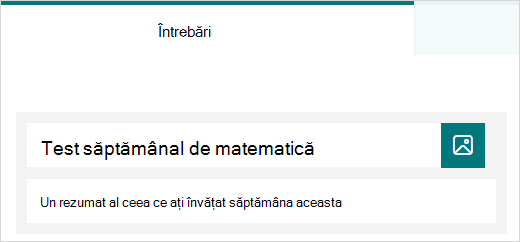
Tastați un nume pentru test.
Selectați Pornire rapidă cu.
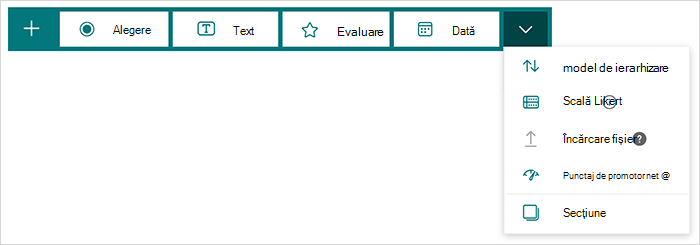
Alegeți ce tip de întrebare doriți să adăugați, cum ar fi Opțiune, Text, Evaluare, Dată, Clasare, Likert, Încărcare de fișiere sau Net Promoter Score®. Pentru a organiza secțiunile pentru întrebările dvs., selectați Secțiunea.
Sfat
De asemenea, puteți formata textul. Evidențiați un cuvânt sau cuvinte din titlu sau din întrebări, apoi alegeți oricare dintre următoarele: Aldin (comandă rapidă de la tastatură - CTRL/Cmd+B), Cursiv (comandă rapidă de la tastatură - CTRL/Cmd+I), Subliniat (comandă rapidă de la tastatură - CTRL/Cmd+U), Culoarea fontului, Dimensiunea fontului, Numerotarea sau Marcatorii.
Tastați o întrebare (selectați opțiunea Adăugare pentru a adăuga un răspuns nou, dacă este necesar).
Adăugați răspunsul dvs. Selectați tipul de răspuns dorit. De exemplu, dacă alegeți tipul de întrebare Opțiune , puteți configura opțiuni de răspuns pentru:
- Matematică - selectați această opțiune pentru a afișa simbolurile matematice și opțiunile pentru formule, apoi selectați Introduceți o ecuație.
- Răspunsuri multiple
- Obligatorii
- (Mai multe setări pentru întrebare)
 , care include opțiunile Amestecare, Lista verticală, Subtitrarea și Adăugarea de ramificare.
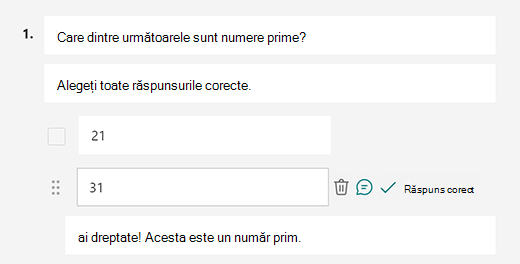
Selectați marcajul de selectare Răspuns corect de lângă răspunsul corect sau răspunsurile corecte.
Notă
Puteți selecta toate cele de mai sus sau Niciuna dintre cele de mai sus ca opțiune.
Pentru a elimina un răspuns, selectați butonul coș de gunoi de lângă acesta. De asemenea, puteți alege să faceți o întrebare obligatorie sau să permiteți mai multe opțiuni pentru o întrebare, modificând setările din partea de jos a acesteia.
Adăugați un număr în caseta text Puncte pentru a atribui o valoare de punct pentru un răspuns corect la întrebarea din test.
Selectați pictograma Mesaj de lângă orice răspuns dacă doriți să particularizați un mesaj pentru acesta. Respondenții vor vedea mesajul atunci când au selectat acel răspuns.
Selectați pictograma Copiere întrebare din colțul din dreapta sus al unei întrebări pentru a o dubla. Pentru a modifica ordinea întrebărilor, selectați sau atingeți săgețile în sus sau în jos din partea dreaptă a fiecărei întrebări.
Notă
Testul este salvat automat în timp ce îl creați.
Când sunteți mulțumit de rezultate, puteți trimite testul elevilor.
Îmbunătățiți învățarea elevilor cu funcția de explicații Copilot
Funcția Explicații de la Copilot oferă detalii valoroase despre raționamentul din spatele fiecărui răspuns corect după ce elevii își finalizează testele. Profesorii pot activa cu ușurință această funcție bifând caseta din partea de jos a schiței de test generate de Copilot.
Beneficii cheie:
- Feedback instant: Dacă profesorii permit explicații de răspuns în test, elevii vor primi explicații imediat după trimitere, ajutându-i să înțeleagă soluția mai eficient.
- Explicații manuale opționale: Profesorii pot alege să adauge propriile explicații, oferind feedback personalizat pentru a-și sprijini mai bine elevii/studenții.
Previzualizarea testului
- Pe un computer, selectați
 pentru a vedea cum va arăta testul. Pe un dispozitiv mobil, selectați pentru a vedea cum va arăta testul.
 - Pentru a încerca testul, răspundeți la întrebări în modul Previzualizare și selectați Remitere.
- Pentru a continua editarea testului, selectați Înapoi.


Mai multe resurse
Acum, după ce ați înțeles noțiunile de bază, puteți și să particularizați tema formularului, să adăugați o imagine la o întrebare, să creați secțiuni, să utilizați logica de ramificare și multe altele.
Vedeți ce mai puteți face cu Microsoft Forms.
Feedback pentru Microsoft Forms
Ne-ar plăcea să vă auzim părerea! Pentru a trimite feedback despre Microsoft Forms, accesați colțul din dreapta sus al formularului dvs. și selectați Mai multe setări > de formularFeedback.
Consultați și
Trimiterea testului către elevi
Verificarea rezultatelor testului
Curs introductiv Microsoft Forms: Crearea evaluărilor autentice