

Utilizați setările OneDrive pentru a vă gestiona conturile, backupul, notificările și preferințele de sincronizare. Setările disponibile variază în funcție de aplicație și de tipul de cont. Alegeți fila pentru aplicația OneDrive.
Notă
Dacă vă conectați cu un cont de la locul de muncă sau de la școală, unele setări pot să nu fie disponibile. Contactați administratorul IT pentru ajutor.
Cum să accesați setările OneDrive în Windows
Selectați pictograma nor OneDrive albastră sau albă din zona de notificare a barei de activități Windows.
Sfat
- Dacă pictograma este ascunsă, selectați săgeata
 Se afișează pictogramele ascunse de lângă zona de notificare.
- Dacă OneDrive nu rulează, selectați Start, introduceți OneDrive în caseta de căutare și selectați OneDrive în rezultatele căutării.
- Dacă tot nu vedeți pictograma, vedeți Nu pot vedea nicio pictogramă OneDrive.
- Dacă pictograma este ascunsă, selectați săgeata
Selectați Ajutor & Setări (pictograma
 roată dințată ), apoi selectați Setări.
Se deschid setările OneDrive. Dacă aveți atât un cont personal, cât și un cont de la locul de muncă sau de la școală, deschideți pictograma cloud pentru contul pe care doriți să-l gestionați. Fiecare cont are propriile setări.

Fereastra de setări arată utilizarea spațiului dvs. de stocare și include Gestionați spațiul de stocare.
Sincronizarea și procesul de backup
Faceți backup folderelor importante de pe PC în OneDrive. Este posibil ca folderele Desktop, Documente și Imagini ale PC-ului să nu fie incluse automat în OneDrive. Selectați Gestionați copierea de rezervă pentru a alege foldere. Pentru cerințele preliminare și efectele modificării copiei backup a folderelor, consultați Copierea de rezervă a folderelor cu OneDrive.
Utilizatorii OneDrive personal pot include, de asemenea , folderele Fotografii, videoclipuri și Capturi de ecran în colecția lor OneDrive.
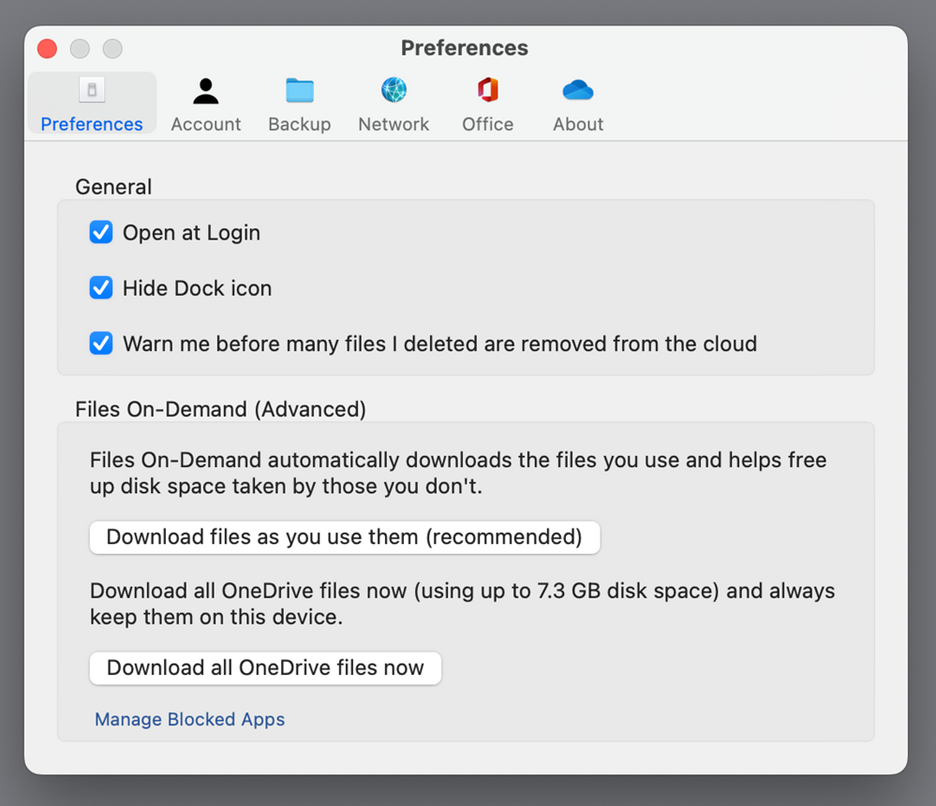
Utilizați Preferințe pentru a alege cum se comportă OneDrive la pornire, atunci când dispozitivul dvs. este în modul economisire baterie sau atunci când sunteți conectat la o rețea tarifată după utilizare (hotspot).
Setările complexe includ:
- Colaborarea la fișiere , care controlează direcția de sincronizare a fișierelor și vă permite să lucrați la fișiere în același timp cu alte persoane. Pentru a vă asigura că Salvarea automată funcționează cel mai bine, păstrați această opțiune activată.
- Ajustați tarifele de încărcare și descărcare pentru a limita lățimea de bandă utilizată de OneDrive. Pentru conturile de la locul de muncă sau de la școală, este posibil ca administratorul IT să seteze aceste limite.
- Files On-Demand vă ajută să economisiți spațiu pe computer. Consultați Economisirea spațiului de stocare pe disc cu OneDrive Files la cerere pentru Windows.
Setările contului în Windows
- Puteți anula legătura sau puteți adăuga un alt cont, dar puteți avea doar un singur cont personal activ pe fiecare computer.
- Selectați Alegeți foldere pentru a alege ce foldere OneDrive se sincronizează cu computerul dvs. Pentru detalii și efectele golirii unui folder, consultați Alegerea folderelor OneDrive de sincronizat cu computerul.
- Modificați ora de blocare automată a seifului personal .
Notificări
- Activați sau dezactivați notificările pentru unele evenimente.
Despre OneDrive în Windows
- Informațiile din OneDrive includ ID-ul dispozitivului și numărul de versiune. Nu se afișează informații personale aici. Citarea ID-ului unic de dispozitiv OneDrive atunci când contactați asistența ajută agenții de asistență să vă asiste mai eficient. Selectarea numărului de versiune vă arată notele privind versiunea OneDrive.
- Programul OneDrive Insider vă oferă șansa de a obține versiuni preliminare de OneDrive.
Alte opțiuni OneDrive din Windows
Pentru opțiuni de pauză, reluare, închidere și coș de reciclare, consultați Alte opțiuni OneDrive pentru desktop.
 ) pentru a deschide meniul, apoi selectați Preferințe.
 de profil .
Alte opțiuni OneDrive pentru desktop
Aceste opțiuni se aplică la aplicația Sincronizare cu OneDrive în Windows și macOS.
- Întrerupeți sau reluați sincronizarea: urmați Cum se pune în pauză și se reia Sincronizare cu OneDrive pentru a alege o durată de pauză sau a relua sincronizarea.
-
Închideți OneDrive: selectați pictograma nor OneDrive din zona de notificare Windows sau din bara de meniu macOS, selectați Ajutor & Setări (pictograma roată dințată ), apoi selectați Închidere OneDrive. Vă puteți accesa în continuare fișierele și folderele online la onedrive.com.
-
Deschideți Coșul de reciclare online: selectați pictograma nor OneDrive din zona de notificare Windows sau din bara de meniu macOS, apoi selectați Coș
 de reciclare. Pentru pașii de recuperare, consultați Restaurarea fișierelor sau a folderelor șterse în OneDrive.
Aflați mai multe
Nu știți sigur ce versiune de OneDrive utilizați? Citiți Ce aplicație OneDrive am?
Conectați-vă pentru a vă accesa setările de confidențialitate și pentru a vă revizui activitatea.
Aveți nevoie de ajutor suplimentar?
Suport pentru conturi. Pentru ajutor cu contul Microsoft și abonamentele, vizitați Ajutor pentru facturare & cont.
Asistență tehnică. Pentru asistență tehnică, selectați Contactați Asistența Microsoft mai jos, introduceți problema și selectați Obțineți ajutor.
Utilizatorii de dispozitive mobile pot contacta Asistența deschizând aplicația OneDrive și scuturând ușor dispozitivul.
Asistență din comunitate. Comunitățile vă ajută să adresați întrebări, să oferiți feedback și să primiți feedback de la experți cu cunoștințe bogate. Întrebați Comunitatea Microsoft. Nu dezvăluiți informații personale sau sensibile în forumurile publice.