
Caracteristica Restaurați OneDrive din OneDrive îi ajută pe abonații Microsoft 365 să anuleze toate acțiunile care au avut loc în orice fișiere și foldere în ultimele 30 de zile.
Dacă fișierele sau folderele OneDrive au fost șterse, suprascrise, deteriorate sau infectate cu malware, puteți restaura întregul cont OneDrive la o dată anterioară.
Dacă nu doriți să restaurați totul, puteți, de asemenea, să restaurați fișierele șterse din coșul de reciclare OneDrive sau să restaurați o versiune anterioară a unui fișier.
Important
- Dacă un fișier a fost șters definitiv din Coșul de reciclare OneDrive, acesta nu poate fi recuperat niciodată.
- Atunci când restaurați, toate fișierele sau folderele create după data punctului de restaurare vor fi trimise în Coșul de reciclare OneDrive. Puteți restaura fișiere de acolo, indiferent de data punctului de restaurare.
Restaurarea OneDrive la o dată anterioară
Pentru a vă restaura întregul cont OneDrive, va trebui să aveți Microsoft 365.
Conectați-vă la site-ul web OneDrive la onedrive.com.
- Dacă v-ați conectat cu un cont personal care include un abonament Microsoft 365, în partea de sus a paginii, selectați Opțiuni
 >setări, apoi selectați Restaurați OneDrive din panoul de navigare din stânga.
 - Dacă v-ați conectat cu un cont de la locul de muncă sau de la școală, accesați Setări>Restaurare OneDrive.
- Dacă v-ați conectat cu un cont personal care include un abonament Microsoft 365, în partea de sus a paginii, selectați Opțiuni
Pe pagina Restaurarea OneDrive, selectați o dată din lista verticală, cum ar fi Ieri, sau selectați Data și ora particularizate. Dacă vă restaurați fișierele după detectarea automată a ransomware-ului, va fi completată pentru dvs. o dată de restaurare sugerată.

Utilizați diagrama de activitate și fluxul de activitate pentru a revizui activitățile recente pe care doriți să le anulați.
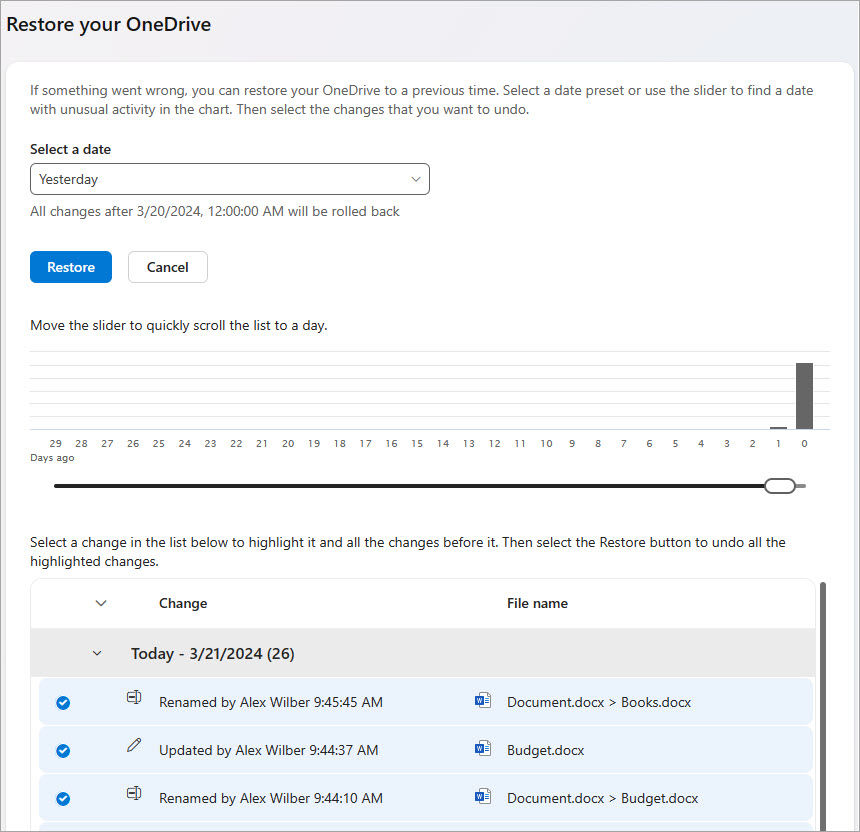
Diagrama de activitate zilnică afișează volumul de activități zilnice din fișier din ultimele 30 de zile. Vă oferă o prezentare generală a evenimentelor din OneDrive de-a lungul timpului și vă poate ajuta să identificați orice activități neobișnuite. De exemplu, dacă contul dvs. OneDrive a fost infectat cu malware, puteți afla când s-a întâmplat.
Fluxul de activitate afișează operațiunile individuale din fișiere și foldere în ordine cronologică inversă. Puteți să defilați în jos pentru a vedea zilele anterioare sau să mutați glisorul sub diagrama de activitate zilnică, pentru a trece rapid la o anumită zi.Sfat
Utilizați săgeata de extindere și restrângere de lângă fiecare zi din fluxul de activitate pentru a afișa sau a ascunde activitățile pentru ziua respectivă.
Dacă ați selectat Data și ora particularizate, selectați activitatea cea mai veche pe care doriți să o anulați. Atunci când selectați o activitate, toate celelalte activități care au avut loc după aceasta sunt selectate automat.
Notă
Înainte de a selecta Restaurare, defilați în partea de sus a fluxului de activitate, pentru a revizui toate activitățile pe care urmează să le anulați. Când alegeți o zi în diagrama de activitate, activitățile mai recente sunt ascunse în flux, dar sunt în continuare selectate atunci când selectați o activitate.
Când sunteți gata să vă restaurați contul OneDrive, selectați Restaurare. Această acțiune va anula toate activitățile pe care le-ați selectat.
Fișierele dvs. OneDrive vor fi restaurate la starea de dinainte de prima activitate pe care ați selectat-o.Notă
- Atunci când restaurați, toate fișierele sau folderele create după data punctului de restaurare vor fi trimise în Coșul de reciclare OneDrive.
- Dacă un fișier a fost șters definitiv din Coșul de reciclare OneDrive, acesta nu poate fi recuperat niciodată.
- Dacă vă răzgândiți în privința restaurării pe care tocmai ați făcut-o, puteți să o anulați: rulați din nou Restaurare și selectați acțiunea de restaurare pe tocmai ați făcut-o.
- Albumele nu sunt restaurate.
Aflați mai multe
Dacă nu doriți să restaurați totul, puteți, de asemenea, să restaurați fișierele șterse din coșul de reciclare OneDrive sau să restaurați o versiune anterioară a unui fișier.
Pentru fișierele din SharePoint sau Microsoft Teams, puteți restaura o bibliotecă de documente.
Activați și configurați controlul versiunilor pentru o listă sau o bibliotecă.
Aveți nevoie de ajutor suplimentar?
Suport pentru conturi. Pentru ajutor cu contul Microsoft și abonamentele, vizitați Ajutor pentru facturare & cont.
Asistență tehnică. Pentru asistență tehnică, selectați Contactați Asistența Microsoft mai jos, introduceți problema și selectați Obțineți ajutor.
Utilizatorii de dispozitive mobile pot contacta Asistența deschizând aplicația OneDrive și scuturând ușor dispozitivul.
Asistență din comunitate. Comunitățile vă ajută să adresați întrebări, să oferiți feedback și să primiți feedback de la experți cu cunoștințe bogate. Întrebați Comunitatea Microsoft. Nu dezvăluiți informații personale sau sensibile în forumurile publice.