
Dacă doriți să opriți sincronizarea OneDrive pe computer deoarece sunteți pe o conexiune la internet tarifată după utilizare sau lentă, puteți să puneți în pauză și să reluați sincronizarea.
Punerea în pauză și reluarea vă pot ajuta și dacă starea OneDrive afișează mult timp mesajul "Se procesează modificările".
Puneți în pauză cu OneDrive
Faceți clic dreapta (sau faceți clic cu tasta CTRL pe Mac) pe pictograma OneDrive pe bara de activități (sau bara de meniu).
Alegeți cât timp doriți să faceți o pauză: 2, 8 sau 24 de ore și verificați dacă pictogramele albe sau albastre OneDrive din cloud din zona de notificare afișează Paused.

Notă
- Dacă nu vedeți spațiul cloud OneDrive pe bara de activități sau în bara de meniu, citiți Nu pot vedea nicio pictogramă OneDrive.
- OneDrive se va opri automat atunci când PC-ul intră în modul economisire baterie sau când sunteți conectat la o rețea tarifată după utilizare.
- Dacă aveți atât OneDrive, cât și OneDrive pentru business, le puteți pune în pauză și relua în mod independent.
Reluați Sincronizare cu OneDrive
Sincronizarea va fi reluată automat după ce se termină timpul de pauză, însă puteți să reluați manual sincronizarea, în orice moment.
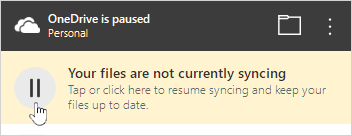
- Selectați pictograma OneDrive în pauză din zona de notificare/meniu:
- În centrul de activitate, selectați
 sau caseta galbenă pentru a începe lucrul din nou:
Aflați mai multe
Închiderea, dezactivarea sau dezinstalarea OneDrive
Cum să anulați sau să opriți sincronizarea în OneDrive
OneDrive este blocat la Procesarea modificărilor
Aveți nevoie de ajutor suplimentar?
Suport pentru conturi. Pentru ajutor cu contul Microsoft și abonamentele, vizitați Ajutor pentru facturare & cont.
Asistență tehnică. Pentru asistență tehnică, selectați Contactați Asistența Microsoft mai jos, introduceți problema și selectați Obțineți ajutor.
Utilizatorii de dispozitive mobile pot contacta Asistența deschizând aplicația OneDrive și scuturând ușor dispozitivul.
Asistență din comunitate. Comunitățile vă ajută să adresați întrebări, să oferiți feedback și să primiți feedback de la experți cu cunoștințe bogate. Întrebați Comunitatea Microsoft. Nu dezvăluiți informații personale sau sensibile în forumurile publice.