Fișierele dvs. vor avea aceste stări în Finder:

|
Fișierele doar online nu ocupă spațiu pe computer. Vedeți o pictogramă nor pentru fiecare fișier numai online din Finder, dar fișierul nu se descarcă pe dispozitivul dvs. decât după ce îl deschideți. Nu puteți deschide fișiere doar online atunci când dispozitivul nu este conectat la internet. |

|
Atunci când deschideți un fișier doar online, acesta se descarcă pe dispozitivul dvs. și devine un fișier disponibil local. Puteți deschide oricând un fișier disponibil local, chiar și fără acces la internet. Dacă aveți nevoie de mai mult spațiu, puteți modifica fișierul înapoi la doar online. Pur și simplu faceți clic dreapta pe fișier și selectați Eliberați spațiu. |

|
Doar fișierele pe care le marcați ca Se păstrează întotdeauna pe acest dispozitiv au cercul verde cu marcajul de selectare alb. Aceste fișiere mereu disponibile se descarcă pe dispozitiv și ocupă spațiu, dar sunt întotdeauna acolo pentru dvs., chiar și atunci când sunteți offline. |
Descărcarea și configurarea OneDrive Files la cerere
Descărcați și instalați OneDrive Files la cerere pentru Mac.
Pentru conturile OneDrive noi pe Mac OS Mojave, Files la cerere este activat în mod implicit atunci când configurați OneDrive. Utilizatorii existenți trebuie să activeze Files la cerere în Preferințe OneDrive.
Notă
- Fișiere OneDrive la cerere necesită un volum formatat ca Apple File System (APFS) pentru sincronizarea fișierelor. Dacă ați utilizat un sistem de fișiere anterior, acesta va fi actualizat automat atunci când faceți upgrade la Mac OS Mojave.
- Setările Files On-Demand sunt unice pentru fiecare dispozitiv, așa că asigurați-vă că le activați pentru fiecare dispozitiv pe care doriți să le utilizați.
- Pentru a afla cum poate un administrator să activeze Files la cerere, consultați Configurarea Files la cerere pentru Mac (administratori IT).
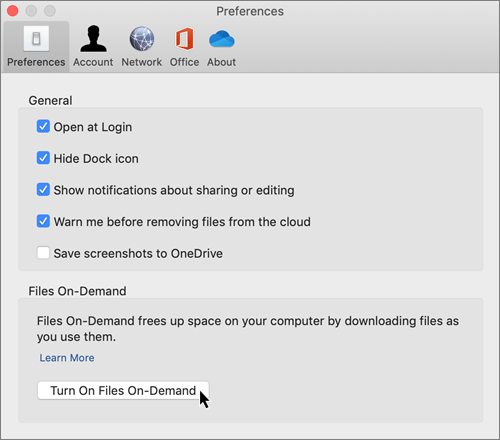
Marcarea unui fișier sau a unui folder pentru utilizare offline sau ca fiind doar online
După ce activați Files la cerere, veți vedea următoarele opțiuni noi atunci când selectați fișiere sau foldere în Finder.

Dacă nu vedeți opțiunile de mai sus, va trebui să relansați Instrumentul de găsire:
- Apăsați lung tastele Control și Option .
- Selectați Finder în andocare.
- Selectați Relansare.
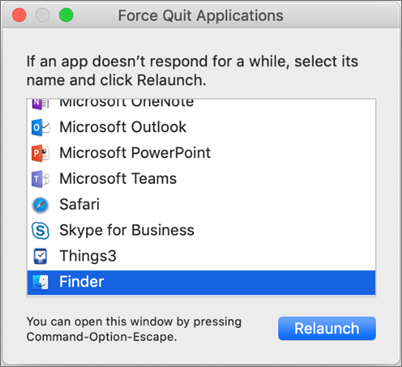
De asemenea, puteți relansa Instrumentul de găsire din caseta de dialog Închidere impusă:
- Lansați Force Quit din meniul Apple (sau apăsați option + command + escape).
- Selectați Instrument de găsire și apăsați Relansare.
Notă
- Noile fișiere sau foldere create online sau pe un alt dispozitiv apar doar online pentru a economisi spațiu maxim. Totuși, dacă marcați un folder ca "Păstrează întotdeauna pe acest dispozitiv", fișierele noi din acel folder se descarcă pe dispozitivul dvs. ca fișiere disponibile întotdeauna.
- Dacă un folder este doar online, puteți marca în continuare fișierele individuale din acel folder ca fiind disponibile întotdeauna.
- Instrumentul de găsire poate căuta fișiere doar online după nume, dar nu poate căuta conținutul din fișierele exclusiv online, deoarece acestea nu sunt stocate pe dispozitiv.
Alegeți un folder pentru a-l ascunde pe dispozitivul dvs.
Uneori, poate doriți să vă asigurați că un folder nu se afișează pe un dispozitiv, din motive de confidențialitate. De exemplu, poate doriți să ascundeți un folder personal de pe un computer de lucru. Iată cum să procedați.
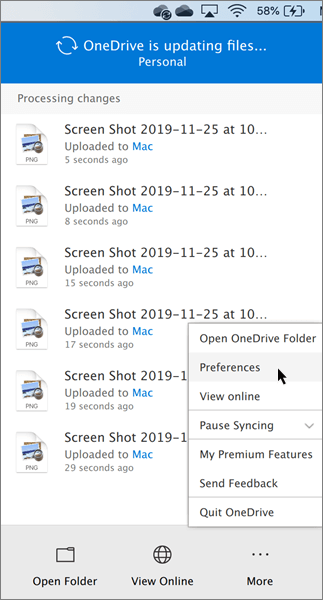
- Selectați pictograma nor OneDrive din bara de meniu, selectați cele trei puncte pentru a deschide meniul și selectați Preferințe.
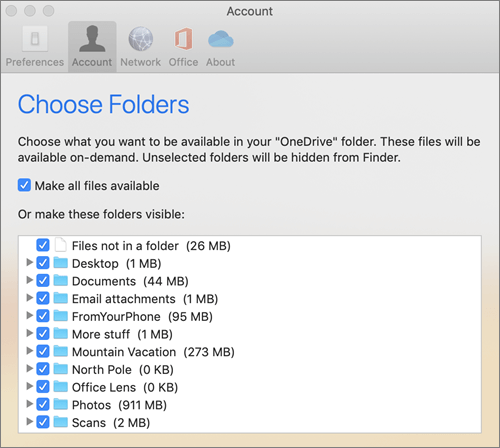
- Selectați fila Cont , apoi selectați Alegeți foldere.

- Debifați caseta de selectare de lângă folderul pe care doriți să-l păstrați departe de acest dispozitiv.
Important
Setările Files On-Demand sunt unice pentru fiecare dispozitiv, deci poate fi necesar să faceți acest lucru pe fiecare dispozitiv pe care doriți să păstrați un folder ascuns.
Files On-Demand și ștergerea fișierelor
Pot muta fișiere doar online din folderul meu OneDrive?
Da, puteți muta fișierele doar online din folderul OneDrive pentru acel cont OneDrive. Atunci când mutați fișiere în afara folderului OneDrive, fișierele se descarcă în noul folder și sunt eliminate din OneDrive. Dacă ștergeți din greșeală ceva, puteți restaura fișierele sau folderele accesând Coșul de reciclare OneDrive.
Ce se întâmplă dacă șterg un fișier sau îl mut în coșul de gunoi?
Atunci când ștergeți un fișier doar online de pe dispozitiv, îl ștergeți din OneDrive de pe toate dispozitivele și online. Puteți restaura fișierele și folderele șterse din coșul de reciclare OneDrive de pe web, timp de până la 30 de zile. Dacă ștergeți un fișier disponibil local, acesta apare și în coșul de reciclare al dispozitivului.
Dacă doriți să ascundeți un folder de pe dispozitiv, consultați Alegeți un folder pentru a-l ascunde pe dispozitiv.
Modificarea unui fișier în doar online șterge fișierul din OneDrive?
Nu, modificarea unui fișier la doar online nu îl șterge din OneDrive. Fișierul nu mai ocupă spațiu pe dispozitiv și încă îl veți putea vedea din aplicații mobile OneDrive sau de pe site-ul web.
În curând veți observa actualizări la Files On-Demand pe macOS 12.1 Monterey.
- Files in OneDrive vor apărea cu pictograme de stare noi
- Folderul OneDrive va fi vizibil sub Locații în bara laterală Instrument de găsire
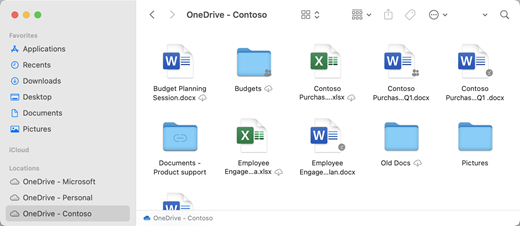
Files On-Demand este activat implicit pe macOS 12.1 Monterey. Cele mai recente actualizări vă vor permite să vedeți toate fișierele din Finder sub secțiunea Locație din bara laterală și să obțineți informații noi despre fiecare fișier. Fișierele dvs. vor avea aceste stări în Finder:

|
Fișierele doar online nu ocupă spațiu pe dispozitivul dvs. Veți vedea o pictogramă nor pentru fiecare fișier numai online din Finder, dar fișierul nu se va descărca pe dispozitivul dvs. decât după ce îl deschideți. Nu veți putea să deschideți fișiere doar online atunci când dispozitivul nu este conectat la internet. |

|
Atunci când deschideți un fișier doar online, acesta se descarcă pe dispozitivul dvs. și devine un fișier disponibil local. Puteți deschide oricând un fișier disponibil local, chiar și fără acces la internet. Dacă aveți nevoie de mai mult spațiu, puteți modifica fișierul înapoi la doar online. Pur și simplu faceți clic dreapta pe fișier și selectați Eliberați spațiu. |

|
Doar fișierele pe care le selectați ca Păstrați întotdeauna pe acest dispozitiv apar cu pictograma care include un cerc cu un marcaj de selectare. Aceste fișiere disponibile întotdeauna se descarcă pe dispozitivul dvs. și vor necesita spațiu de stocare, dar sunt întotdeauna acolo pentru dvs., chiar și atunci când sunteți offline. |
Descărcarea și configurarea OneDrive Files la cerere
Descărcați și instalați OneDrive Files la cerere pentru Mac.
Pentru conturile OneDrive noi pe macOS 10.14 Mojave sau mai nou, Files la cerere este activat în mod implicit atunci când configurați OneDrive. Utilizatorii existenți vor avea Files la cerere activat atunci când actualizează la macOS 12.1 Monterey.
Notă
- Fișiere OneDrive la cerere necesită un volum formatat ca Apple File System (APFS) pentru sincronizarea fișierelor. Dacă ați utilizat un sistem de fișiere anterior, acesta va fi actualizat automat atunci când faceți upgrade la Mac OS Mojave.
- Setările Files On-Demand sunt unice pentru fiecare dispozitiv, așa că asigurați-vă că le activați pentru fiecare dispozitiv pe care doriți să le utilizați.
- Pentru a afla cum poate un administrator să activeze Files la cerere, consultați Configurarea Files la cerere pentru Mac (administratori IT).
Marcarea unui fișier sau a unui folder pentru utilizare offline sau ca fiind doar online
Veți vedea următoarele opțiuni noi atunci când selectați fișiere sau foldere în Instrumentul de găsire.

Dacă nu vedeți opțiunile de mai sus, va trebui să relansați Instrumentul de găsire:
- Apăsați lung tastele Control și Option .
- Selectați Finder în andocare.
- Selectați Relansare.
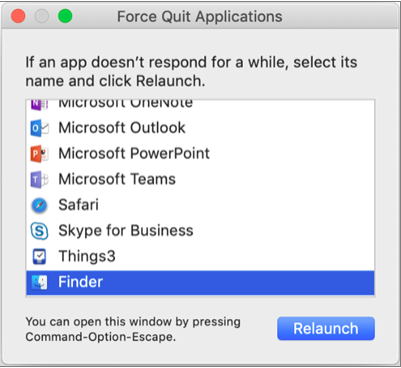
De asemenea, puteți relansa Instrumentul de găsire din caseta de dialog Închidere impusă:
Lansați Force Quit din meniul Apple (sau apăsați option + command + escape).
Selectați Instrument de găsire și apăsați Relansare.
Notă
- Dacă doriți să aveți tot contextul pe dispozitiv tot timpul și să nu vă ocupați de fișiere în cloud, selectați toate folderele și fișierele din folderul rădăcină OneDrive și marcați-le ca "Păstrează întotdeauna pe acest dispozitiv".
- Noile fișiere sau foldere create online sau pe un alt dispozitiv apar doar online pentru a economisi spațiu maxim. Totuși, dacă marcați un folder ca "Păstrează întotdeauna pe acest dispozitiv", fișierele noi din acel folder se descarcă pe dispozitivul dvs. ca fișiere disponibile întotdeauna.
- Dacă un folder este doar online, puteți marca în continuare fișierele individuale din acel folder ca fiind disponibile întotdeauna.
- Instrumentul de găsire poate căuta fișiere doar online după nume, dar nu poate căuta conținutul din fișierele exclusiv online, deoarece acestea nu sunt stocate pe dispozitiv.
Files On-Demand și ștergerea fișierelor
Pot muta fișiere doar online din folderul meu OneDrive?
Da, puteți muta fișierele doar online din folderul OneDrive pentru acel cont OneDrive. Atunci când mutați fișiere în afara folderului OneDrive, fișierele se descarcă în noul folder și sunt eliminate din OneDrive. Dacă ștergeți din greșeală ceva, puteți restaura fișierele sau folderele accesând Coșul de reciclare OneDrive.
Ce se întâmplă dacă șterg un fișier sau îl mut în coșul de gunoi?
Atunci când ștergeți un fișier doar online de pe dispozitiv, îl ștergeți din OneDrive de pe toate dispozitivele și online. Puteți restaura fișierele și folderele șterse din coșul de reciclare OneDrive de pe web, timp de până la 30 de zile. Dacă ștergeți un fișier disponibil local, acesta apare și în coșul de reciclare al dispozitivului.
Dacă doriți să ascundeți un folder de pe dispozitiv, consultați Alegeți un folder pentru a-l ascunde pe dispozitiv.
Modificarea unui fișier în doar online șterge fișierul din OneDrive?
Nu, modificarea unui fișier la doar online nu îl șterge din OneDrive. Fișierul nu mai ocupă spațiu pe dispozitiv și încă îl veți putea vedea din aplicații mobile OneDrive sau de pe site-ul web.
De ce sunt redescărcate toate fișierele cu experiența Files la cerere actualizată lansată cu macOS 12.1? De ce fișierele mele mereu disponibile afișează o pictogramă "nedescărcat"?

Fișierele nu se descarcă din nou, ci doar sunt mutate în altă locație.
Atunci când instanța dvs. OneDrive primește un upgrade la noul Files la cerere, macOS creează un folder nou pentru fișierele dvs. OneDrive, iar folderul vechi este mutat într-o locație de memorare în cache. Acest lucru permite ca OneDrive să păstreze setările pentru care fișierele sunt disponibile întotdeauna și pentru a împiedica clientul de sincronizare să efectueze o reindexare costisitoare a întregului conținut.
Pe măsură ce fișierele sunt aduse în memoria cache, platforma furnizorului de fișiere macOS este notificată și li se furnizează metadate despre fișiere. Acest lucru determină sistemul de operare să creeze fișierele în folderul OneDrive nou pe care îl utilizați. Metadatele includ informații cum ar fi dimensiunea fișierelor și ce pictograme să afișați.
În versiunea de aplicație 22.033, pictograma Nedescărcat ( ) nu va mai apărea în fișierele care sunt disponibile întotdeauna.
De ce au fost eliminate folderele mele preferate din Instrumentul de găsire?
În timpul upgrade-ului la platforma furnizorului de fișiere, OneDrive elimină aceste preferințe, deoarece nu mai indică spre o locație validă. Dacă ați marcat folderul OneDrive ca preferat sau ați mutat folderul în bara laterală pentru acces rapid, și acestea vor fi eliminate.
Pentru a recupera aceste preferințe și foldere cu acces rapid, adăugați-le din nou glisându-le în bara laterală a Instrumentului de găsire.
Cum îmi pot face toate fișierele OneDrive disponibile pentru acces offline?
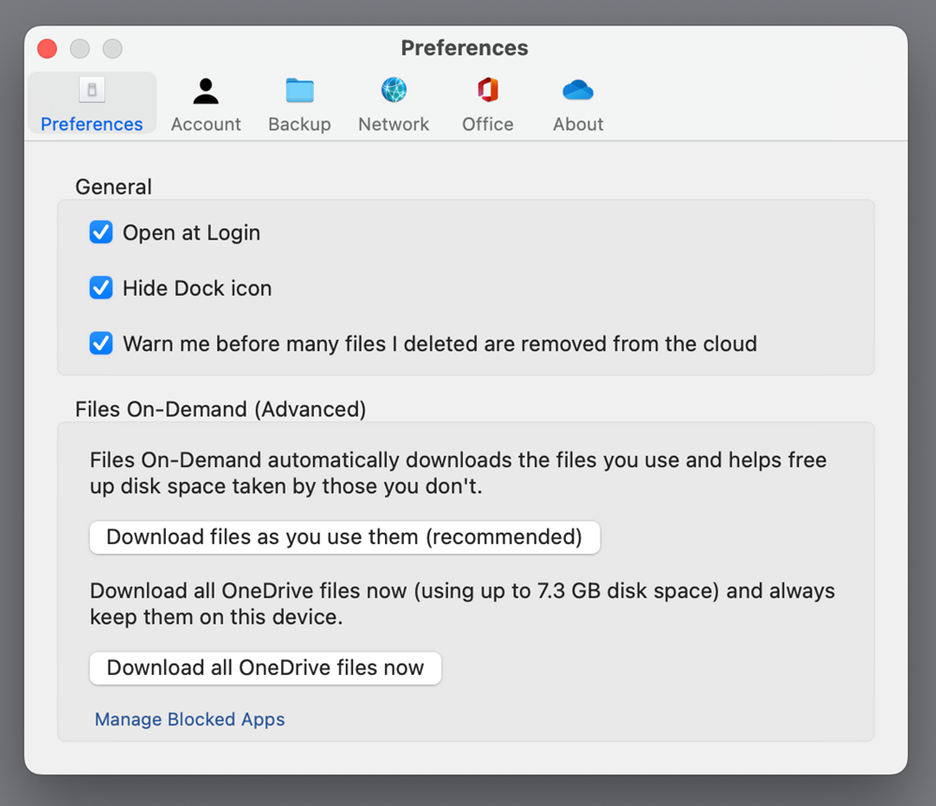
Cu versiunea de aplicație 22.033, acum puteți face acest lucru din Preferințe OneDrive.
- Pe bara de meniu din partea de sus a ecranului, selectați pictograma OneDrive .
- Select OneDrive Preferences>Preferences
- Selectați Descărcați acum toate fișierele OneDrive.
De ce este întotdeauna activat Files On-Demand?
Deoarece Furnizorul de fișiere este singura soluție Fișiere OneDrive la cerere care este acceptată pe macOS 12.3 și nu acceptă extensia de kernel care a fost acceptată anterior, Files On-Demand trebuie să fie activat întotdeauna pe macOS Monterey. Pentru a modifica setarea, consultați întrebarea anterioară.
Cum îmi pot încărca mai rapid folderele OneDrive?
Pentru a economisi spațiu și resurse de sistem, platforma furnizorului de fișiere nu creează fișierele pe care OneDrive le gestionează decât atunci când aveți nevoie de ele. Prima dată când deschideți un folder OneDrive, macOS le va afișa la cerere. Acest lucru poate dura un moment.
Pentru a evita această întârziere, puteți impune sistemului să creeze în prealabil toate aceste fișiere și foldere pentru dvs., fără a descărca conținutul. Pentru a face acest lucru, deschideți o fereastră de terminal și tastați "ls -alR ~/OneDrive" (sau calea către OneDrive). Acest lucru vă va asigura că fișierele și folderele sunt create, dar nu sunt descărcate, înainte de a naviga.
OneDrive poate fi stocat pe o unitate externă? Există mai multe copii ale datelor mele?
Unitățile externe sunt acceptate în întregime cu OneDrive.
Atunci când alegeți o cale pentru a vă sincroniza contul OneDrive, calea respectivă este utilizată pentru a afla unde să amplasați calea memoriei cache OneDrive. În cazul în care calea respectivă se află pe o unitate externă, calea memoriei cache va fi amplasată acolo.
Atunci când calea memoriei cache este plasată pe o unitate externă, OneDrive încearcă să reducă la minimum numărul de copii ale datelor pe care le face și, în majoritatea cazurilor, va exista o singură copie, de obicei în rădăcina de sincronizare. Dacă unitatea de acasă se confruntă cu presiune pe disc, sistemul de operare va elimina fișierele (fără date) din rădăcina de sincronizare, dar acestea pot fi obținute oricând din nou din cloud, dacă este necesar. În unele cazuri, este posibil ca un fișier să existe în ambele locuri pentru o perioadă scurtă de timp, dar, în timp, actualizările OneDrive vor optimiza și mai mult acest lucru.
Fișier în rădăcina de sincronizare
Fișier în calea memoriei cache
Clic dreapta Păstrați >întotdeauna pe acest dispozitiv
Faceți dublu clic pe fișier (deschidere)
macOS se confruntă cu presiunea discului
Clic dreapta pe >Eliberați spațiu
Cum funcționează fixarea unui fișier atunci când utilizez o unitate externă?
Dacă fixați un fișier, acesta se va descărca doar în calea memoriei cache și, începând cu versiunea de aplicație 22.045, se va afișa pictograma Disponibil pe acest dispozitiv ( ) și pictogramele "Nedescărcat" ( ) în același timp.
Acest lucru se întâmplă deoarece fișierul este dataless în rădăcina de sincronizare, dar există ca fișier complet în calea cache. Totuși, dacă fixați un fișier, apoi faceți dublu clic pe el pentru a-l deschide, acesta va fi adus în rădăcina de sincronizare, deci există două copii, câte una în fiecare locație.
Files aduse în rădăcina de sincronizare prin fixarea și deschiderea fișierului pot fi în continuare evacuate de macOS atunci când întâmpină presiune pe disc, dar atunci când se întâmplă acest lucru, doar fișierul din rădăcina de sincronizare este eliminat. Datele se află încă în calea memoriei cache, astfel încât să puteți accesa oricând conținutul fișierului, chiar dacă sunteți offline. În esență, dacă fixați fișierul, datele vor fi întotdeauna disponibile local. Singura dată când datele nu sunt locale este în starea implicită sau atunci când faceți clic dreapta pe >eliberați spațiu.
Cum funcționează utilizarea spațiului pe disc în rădăcina de sincronizare?
Logica de sistem pentru a decide ce fișiere se contorizează în ceea ce privește spațiul utilizat pe disc și ce fișiere nu este furnizată de platforma furnizorului de fișiere, nu de OneDrive sau Microsoft. Conform furnizorului de fișiere, fișierele cu date în rădăcina de sincronizare nu sunt luate în calcul pentru spațiul utilizat, pe disc. Dacă o aplicație întreabă "Cât spațiu este liber pe acest disc?", răspunsul va exclude aceste fișiere.
Există câteva cazuri speciale în care aceste reguli nu se aplică:
Fișiere fixate, dacă calea cache este pe unitatea de domiciliu. În această situație, fișierul din calea memoriei cache și fișierul din rădăcina de sincronizare sunt clone ale celuilalt Apple File System (APFS) și, deși există două fișiere, împart același spațiu pe disc până când unul se modifică. Furnizorul de fișiere nu va elimina fișierele care au o clonă și astfel de fișiere vor fi luate în calcul ca spațiu utilizat.
În cazul în care calea de memorie cache se află pe o unitate externă, nu există nicio clonă, deci fișierele fixate pot fi evacuate din rădăcina de sincronizare și nu sunt luate în calcul spațiul utilizat de pe unitatea de domiciliu.
OneDrive desemnează anumite tipuri de fișiere ca neeliminabile și, prin urmare, aceste fișiere sunt luate în calcul ca fiind ocupate de spațiul utilizat.
Files On-Demand va funcționa cu indexarea fișierelor locale (de exemplu, Reflector Apple)?
Da. Spotlight indexează tot ce se află în rădăcina dvs. de sincronizare, dar nu va face fișierele fără date disponibile local. În cazul în care căutați ceva din Spotlight care ar putea fi citit doar din fișierul complet (cum ar fi datele EXIF imagine), vor fi indexate doar fișierele disponibile local.
Spotlight nu va indexa folderul cache.
Am alte probleme cu Files On-Demand la care nu am primit răspuns aici.
Consultați această postare de pe blog pentru mai multe actualizări despre experiența Files la cerere.


