

Dacă fișierele dvs. OneDrive sunt șterse, suprascrise, deteriorate sau infectate cu malware, este posibil să reușiți să restaurați fișierele sau folderele utilizând una dintre opțiunile listate în acest articol.
Abonații Microsoft 365 pot, de asemenea, să restaureze o versiune anterioară a unui fișier și să utilizeze restaurarea întregii caracteristici OneDrive pentru a anula totul, anulând toate modificările care au avut loc în fișiere și foldere, până în orice moment din ultimele 30 de zile.
Notă
- Pentru conturile personale, puteți restaura fișierele sau folderele șterse în ultimele 30 de zile. Pentru conturile de la locul de muncă sau de la școală, puteți restaura fișierele sau folderele șterse în ultimele 93 de zile, cu excepția cazului în care administratorul dvs. a modificat setarea de reținere.
- Puteți restaura doar fișierele sau folderele care se aflau în contul dvs. OneDrive, nu și fișierele pe care altcineva le-a partajat cu dvs.
- Nu puteți restaura fișierele sau folderele după ce acestea au fost șterse definitiv din Coșul de reciclare OneDrive.
Restaurarea fișierelor sau a folderelor din coșul de reciclare al site-ului web OneDrive
Accesați onedrive.com și conectați-vă cu contul Microsoft sau cu contul de la locul de muncă sau de la școală.
În panoul de navigare, selectați Coș de reciclare.
Selectați fișierele sau folderele pe care doriți să le restaurați, indicând spre fiecare element și bifând caseta de selectare cerc, apoi selectați Restaurare.
Sfat
Utilizați comanda Afișare elemente din seiful personal din coșul de reciclare pentru a vedea fișierele șterse din seiful personal.
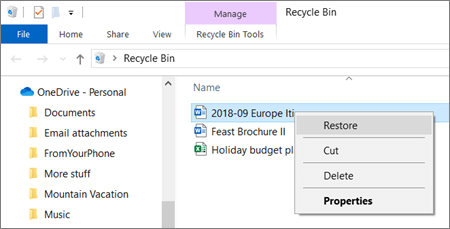
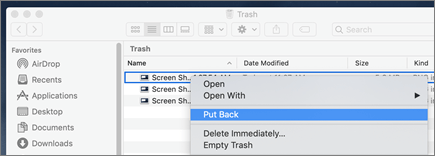
 ), nu apar în Coșul de reciclare sau în Coșul de gunoi al computerului. Este posibil să reușiți să restaurați fișierele sau folderele șterse din coșul de reciclare web OneDrive sau SharePoint.
 Eu din partea stângă sus a ecranului, selectați contul, apoi atingeți Coș de reciclare.
 .
Consultați și
Restaurarea unei versiuni anterioare a unui fișier în OneDrive
Restaurarea întregului OneDrive
Restaurarea elementelor șterse din coșul de reciclare SharePoint sau Teams sau dintr-o colecție de site-uri SharePoint
Aveți nevoie de ajutor suplimentar?
Suport pentru conturi. Pentru ajutor cu contul Microsoft și abonamentele, vizitați Ajutor pentru facturare & cont.
Asistență tehnică. Pentru asistență tehnică, selectați Contactați Asistența Microsoft mai jos, introduceți problema și selectați Obțineți ajutor.
Utilizatorii de dispozitive mobile pot contacta Asistența deschizând aplicația OneDrive și scuturând ușor dispozitivul.
Asistență din comunitate. Comunitățile vă ajută să adresați întrebări, să oferiți feedback și să primiți feedback de la experți cu cunoștințe bogate. Întrebați Comunitatea Microsoft. Nu dezvăluiți informații personale sau sensibile în forumurile publice.