
Notă
Dacă nu vedeți Copilot în Word, Excel, PowerPoint sau OneNote, este posibil ca acesta să nu fie inclus în abonamentul dvs. Microsoft 365 sau disponibil pe baza setărilor organizației dvs. Aflați ce licență Copilot aveți.
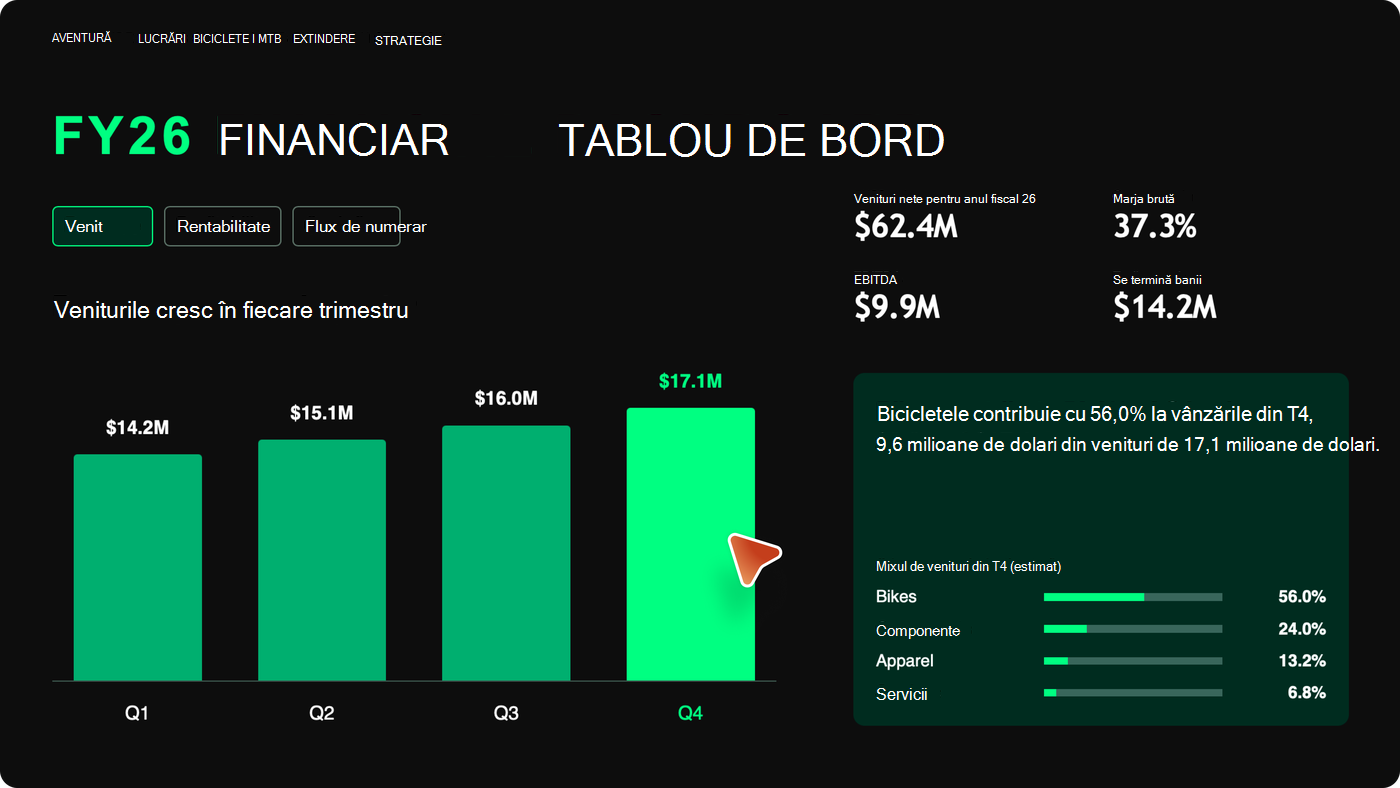
Diapozitivele interactive din PowerPoint sunt diapozitive create de Copilot cu interactivitate vizuală pe care dvs. și publicul le puteți explora împreună. Descrieți povestea pe care doriți să o spuneți, iar Copilot construiește un diapozitiv pe care puteți face clic, dezvăluind contextul, pașii sau punctele de date pe măsură ce interacționați cu acesta.
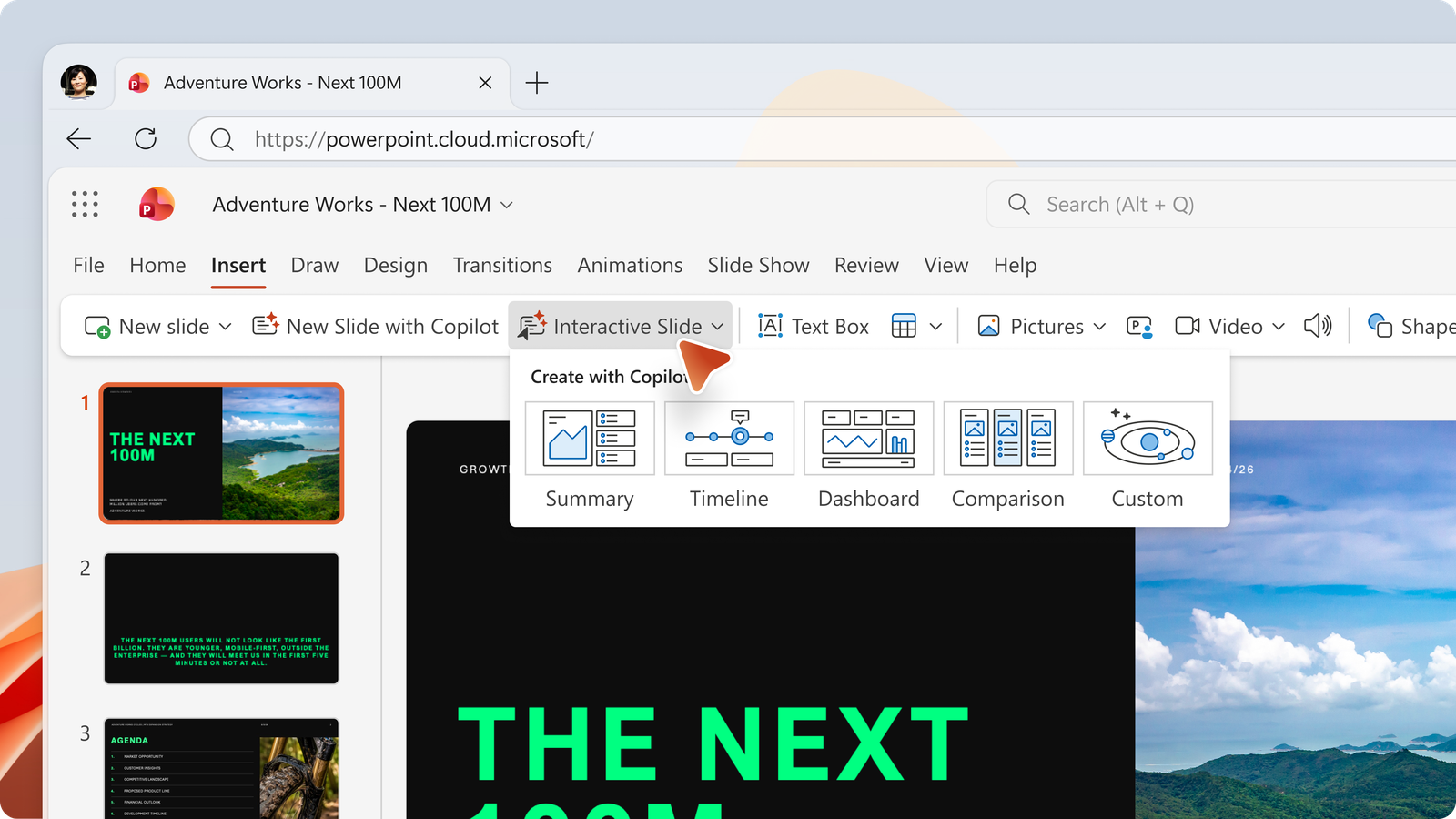
Crearea unui diapozitiv interactiv
Selectați Diapozitiv interactiv din panglica Pornire PowerPoint sau Inserare pentru a începe în panoul de chat Copilot, apoi spuneți-i Copilot ce doriți să creați. Puteți să începeți cu una dintre categoriile sugerate sau să alegeți să creați un diapozitiv interactiv particularizat. Specificați tipul de diapozitiv pe care îl doriți, iar Copilot poate potrivi conținutul cu narațiunea dvs.
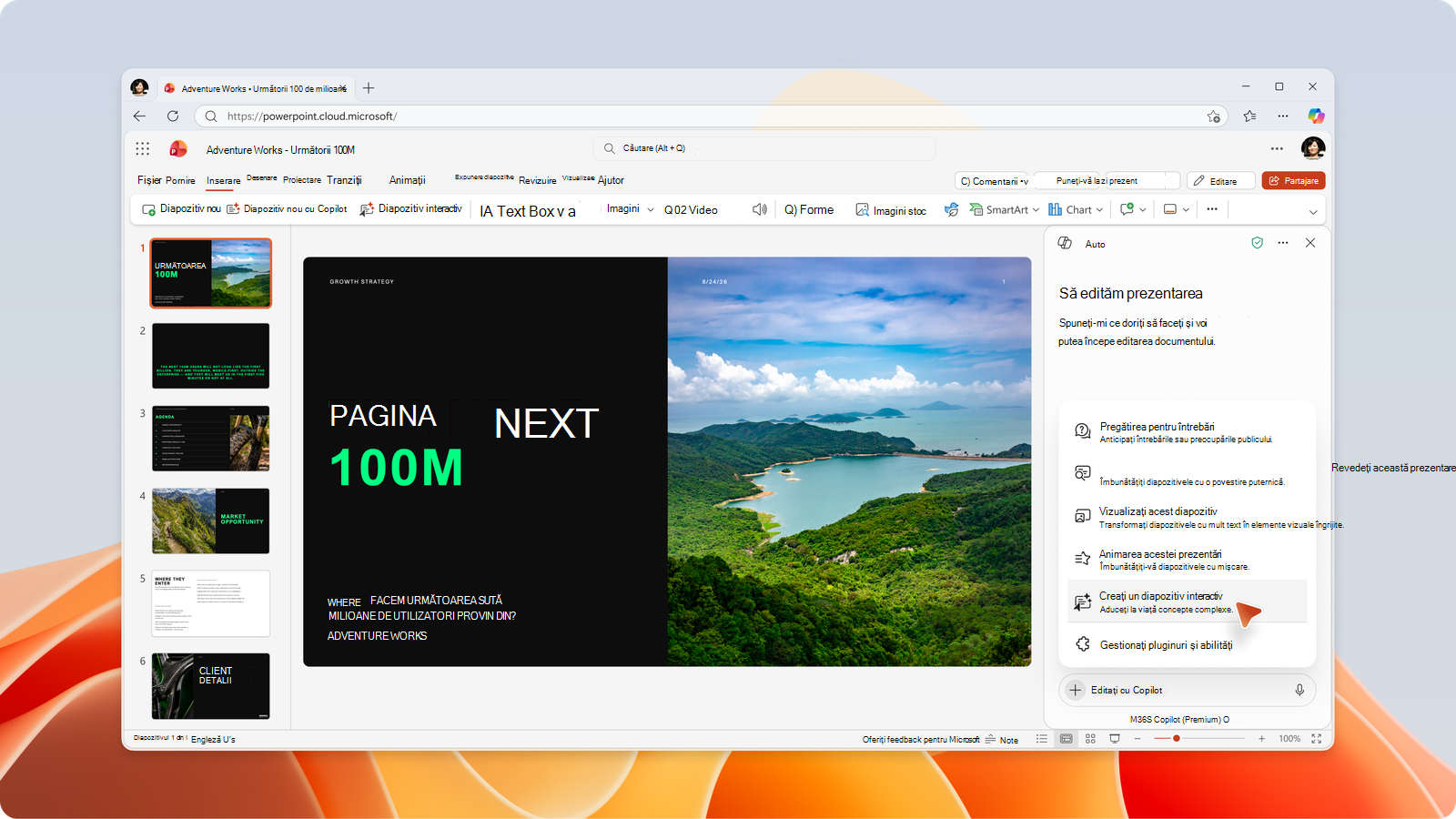
De asemenea, puteți găsi Creare diapozitiv interactiv în selectorul de competențe Copilot din PowerPoint.
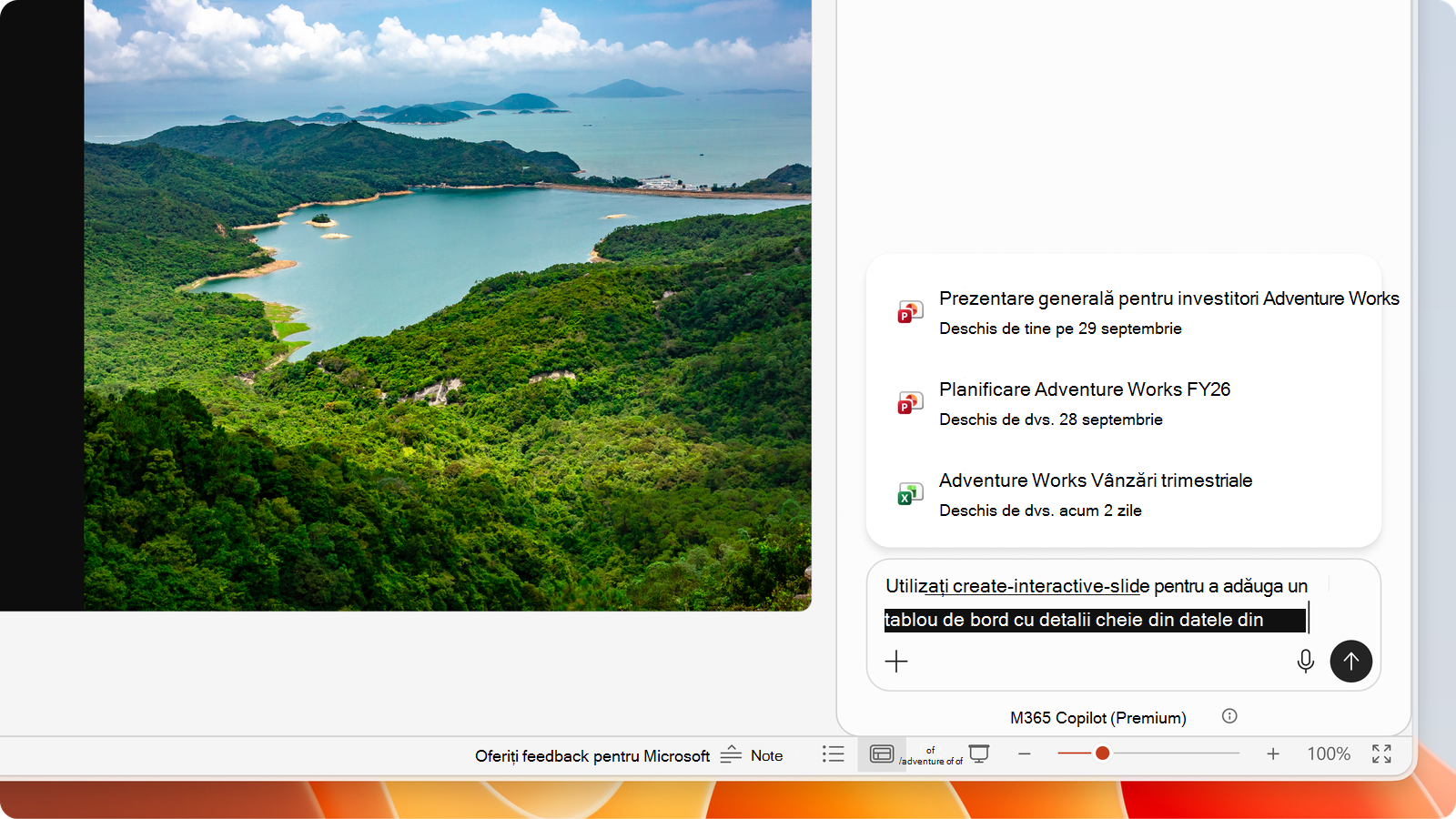
Fundamentați diapozitivul în propriul conținut
Diapozitivele interactive se pot baza pe conținutul pe care îl aveți deja, utilizând Work IQ. Cereți-i Copilot să construiască un tablou de bord pe baza unui instantaneu de date dintr-un registru de lucru Excel sau a unei cronologii dintr-un document de proiect, iar acesta utilizează conținutul de lucru pentru a completa numerele și datele.
Rafinarea diapozitivului
Nu tocmai bine? Păstrați deschis panoul Copilot și continuați să solicitați: "Transformați-l într-o diagramă cu bare", "Adăugați un filtru după regiune" sau "Potriviți culorile cu tema mea". Copilot actualizează diapozitivul pentru dvs.
Important
Diapozitivele interactive sunt create și actualizate prin Copilot, mai degrabă decât prin editarea directă a diapozitivului, așa că trimiteți modificările ca solicitare în loc să ajungeți la pânză.
Notă
Diapozitivele interactive sunt optimizate pentru o experiență de diapozitiv completă. Pe Mac și iPad, alt conținut din diapozitiv apare în spatele conținutului interactiv.
Prezentați și partajați
Atunci când vă prezentați prezentarea cu PowerPoint pentru Windows, Mac, web sau iPad, puteți interacționa cu diapozitivul interactiv pentru a lăsa povestea să se desfășoare - extindeți un pas, filtrați o diagramă sau vă deplasați printr-o cronologie, în funcție de diapozitivul care a fost creat.
Cu PowerPoint pentru Windows, web și iPad, diapozitivele interactive funcționează atât cu vizualizarea prezentator, cât și cu expunerea de diapozitive. Pe Mac, puteți interacționa cu diapozitivul în vizualizarea Expunere diapozitive, dar nu în vizualizarea prezentator. Suportul pentru interacțiunea în vizualizarea prezentator de pe Mac este planificat ca o îmbunătățire viitoare.
În PowerPoint Live din Microsoft Teams, fiecare participant la întâlnire poate interacționa independent cu diapozitivele create utilizând abilitatea Creați diapozitive interactive. Interacțiunile nu sunt partajate; Participanții văd propriile interacțiuni, dar nu și pe cele ale prezentatorului sau ale altor participanți. Suportul pentru sincronizarea interacțiunilor prezentatorilor în întâlnire este planificat ca o îmbunătățire viitoare.
Orice persoană cu care partajați prezentarea poate explora interactivitatea, chiar și fără o licență Copilot.
Ce vă trebuie
Licență
Diapozitivele interactive sunt disponibile utilizatorilor consumatori și comerciali eligibili care au deja acces la Copilot în PowerPoint, inclusiv Microsoft 365 Copilot Basic și Premium. Nu există nicio licență separată pentru diapozitivele interactive.
Versiuni acceptate
Lansarea butonului pentru competențe și panglică pentru PowerPoint pentru Windows și Mac pentru Canalul curent și Canalul Enterprise lunar începe la jumătatea lunii octombrie 2026 și se așteaptă să se finalizeze până la sfârșitul lunii octombrie 2026. Utilizatorii cu acces la Frontier, la Canalul Microsoft 365 Insiders Beta sau la Canalul Curente (Previzualizare) pot utiliza abilitatea acum.
Lansarea butonului de competență și panglică pentru PowerPoint pentru web începe la jumătatea lunii octombrie 2026 și se așteaptă să se finalizeze până la sfârșitul lunii octombrie 2026. Utilizatorii cu acces la Frontier pot utiliza abilitatea acum.
Pentru cea mai bună experiență de vizualizare și interacțiune cu diapozitivele interactive, utilizatorii trebuie să actualizeze la cele mai recente versiuni de pe Canalul curent sau la Canalul Enterprise lunar pentru PowerPoint pentru Windows și Mac, la cea mai recentă versiune din App Store pentru iPad și la PowerPoint Live, cele mai recente versiuni de Microsoft Teams disponibile în general.
Unde puteți utiliza diapozitive interactive
- Creare sau actualizare: utilizați competența din aplicația Copilot și Copilot în PowerPoint pentru Windows, Mac și web.
- Interactivitatea este acceptată atunci când vizualizați diapozitivul în aplicația Copilot, PowerPoint pentru Windows, Mac, web și iPad și PowerPoint Live în Microsoft Teams.
- Fără interactivitate: iPhone, Android și atunci când imprimați și exportați în alte formate, cum ar fi PDF. Diapozitivul apare ca o imagine non-interactivă a conținutului diapozitivului.
Accesibilitate
Când prezentați un diapozitiv interactiv, tastele săgeată la stânga și la dreapta se deplasează întotdeauna între diapozitive, chiar și atunci când un diapozitiv interactiv este pe ecran. Aceste comenzi de la tastatură pentru navigarea prin diapozitive nu sunt captate de conținutul interactiv al diapozitivului, așa că vă puteți deplasa înainte sau înapoi pe diapozitive, după cum este necesar.
Pentru a accesa conținutul interactiv cu o tastatură, apăsați pe Tab pentru a muta focalizarea pe conținutul interactiv, apoi apăsați pe Tab din nou pentru a vă deplasa printre elementele acestuia în ordinea focalizării. Fiecare element afișează un indicator de focalizare vizibil.
Apăsați pe Tab după ultimul element sau apăsați pe Esc pentru a muta focalizarea înapoi la PowerPoint. Apăsați din nou pe Esc pentru a ieși din expunerea de diapozitive.
Focalizarea nu se mută niciodată singură în conținutul interactiv, astfel încât să puteți afișa un diapozitiv fără a modifica ce se află pe acesta.
Notă
Optimizările suplimentare ale navigării cu ajutorul tastaturii sunt planificate ca o îmbunătățire viitoare. Mutarea focalizării de la un diapozitiv interactiv și accesarea barei de instrumente a diapozitivului interactiv cu tastatura pot funcționa diferit în PowerPoint pentru Mac și PowerPoint pentru web.
Rețineți
Copilot utilizează modele de inteligență artificială pentru a genera aspectul, conținutul și comportamentul diapozitivului interactiv. La fel ca alte tipuri de conținut generat de inteligența artificială, acesta poate produce ceva la care nu vă așteptați și poate conține inadvertențe. Nu uitați să revizuiți și să verificați informațiile înainte de a le prezenta sau a le partaja.
Ne-ar plăcea să vă auzim părerea!
Dacă vă place ceva în legătură cu diapozitivele interactive sau dacă nu vă place, trimiteți-ne feedback. Trebuie doar să selectați butonul cu degetul mare în sus sau în jos de sub caseta de chat Copilot. Feedbackul dvs. ne ajută să îmbunătățim experiența în PowerPoint.
Întrebări frecvente
Unde pot crea sau interacționa cu diapozitive interactive?
Creați diapozitive interactive cu aplicația Copilot și cu Copilot în PowerPoint pentru Windows, Mac și web. Puteți să interacționați cu diapozitivele în aplicația Copilot, în PowerPoint pentru Windows, Mac, web și iPad și atunci când prezentați în PowerPoint Live în Teams. Pe iPhone și Android, diapozitivele interactive apar ca o imagine non-interactivă.
Pot edita diapozitive interactive direct, fără Copilot?
Puteți crea sau actualiza diapozitive interactive cu competența Copilot, dar nu direct, prin editarea diapozitivului. Copilot creează sau actualizează conținutul pentru dvs.
Diapozitivele interactive sunt pagini HTML?
Diapozitivele interactive creează vizualizări web pentru a afișa și a oferi interacțiune în diapozitiv. Vizualizările web sunt de tip sandbox și nu se conectează la alt conținut sau la alte servicii.
Cum pot reseta un diapozitiv interactiv astfel încât să arate ca înainte să explorez interacțiunile?
Atunci când deschideți un fișier de prezentare, diapozitivele interactive revin implicit la aspectul inițial, în funcție de momentul în care ați creat sau ați actualizat ultima dată diapozitivul cu Copilot. Pe măsură ce interacționați, diapozitivul poate reflecta cele mai recente interacțiuni ale dvs., până când închideți fișierul.
Pot să imprim un diapozitiv interactiv sau să-l export în PDF?
Atunci când o prezentare cu un diapozitiv interactiv se imprimă sau se exportă, diapozitivul interactiv apare ca o imagine non-interactivă a conținutului diapozitivului.
Cum funcționează diapozitivele interactive cu politicile organizaționale și etichetele de confidențialitate pentru Information Protection Microsoft Purview?
Abilitatea Creați diapozitive interactive utilizează agenți Microsoft 365 Copilot și Microsoft 365 Copilot pentru a crea sau a actualiza diapozitive. Pentru a afla mai multe, consultați Microsoft Purview protecția securității și conformității datelor pentru aplicațiile de inteligență artificială generativă și Utilizați Microsoft Purview pentru a gestiona securitatea și conformitatea datelor pentru agenții de inteligență artificială.
Există controale de administrare pentru diapozitivele interactive?
Nu. Toți utilizatorii cu licența Copilot corespunzătoare pot utiliza abilitatea pentru a crea sau a actualiza diapozitive interactive. Atunci când partajați o prezentare cu diapozitive interactive, alte persoane pot explora interacțiunea fără o licență Copilot.
Linkuri utile
- Creați o nouă prezentare cu Copilot în PowerPoint
- Adăugați un diapozitiv sau o imagine la prezentarea cu Copilot în PowerPoint
- Rezumați-vă prezentarea cu Copilot în PowerPoint
- Utilizați abilități personalizate cu Copilot în PowerPoint
- Prezentați din PowerPoint Live în Microsoft Teams
Aflați mai multe
Bun-venit la Copilot în PowerPoint
Întrebări frecvente despre Copilot în PowerPoint
Faceți prezentările PowerPoint accesibile persoanelor cu dizabilități
Utilizarea comenzilor rapide de la tastatură pentru a livra prezentări PowerPoint