
Notă
Dacă nu vedeți Copilot în Word, Excel, PowerPoint sau OneNote, este posibil ca acesta să nu fie inclus în abonamentul dvs. Microsoft 365 sau disponibil pe baza setărilor organizației dvs. Aflați ce licență Copilot aveți.
Dacă repetați aceeași activitate de editare a prezentării, puteți să o înregistrați ca o skill particularizată reutilizabilă. Copilot utilizează modificările dvs. din PowerPoint pentru a schița instrucțiunile abilității și le salvează în folderul personal de abilități din OneDrive.
Înregistrați o abilitate
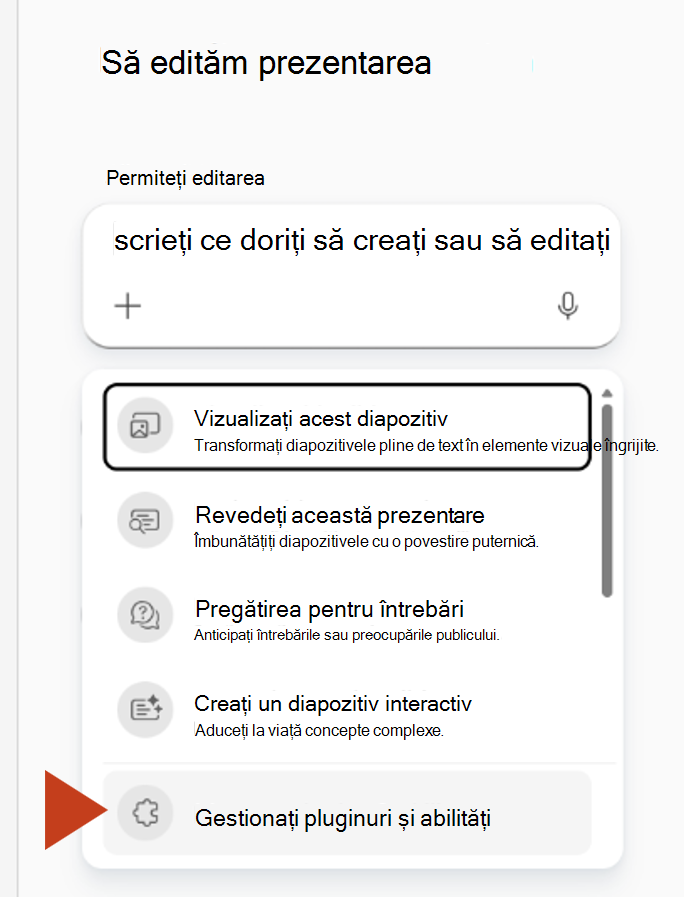
Deschideți prezentarea și panoul Copilot. În caseta de solicitare, selectați +, apoi selectați Alegeți competențe. În partea de jos a listei, selectați Gestionați pluginuri & abilități.
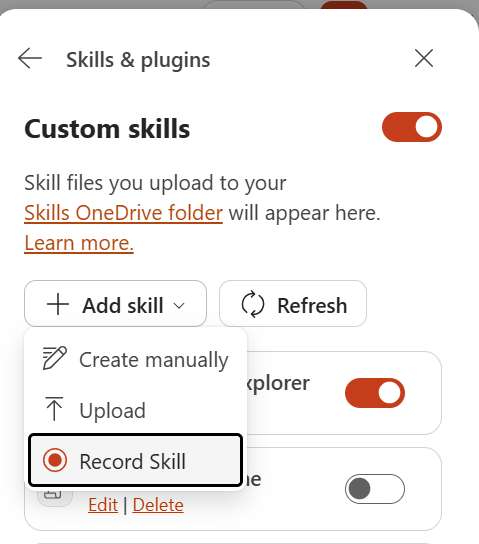
Sub Competențe particularizate, selectați Adăugare competență>Înregistrare competență.
Înregistrarea începe automat. Finalizați activitatea de prezentare pe care doriți să o reutilizați. Puteți să oferiți instrucțiuni Copilot, să editați direct diapozitive sau să utilizați controalele din panglica PowerPoint pentru a actualiza diapozitivele.
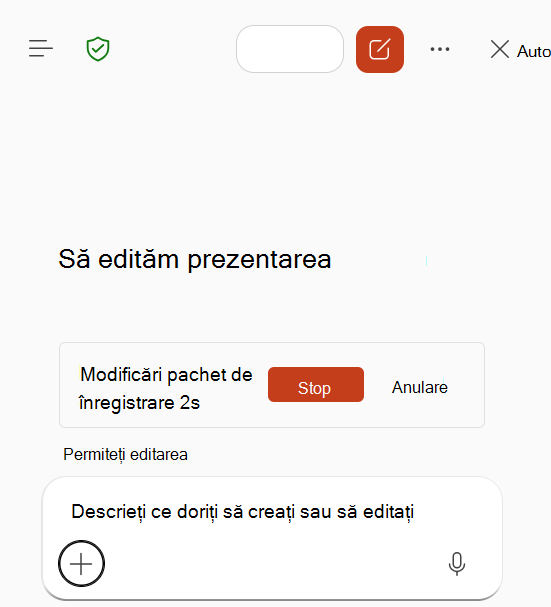
Când activitatea s-a terminat și modificările intenționate apar în prezentare, selectați Oprire.
Important
Așteptați ca Copilot să finalizeze orice acțiune și să confirme că modificările apar în prezentare înainte de a opri înregistrarea. Este posibil ca o acțiune încă în curs să nu fie inclusă în abilitate.
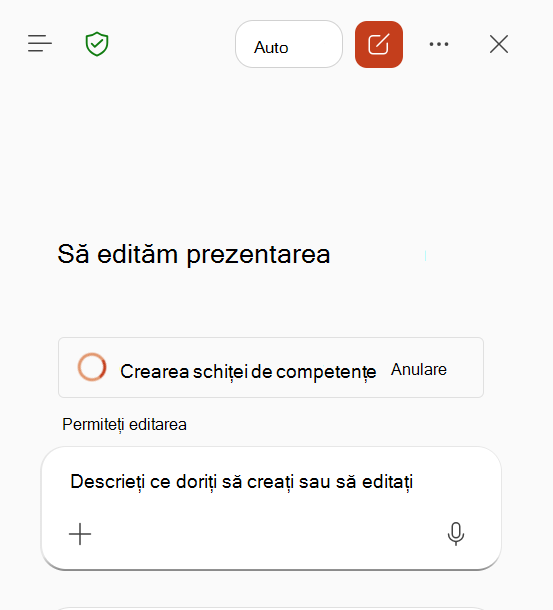
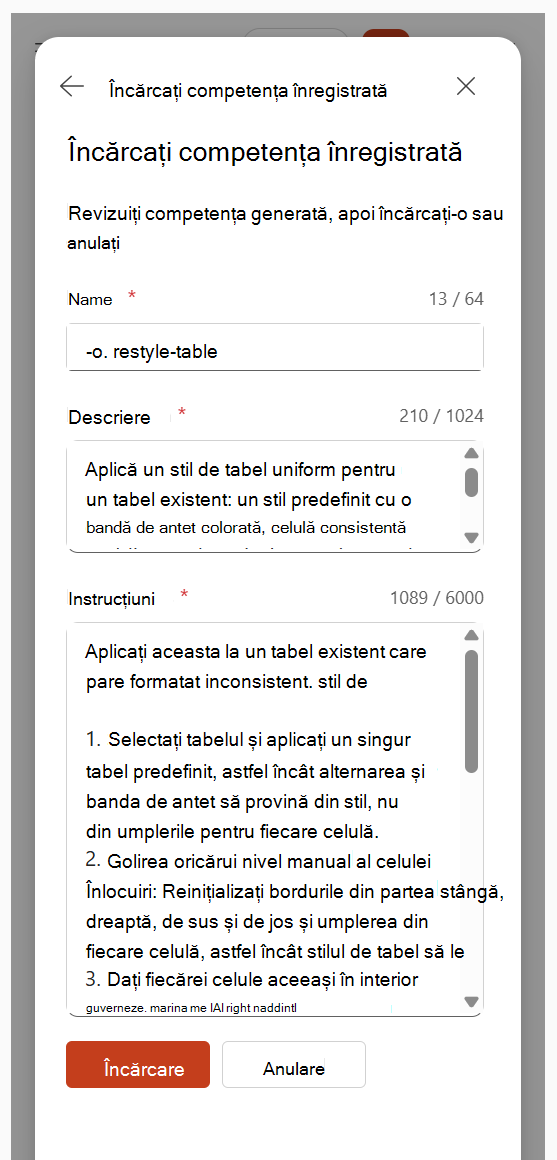
Așteptați până când Copilot procesează acțiunile înregistrate și creează o schiță de competențe.
Revizuiți numele, descrierea și instrucțiunile generate. Editați schița după cum este necesar, apoi selectați Încărcare.
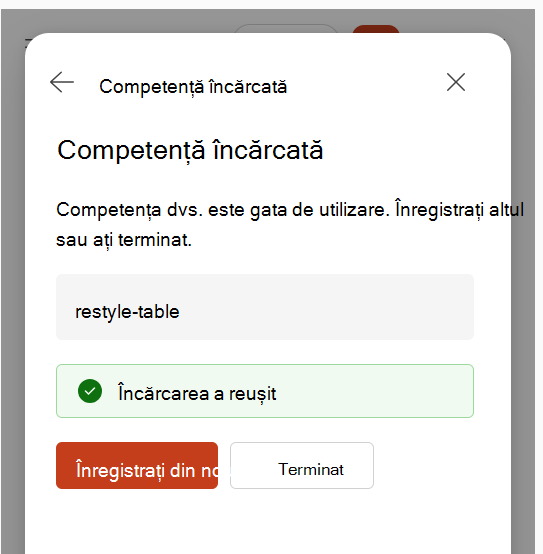
Când apare confirmarea abilității încărcate , selectați Terminat. Pentru a captura un alt flux de lucru, selectați Înregistrați din nou.
Utilizarea sau gestionarea unei abilități înregistrate
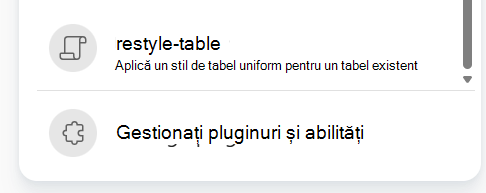
Pentru a utiliza competența, selectați + în caseta de solicitare Copilot, selectați Alegeți abilitățile, apoi selectați competența înregistrată. De asemenea, puteți utiliza o abilitate tastând numele @mention acesteia în solicitarea dvs.
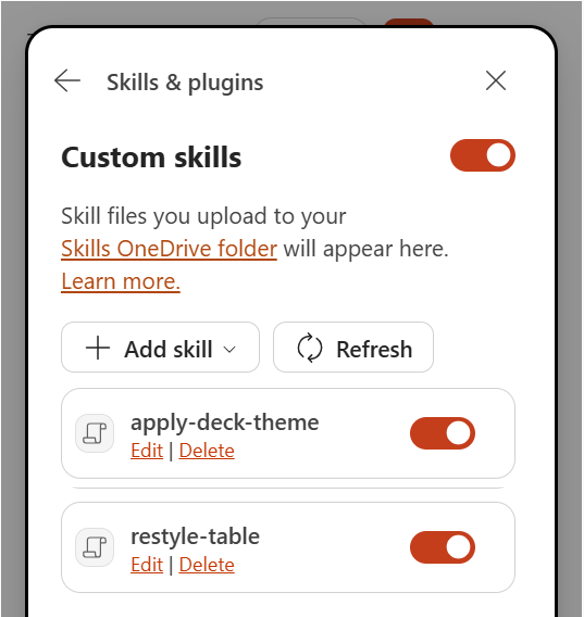
Pentru a gestiona abilitățile personalizate, selectați Setări în panoul Copilot, selectați Gestionați pluginuri & abilități, apoi selectați Competențe personalizate. Puteți să activați sau să dezactivați o abilitate, să o editați sau să o ștergeți. O abilitate pe care o dezactivați nu este utilizată automat și nu apare în meniul de competențe. Competențele personalizate sunt stocate în folderul personal Abilități din OneDrive.
Sfaturi pentru înregistrarea unei abilități utile
- Înregistrați câte un rezultat clar, repetabil la un moment dat.
- Mențineți înregistrarea mai scurtă de 10 minute.
- Puteți să experimentați, să efectuați corecții și să utilizați Anulare sau Refacere. Copilot se concentrează pe sarcina principală și pe modificările de prezentare rezultate.
- Înainte de a opri, verificați dacă toate modificările pe care doriți să le reutilizați sunt vizibile în prezentare.
- Printre candidații buni se numără formatarea recurentă a diapozitivelor, curățarea tabelelor, stilul diagramelor, plasarea siglei, modificările de aspect și actualizările regulate ale prezentării.
Limite cunoscute
- O înregistrare trebuie să fie mai scurtă de 10 minute.
- Narațiunea vocală nu este înregistrată.
- Acțiunile efectuate după comutarea la altă aplicație sau fereastră nu sunt înregistrate.
- Este posibil ca o acțiune Copilot care rulează încă atunci când opriți să nu fie inclusă.