
Ultima actualizare: august 2026
Un kit de marcă stochează siglele, șabloanele, fonturile și culorile care mențin prezentările în ton cu marca. În calitate de manager de marcă, puteți controla câtă libertate are Copilot în PowerPoint atunci când creează prezentări din șabloanele cu marca dvs. Două setări de șablon vă oferă acest control:
- Respectarea strictă a mărcii (mod strict) – setată pentru întregul kit de marcă. Acesta controlează dacă Copilot poate crea aspecte noi sau trebuie să le reutilizeze pe cele aprobate.
- Instrucțiuni pentru note (ghidarea notelor) - ghidați Copilot cu instrucțiuni în limbaj simplu scrise direct în notele unui diapozitiv.
Puteți utiliza oricare dintre setări individual sau pe ambele împreună.
Important
Doar proprietarul kitului de marcă sau managerul mărcii poate modifica aceste setări. Utilizatorii finali care creează prezentări din șabloanele dvs. nu le pot înlocui.
Activați respectarea strictă a mărcii
Aderența strictă la marcă restricționează Copilot la aspectele aprobate de șabloane și coordonatori de diapozitive. Atunci când este activat, Copilot nu va adăuga sau elimina substituenți și nici nu va inventa aspecte noi. Utilizați-l atunci când consecvența mărcii contează mai mult decât flexibilitatea creativă, pentru prezentări oficiale, orientate către clienți sau reglementate.
| Setare | Ce face Copilot |
|---|---|
| Activat | Șablonul dvs. este întotdeauna urmărit. Copilot utilizează doar aspectele șablon și coordonator de diapozitive și nu poate adăuga sau elimina conținut substituent. |
| Dezactivat | Șablonul dvs. nu este respectat cu strictețe. Copilot poate reutiliza unele aspecte de șabloane sau poate deveni mai creativ, aplicând în același timp culorile, fonturile și activele mărcii. |
Pentru a activa sau a dezactiva modul strict:
În kitul de marcă, deschideți Gestionați kiturile de marcă.
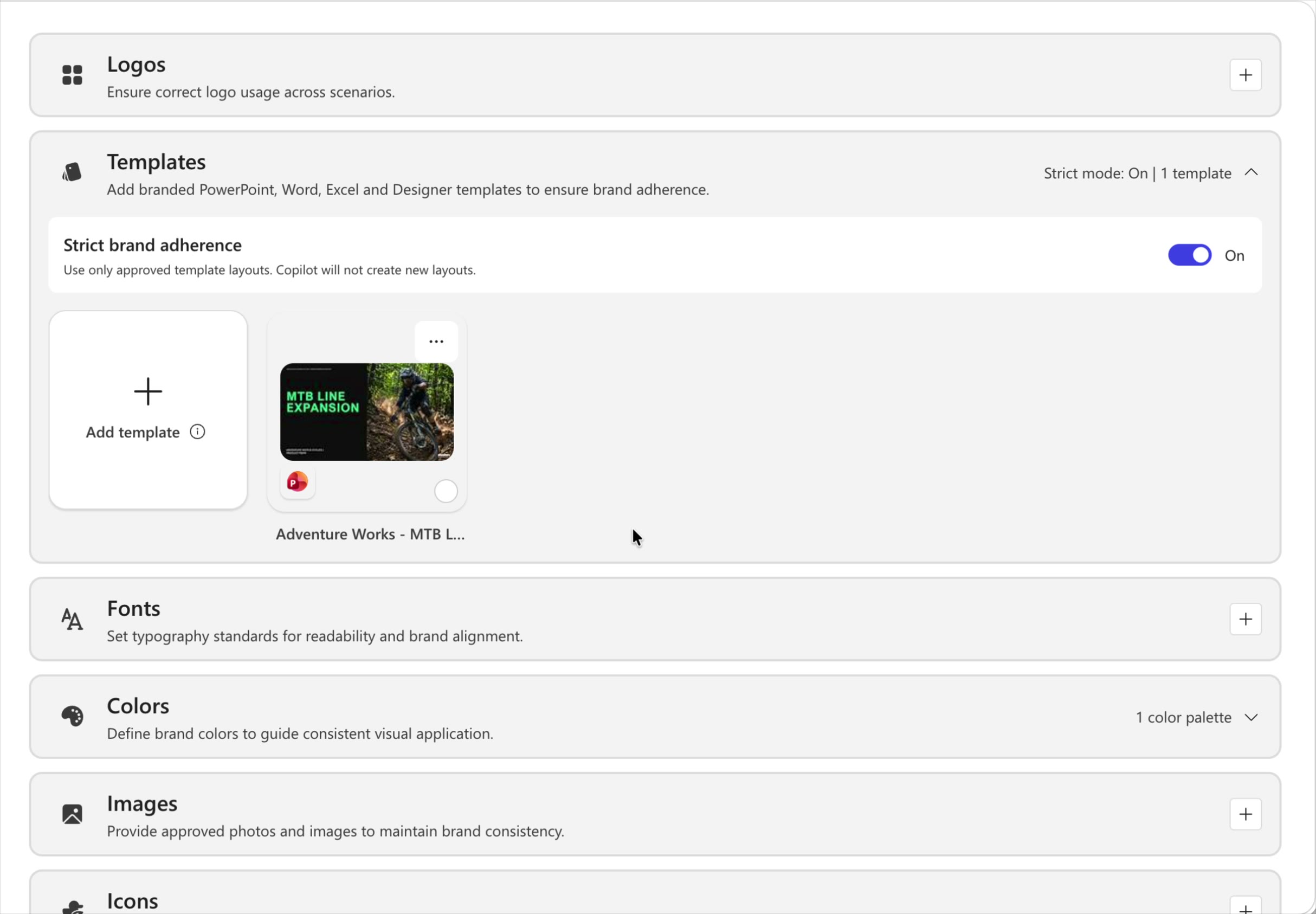
Extindeți secțiunea Șabloane . Antetul afișează starea curentă, de exemplu Mod strict: Dezactivat | 1 șablon.
Activați sau dezactivați comutatorul Aderență strictă la marcă. Apare o casetă de dialog de confirmare: selectați Activare (sau Dezactivare) pentru a confirma.
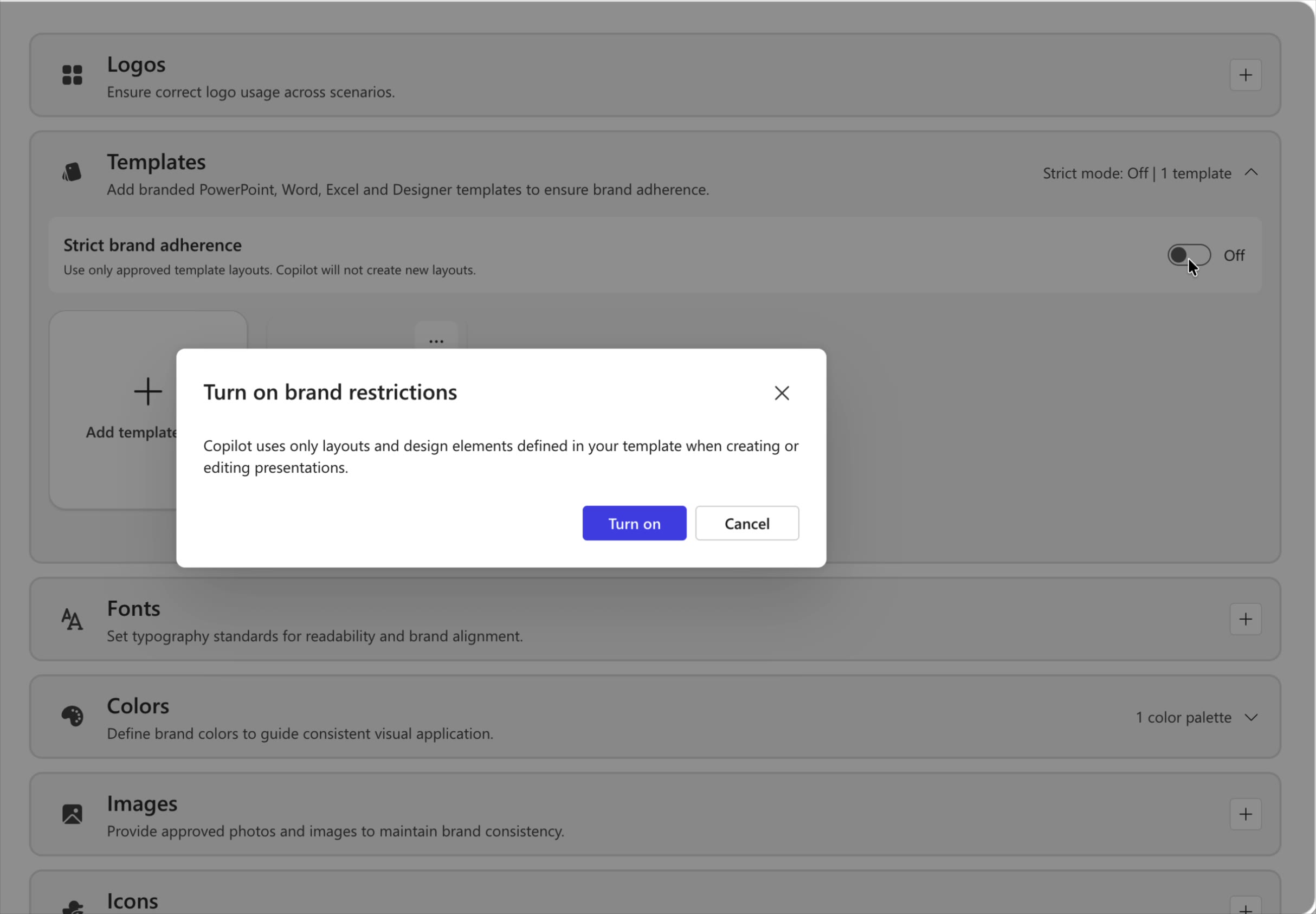
Modificarea ta se salvează automat și se aplică ori de câte ori este selectat kitul de marcă: din selectorul de șabloane de creare a prezentării sau din dimensiunea Kit de marcă din panoul Copilot.
Ghidați Copilot cu instrucțiuni de notă
Instrucțiunile pentru note (ghidarea notelor) vă permit să oferiți Copilot îndrumări pentru fiecare diapozitiv scrise direct în notele vorbitorului unui diapozitiv. Copilot citește acele note de fiecare dată când creează o prezentare din șablon, astfel încât să nu fie nevoie să repetați aceleași preferințe în fiecare solicitare. Încorporați regula o dată. De exemplu, "Includeți întotdeauna acest diapozitiv de copertă", "Nu modificați acest diapozitiv" sau "Păstrați textul minim în acest diapozitiv".
Pentru că notele se află în interiorul șablonului Kit de marcă, fiecare prezentare pe care echipa ta o generează din acesta moștenește aceleași instrucțiuni, oferindu-ți rezultate mai previzibile, în ton cu marca, cu mai puține discuții și reluări.
Pasul 1: Adaugă instrucțiuni de direcție la notele diapozitivului
Deschideți șablonul cu însemnele mărcii. Pentru fiecare diapozitiv pe care doriți să-l controlați, deschideți notele vorbitorului și tastați o instrucțiune în limbaj simplu care descrie modul în care Copilot ar trebui să trateze acel diapozitiv. Scrieți notele într-un limbaj clar și simplu, la fel cum ați instrui un coleg.
| Obiectiv | Exemplu de notă de adăugat |
|---|---|
| Păstrați întotdeauna un diapozitiv cheie | "Includeți întotdeauna acest diapozitiv de copertă." |
| Protejarea unui diapozitiv fixat | "Nu modificați acest diapozitiv". |
| Controlul densității textului | "Păstrează textul la minim." |
| Impunerea ordinii diapozitivelor | "Includeți întotdeauna acest diapozitiv ultimul." |
| Blochează elementele mărcii | "Nu modificați sigla, culorile sau aspectul acestui diapozitiv." |
| Controlați elementele vizuale | "Utilizați întotdeauna o diagramă cu bare, nu o diagramă cu structură radială." |
| Setarea tonului | "Acest diapozitiv este pentru un public executiv - păstrați-l la un nivel înalt." |
Pasul 2: denumește și încarcă șablonul în kitul de marcă
Salvați șablonul cu un nume clar, ușor de identificat (de exemplu, Orientare note – Setul de instrumente al firmei). O convenție de denumire consecventă ajută echipa să aleagă șablonul potrivit mai târziu.
În kitul de marcă, deschide secțiunea Șabloane și selectează Adaugă șablon.
Încărcați șablonul. Acesta apare în galeria Șabloane, gata pentru a fi utilizat de echipa dvs.
Odată ce notele dvs. fac parte dintr-un șablon din kitul de marcă, Copilot le utilizează automat – nu este nevoie de nicio configurare suplimentară.
Notă
Atunci când încărcați un șablon într-un kit de marcă, instrucțiunile sale de note sunt verificate, pentru a vă asigura că conținutul este adecvat.
Creează o prezentare care urmează kitul de marcă
După ce șablonul este încărcat, toate persoanele din echipa ta pot genera prezentări conforme mărcii, care urmează automat setările pentru modul strict și ghidarea notelor.
Deschideți PowerPoint și deschideți panoul Copilot .
În caseta de solicitare, selectați + butonul, apoi selectați Selectați marca.
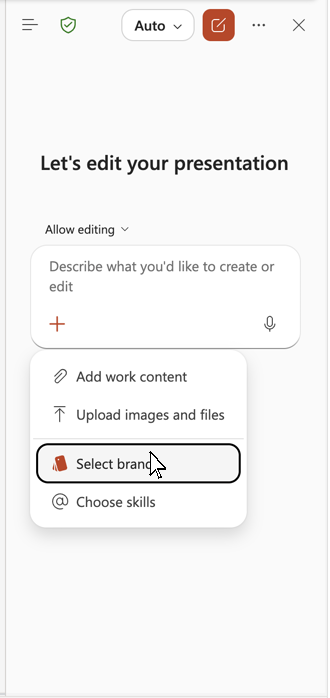
Alegeți kitul de marcă care conține șablonul.
Descrieți prezentarea dorită - de exemplu, "Creați o prezentare scurtă despre istoria firmei noastre".
Permiteți Copilot să genereze prezentarea. Se aplică șablonul cu însemnele mărcii și urmează instrucțiunile din notele diapozitivului (de exemplu, incluzând întotdeauna diapozitivul de copertă).
Verificați dacă rezultatul reflectă setările dvs.: diapozitivele necesare sunt prezente, diapozitivele protejate sunt neschimbate, densitatea textului respectă regulile și toate cerințele de ordine sau aspect sunt respectate. Pentru a rafina comportamentul, actualizați notele din șablon și încărcați-l din nou.
Referință rapidă
Adăugați instrucțiuni în limbaj simplu la notele vorbitorului de diapozitiv din șablonul dvs.
Denumește clar șablonul și încarcă-l în kitul de marcă, sub Șabloane.
(Opțional) Activați aderența strictă la marcă pentru a păstra Copilot la aspectele aprobate.
În panoul Copilot, selectați +> Selectați kitul de marcă> potrivit.
Solicitați-i lui Copilot, generați prezentarea și verificați dacă setările dvs. au fost aplicate.