

Ultima actualizare: iulie 2026
Important
Copilot (inclusiv kitul de marcă) este disponibil în PowerPoint pentru Windows, Mac și web.
Șablonul dvs. PowerPoint este baza din care învață Copilot. Un șablon bine structurat ajută Copilot în PowerPoint să genereze prezentări de marcă, consecvente din punct de vedere vizual.
Atunci când oferiți Copilot în PowerPoint o solicitare, acesta analizează mai multe surse pentru a genera rezultate consecvente pentru marcă:
- Diapozitive și aspecte – Tipurile de diapozitive eșantion și aspectele lor definite în șablonul de marcă.
- Obiecte – Elemente de proiectare precum text, forme, imagini și vizualizări de date din diapozitivele eșantion furnizate în șabloane.
- Solicitarea dvs . – instrucțiunile specifice pe care le furnizați.
Copilot sintetizează toate aceste informații pentru a crea diapozitive care arată așa cum le-a creat organizația dvs. Nu este vorba doar de aplicarea unei teme, ci de înțelegerea și reproducerea abordării de prezentare a mărcii tale.
Notă
Dacă nu vedeți Copilot în Word, Excel, PowerPoint sau OneNote, este posibil ca acesta să nu fie inclus în abonamentul dvs. Microsoft 365 sau disponibil pe baza setărilor organizației dvs. Aflați ce licență Copilot aveți.
Optimizați șabloanele PowerPoint pentru prezentări de marcă cu Copilot
Copilot utilizează în principal diapozitivele eșantion și, în al doilea rând, structura și aspectele șablonului pentru a înțelege modul în care organizația dvs. comunică vizual. Pentru a genera prezentări care să-ți reflecte marca, poți configura și un kit de marcă care va aplica vocea, tonul, stilul și imaginile mărcii tale, oferindu-ți rezultate care reflectă aspectul, aspectul și stilul de conținut al mărcii tale.
Acest articol vă arată cum să optimizați șabloanele PowerPoint, astfel încât Copilot să poată produce prezentări mai consistente, în ton cu marca.
Cum utilizează Copilot șabloanele pentru a crea prezentări
Copilot din PowerPoint utilizează:
- Șabloane
- Active din kitul de marcă pentru a genera și a edita diapozitive folosind solicitări în limbaj natural.
Atunci când îi solicitați Copilot să creeze sau să editeze diapozitive:
- Copilot interpretează solicitarea dvs.
- Acesta analizează diapozitive eșantion și selectează aspecte din șablonul dvs.
- Acesta generează conținut pe baza structurii șablonului.
- Aplică active de marcă precum imagini, pictograme și chiar vocea mărcii din kiturile de marcă.
Prezentările create cu Copilot acordă prioritate șabloanelor pentru a produce rezultate conforme mărcii.
De ce contează optimizarea șabloanelor
Copilot învață din:
- Structura aspectului
- Tipuri de substituenți
- Densitatea conținutului
- Ierarhie vizuală
- Relații de obiecte
Prezentați în diapozitivele eșantion ale șablonului.
Fără aceste informații, Copilot poate genera:
- Aspecte generice
- Formatare minimă
- Diapozitive care nu corespund intenției mărcii
Dacă șablonul nu conține suficiente diapozitive eșantion, Copilot se întoarce la Coordonatorul de diapozitive, ceea ce poate duce la un rezultat mai puțin optim.
Cum să optimizați șablonul pentru Copilot
1. Furnizați diapozitive eșantion reprezentative
Copilot învață din diapozitivele eșantion din șablonul dvs. Prin urmare, șablonul ar trebui să includă diapozitive reprezentative care reflectă modul în care organizația dvs. prezintă de obicei conținutul, astfel încât Copilot să poată extrage și reproduce acele modele pentru a se potrivi stilului mărcii dvs. Cu cât eșantioanele dvs. sunt mai realiste și variate, cu atât Copilot poate înțelege și aplica mai bine abordarea de prezentare a mărcii dvs.
Ce să includeți în diapozitivele eșantion
Asigurați-vă că există mai multe tipuri de diapozitive și aspecte în șablon. Acest lucru ajută Copilot să recunoască și să reutilizeze aspectele corecte.
Vă recomandăm să adăugați următoarele aspecte generice:
- Titlu
- Agendă
- Antet secțiune/Divizor secțiune
- Conținut (text, marcatori, pictograme, zone de focalizare, aspecte imagine)
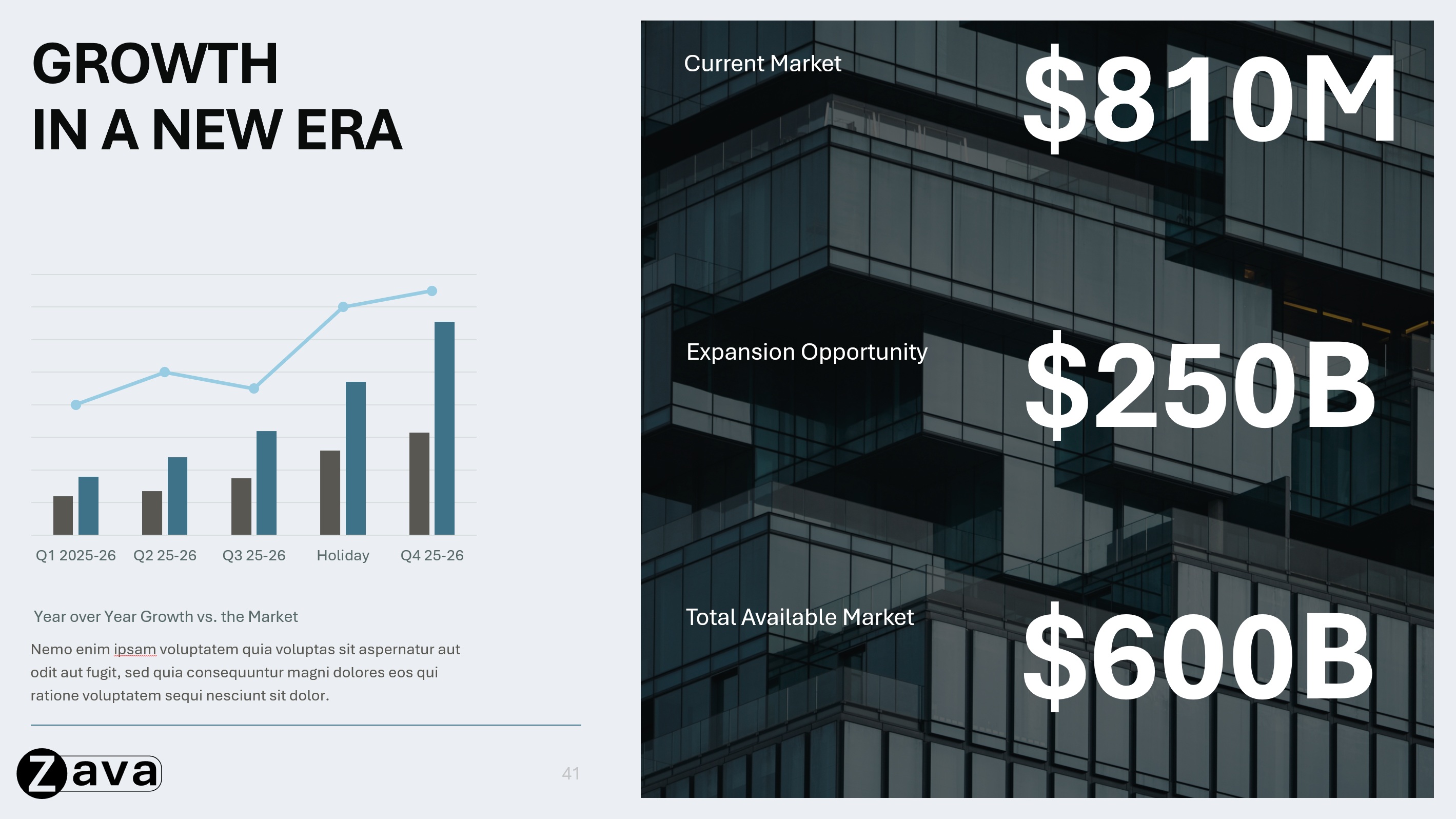
- Vizualizarea datelor (tabele, diagrame, statistici, tablouri de bord)
- Cronologii
- Diagrame de proces (circulare/bloc) / Scheme logice / Liste
- Citate / Declarații / Mărturii
- Întrebări și răspunsuri (întrebări&răspunsuri)
- Rezumat / Concluzii cheie
- Concluzie
- Vă mulțumim / Pașii următori
Tipurile de diapozitive specializate sau dependente de scenariu care pot fi adăugate sunt:
- Introduceri / Biografii
- Diapozitive echipă / Faceți cunoștință cu echipa
- Persoane de contact
- Hărți
- Calendar
- Studii de caz
- Orice alt diapozitiv cu caz de utilizare specifică
Notă
Aceste tipuri de diapozitive sunt doar recomandări reprezentative și nu sunt necesare. Puteți adăuga orice tip de diapozitiv pe baza definițiilor mărcii și a cazurilor de utilizare; Totuși, asigurarea unei acoperiri bune pentru toate aspectele, tipurile de diapozitive și stilurile de obiecte va ajuta la obținerea de rezultate mai bune.
În aceste diapozitive, afișați exemple care demonstrează modul în care marca dvs. tratează aceste concepte:
Densitatea conținutului
Demonstrează modul în care marca ta tratează cantități diferite de informații:
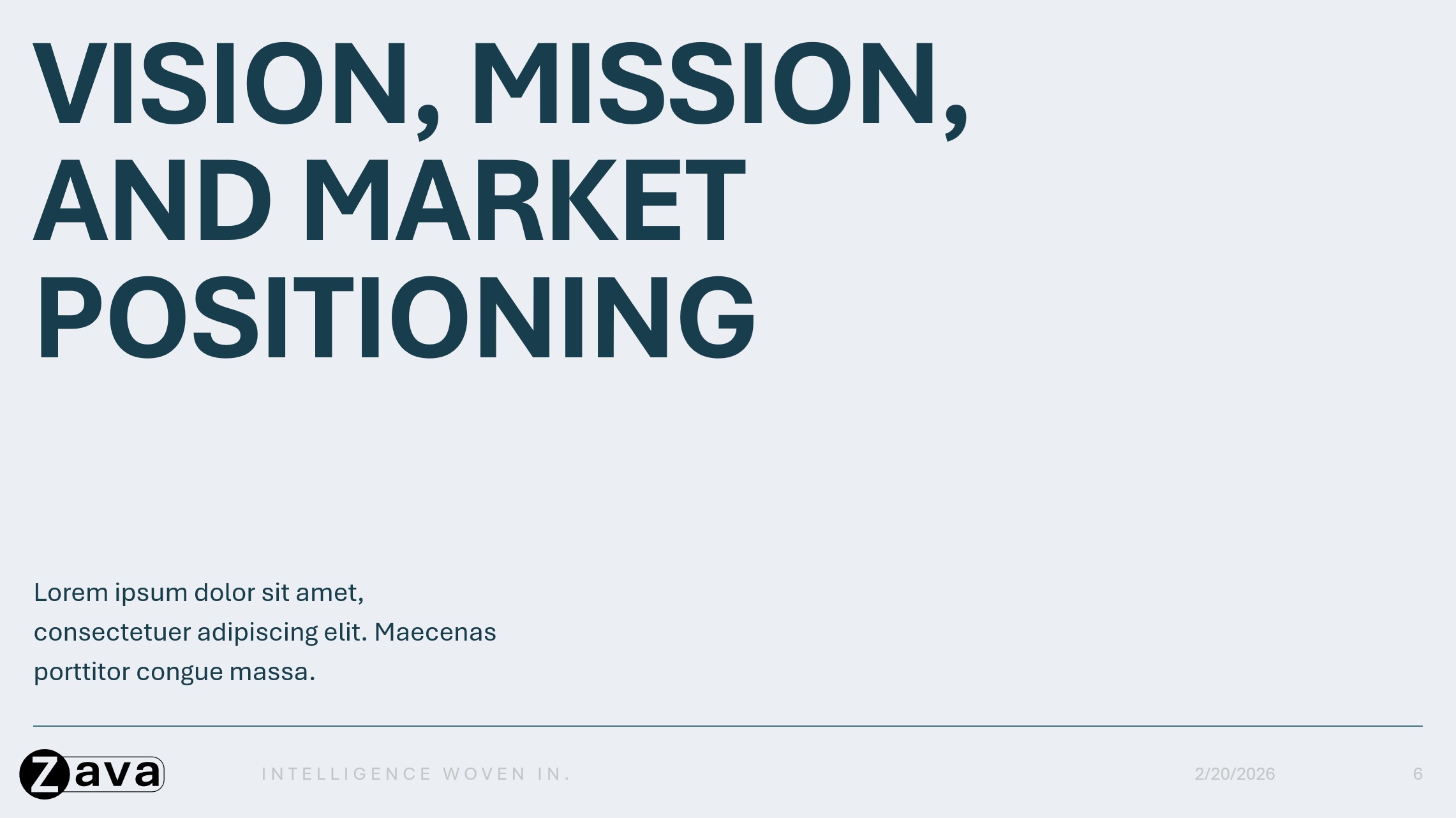
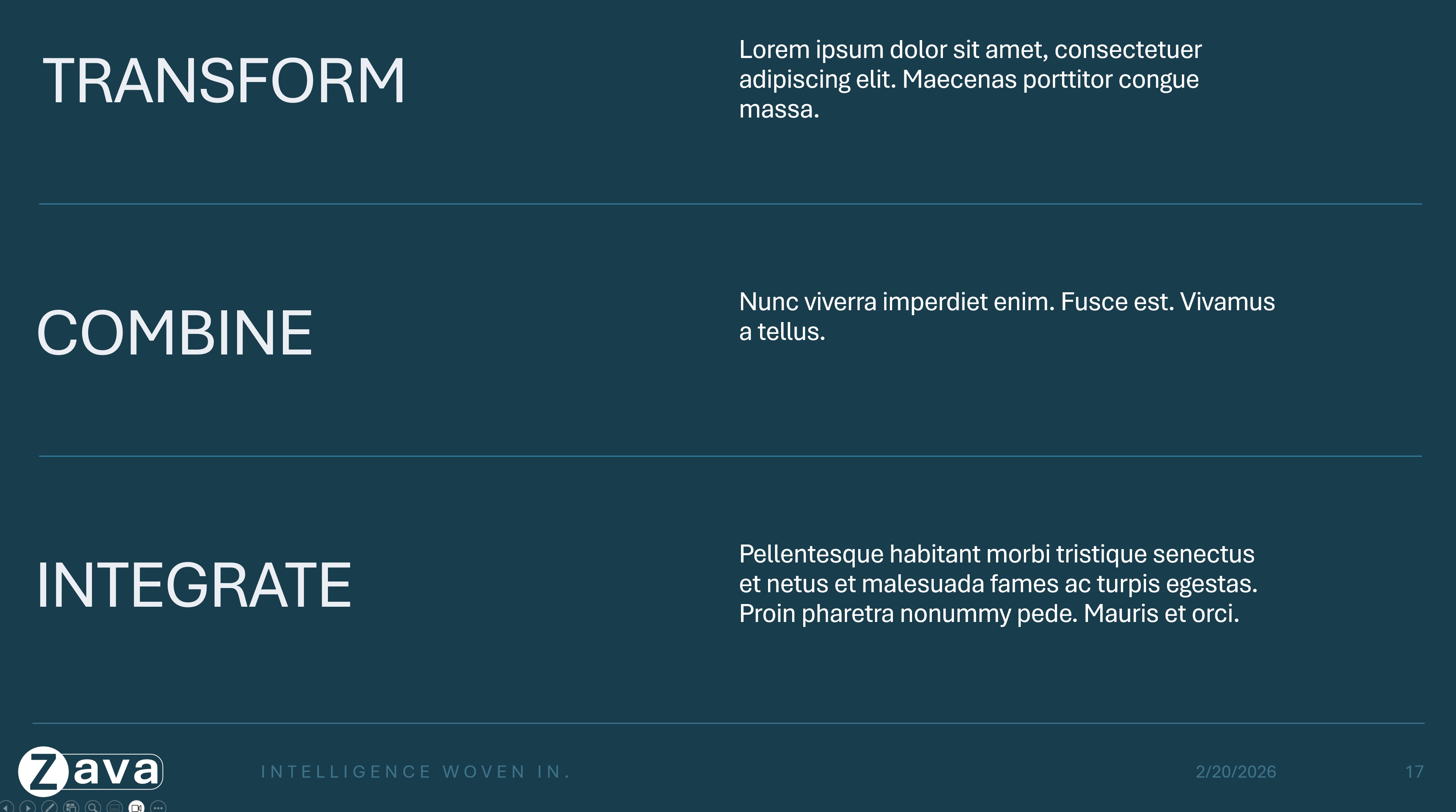
- Densitatea luminii: Doar titluri/subtitrări, spațiu alb generos.
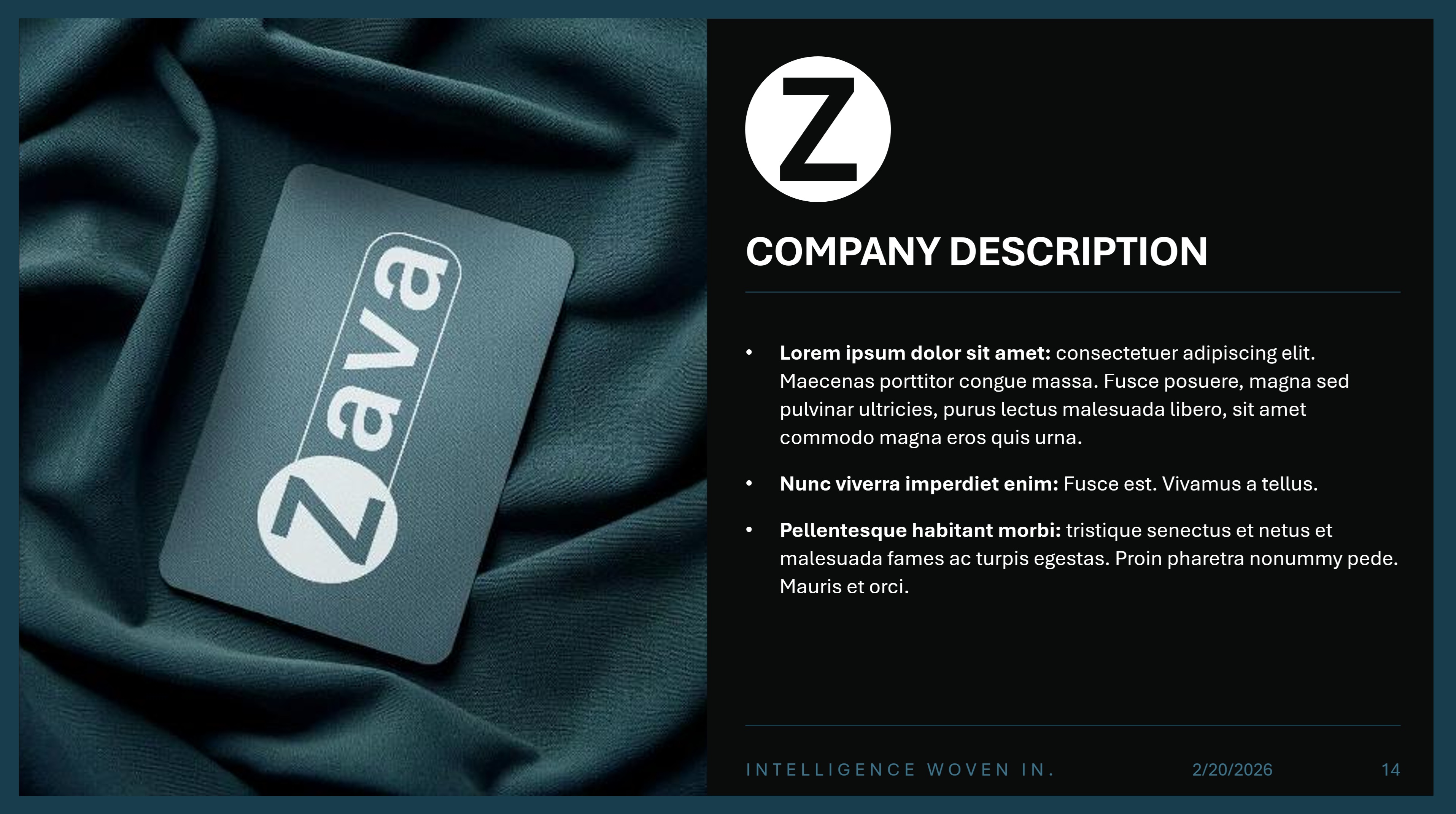
- Densitate medie: Aspecte echilibrate (de exemplu, text pe o parte și o imagine mare pe cealaltă).
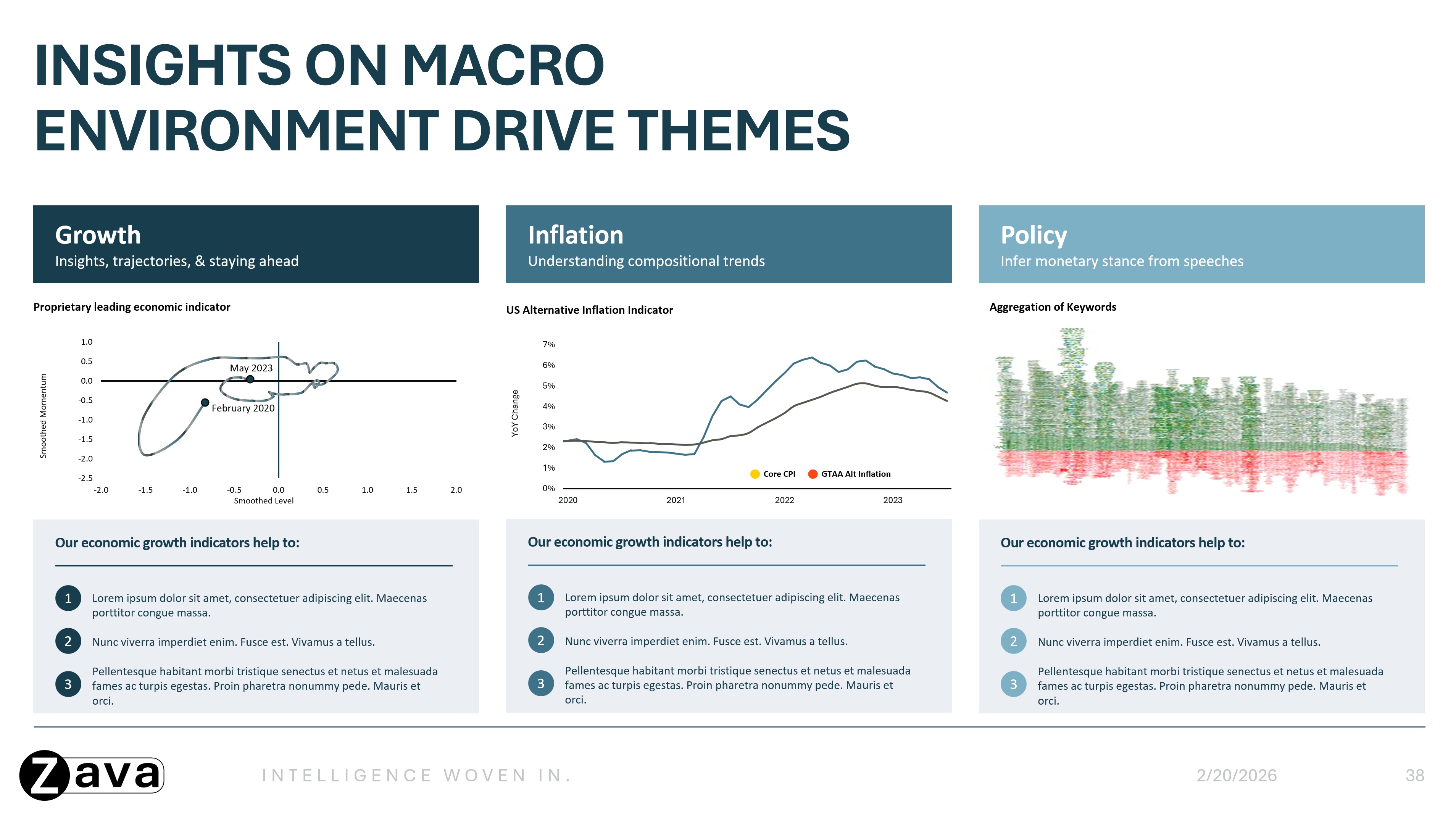
- Densitate mare: Diapozitive bogate în conținut, cu spațiu alb minim, inclusiv text dens, aspecte cu mai multe coloane și diagrame sau tabele detaliate.
Stil vizual
Afișați cum sunt aplicate în mod consecvent elementele vizuale:
- Utilizarea culorilor în diferite tipuri de diapozitive.
- Utilizarea culorilor în diferite elemente în grafice, diagrame, diagrame etc.
- Ierarhia tipografică, cu exemple de titluri, subtitluri și corp de text în uz.
- Încorporarea pictogramelor și a imaginilor în aspecte prin intermediul substituenților sau amplasării efective a pictogramelor.
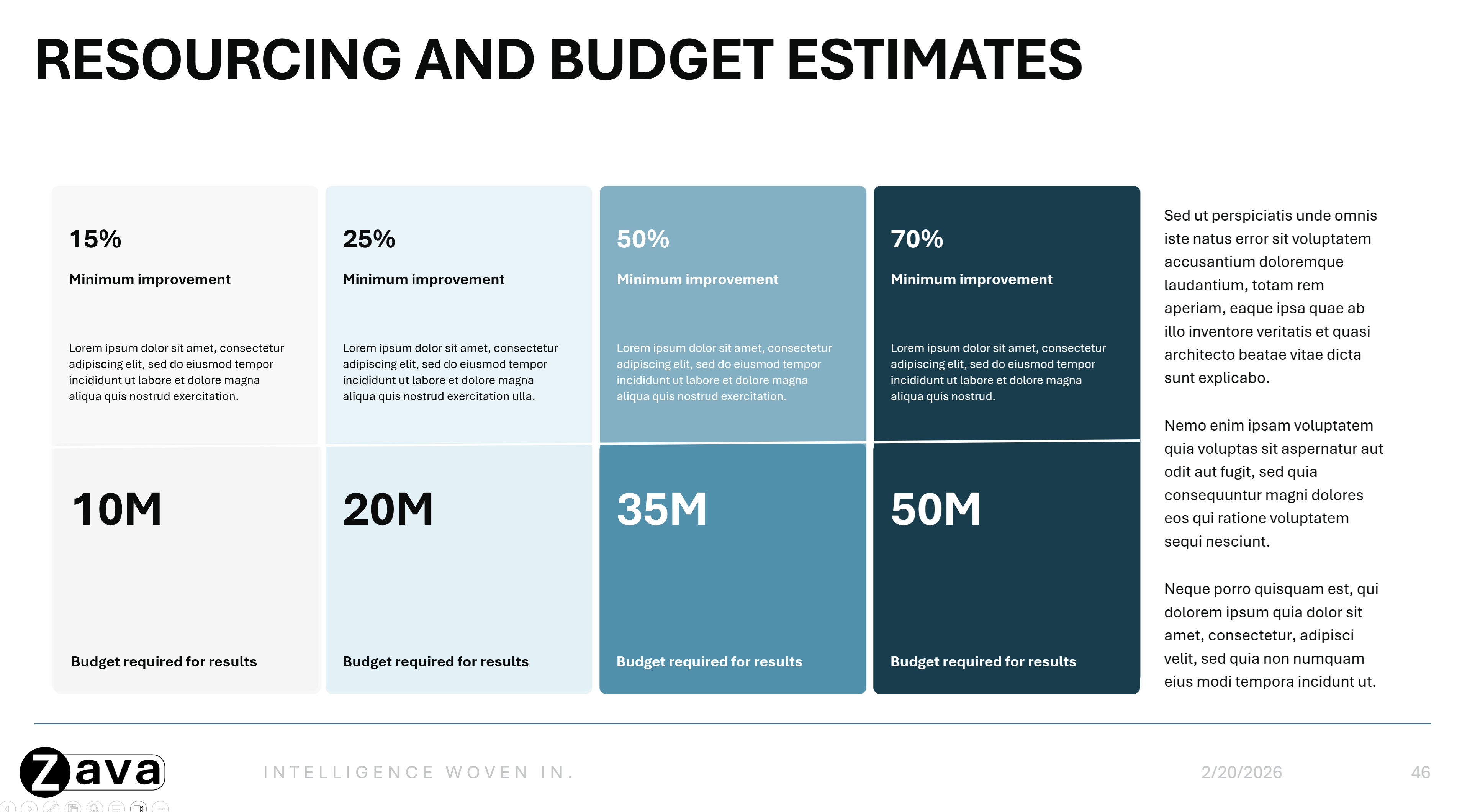
- Variante multicolore ale tipurilor de diapozitive, dacă este cazul (de exemplu, diapozitive de antet de secțiune diferite în culori diferite).
Fotografie/Stiluri de imagine
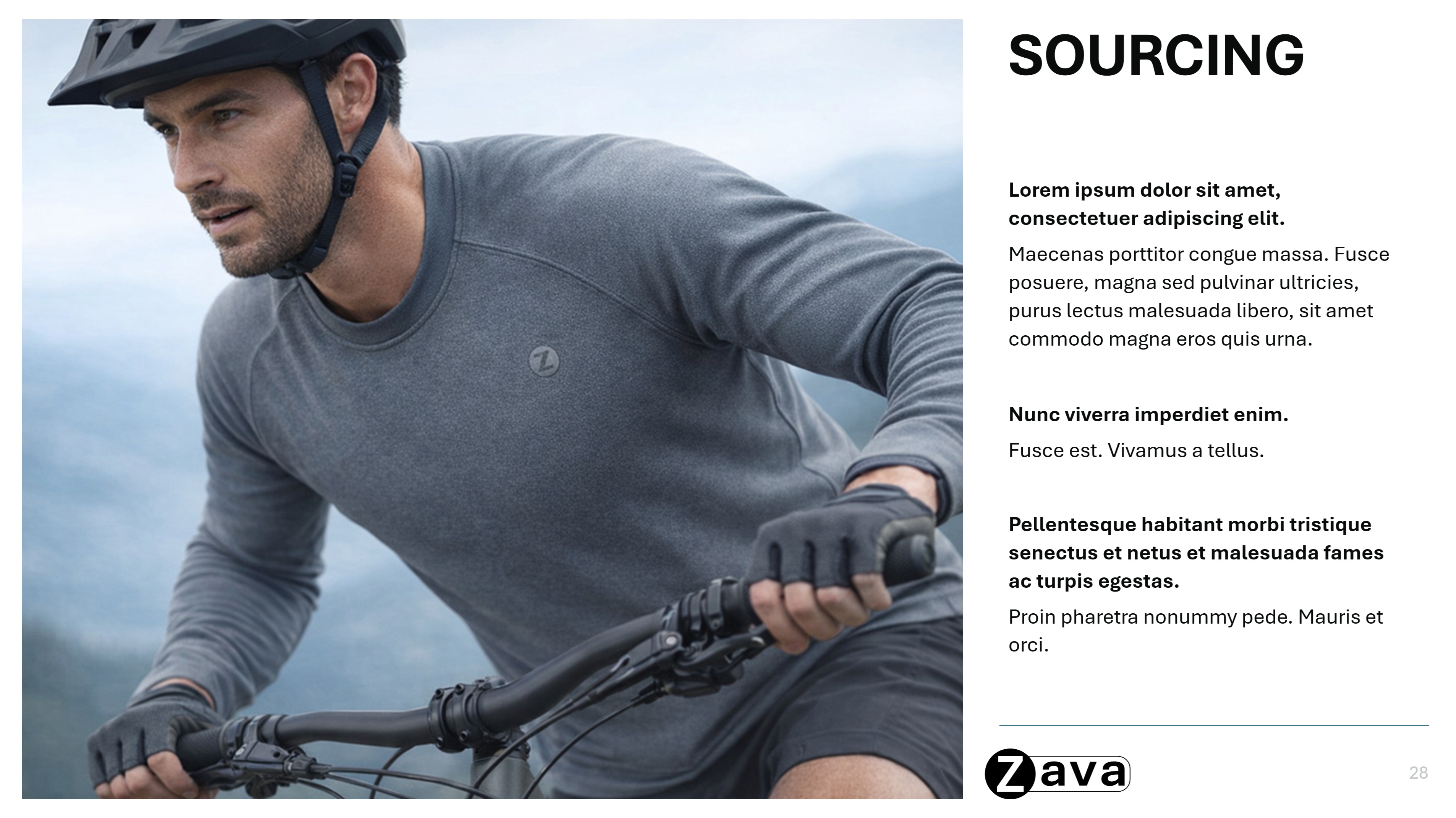
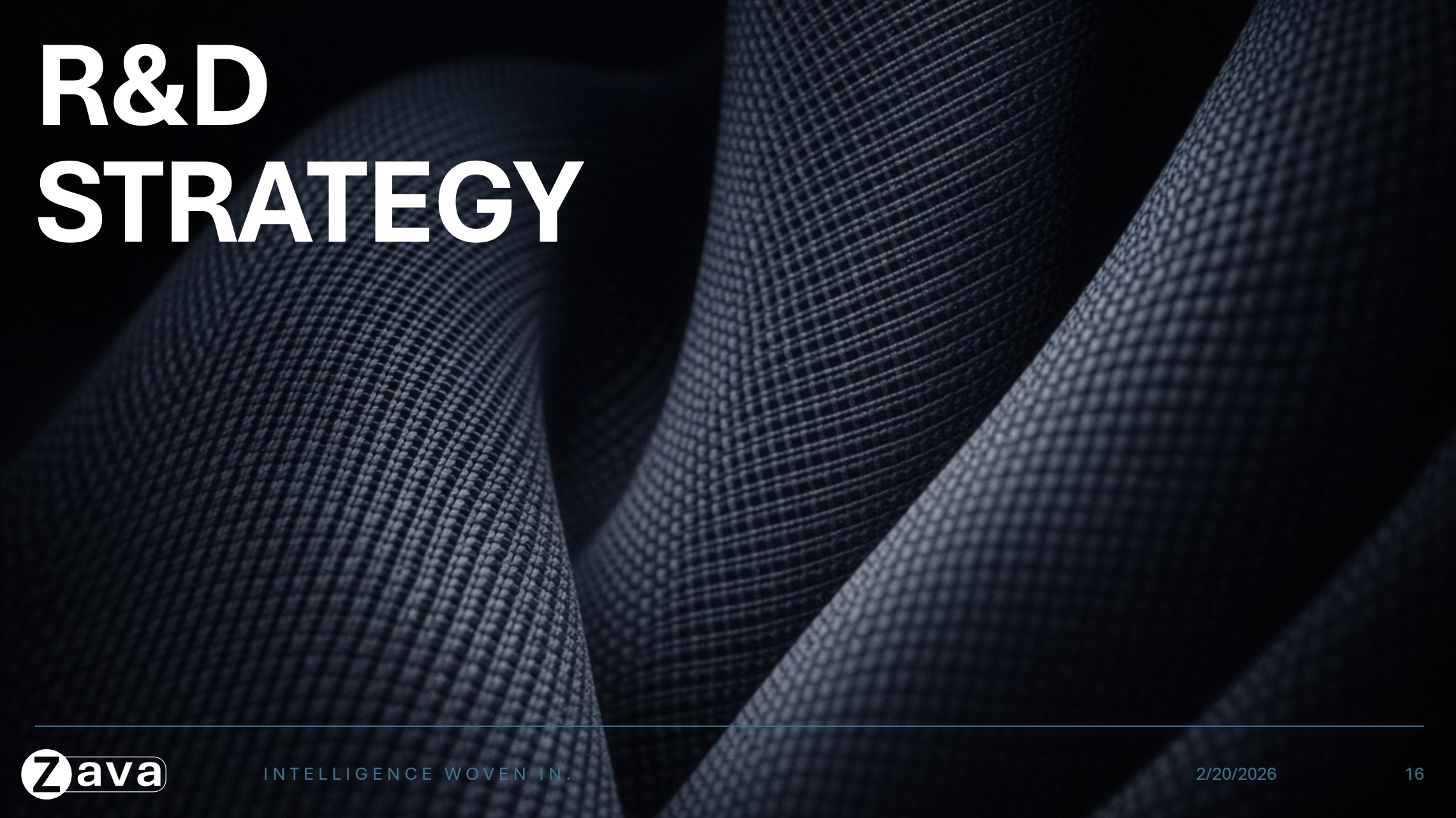
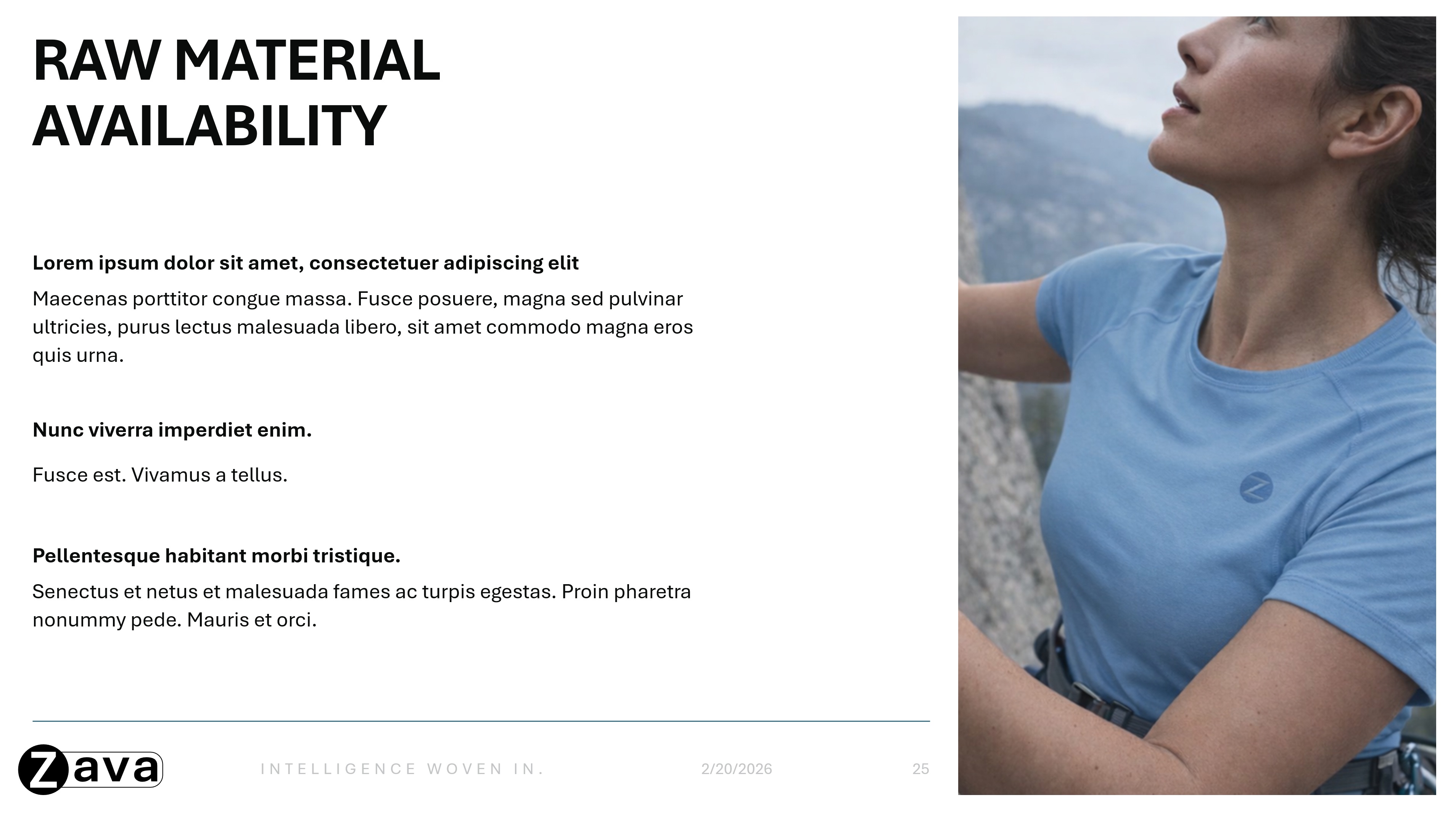
Includeți exemple care reflectă modul în care marca dvs. utilizează imaginile din diapozitive. Utilizați mai multe exemple de diapozitive pentru a demonstra:
- Stilurile preferate de compoziție și aspect.
- Modele de utilizare a imaginilor (de exemplu, imagini de fundal cu extindere completă în diapozitive de titlu sau imagini inserate în diapozitive de conținut).
Vizualizare date
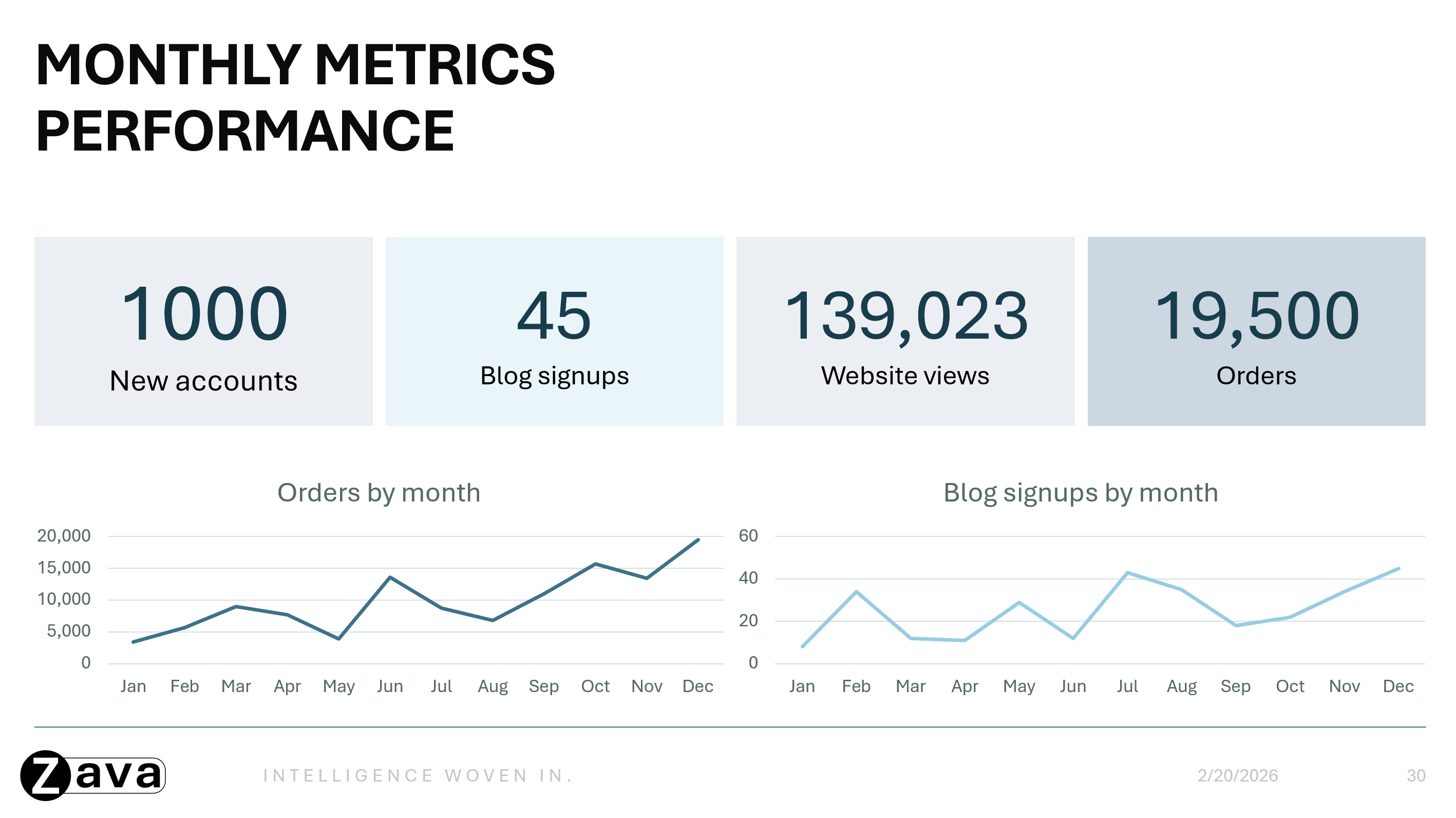
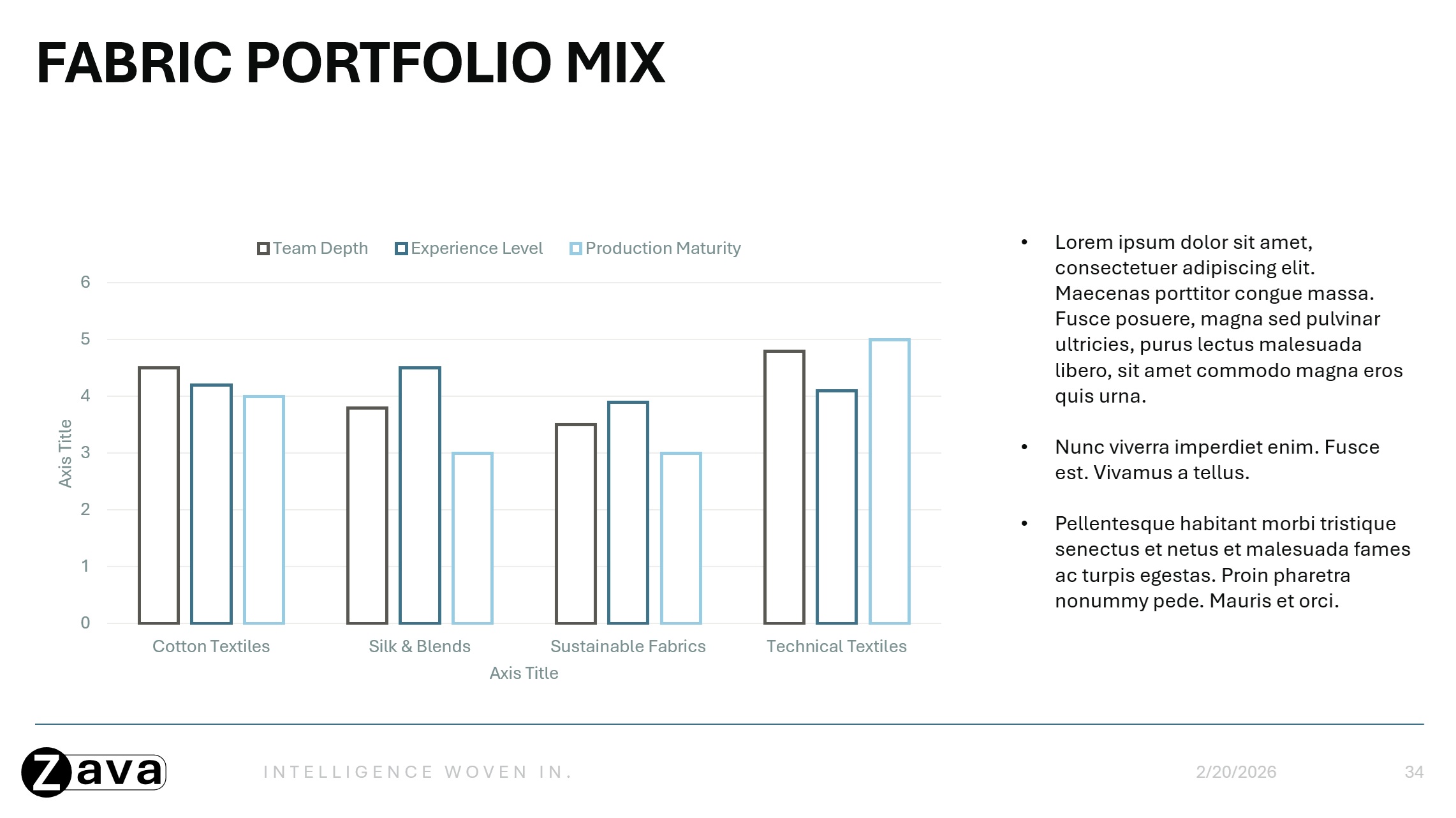
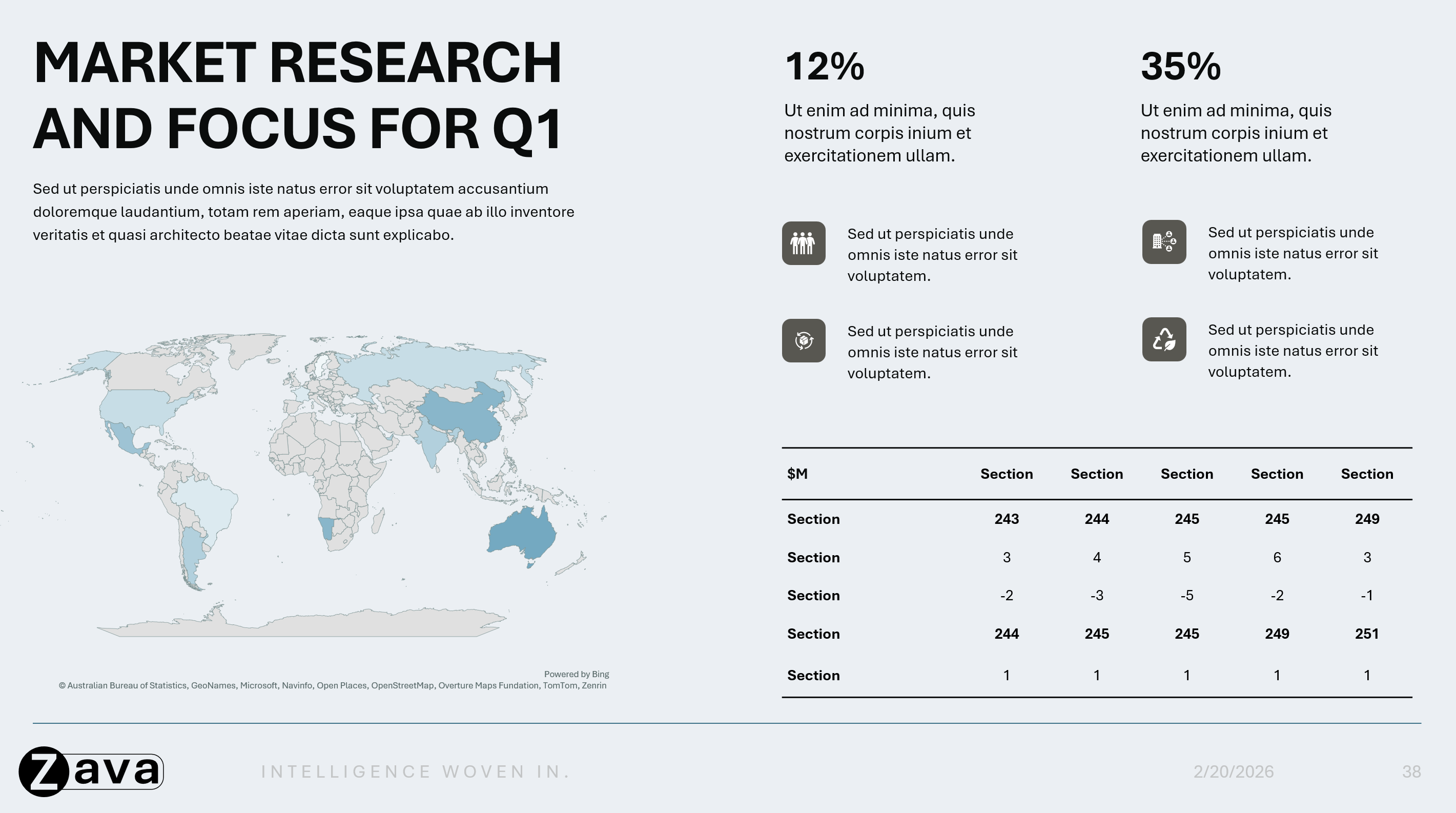
Afișați modul în care sunt prezentate datele pentru marca dvs.:
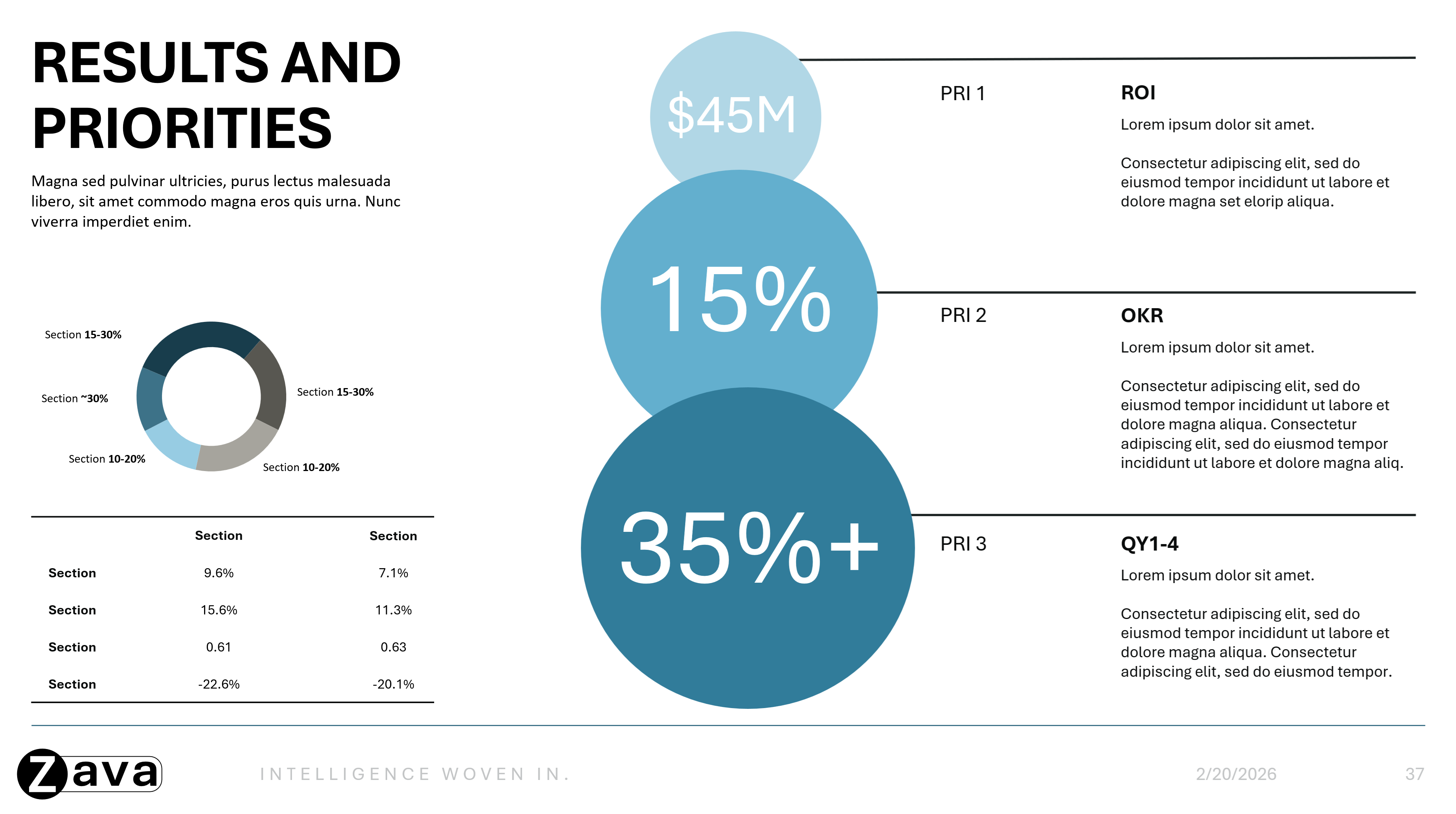
- Aspecte pentru statistici evidențiate și concluzii cheie.
- Exemple de diagrame, tabele, procese, cronologii, diagrame și grafice informative așa cum apar pe diapozitivele mărcii dvs.
Sfaturi pentru cele mai bune rezultate
- Proiectați tipuri de diapozitive cu un scop clar, ușor de recunoscut. Atunci când fiecare intenție de diapozitiv este evidentă, Copilot poate să aleagă și să utilizeze mai eficient aspectul potrivit.
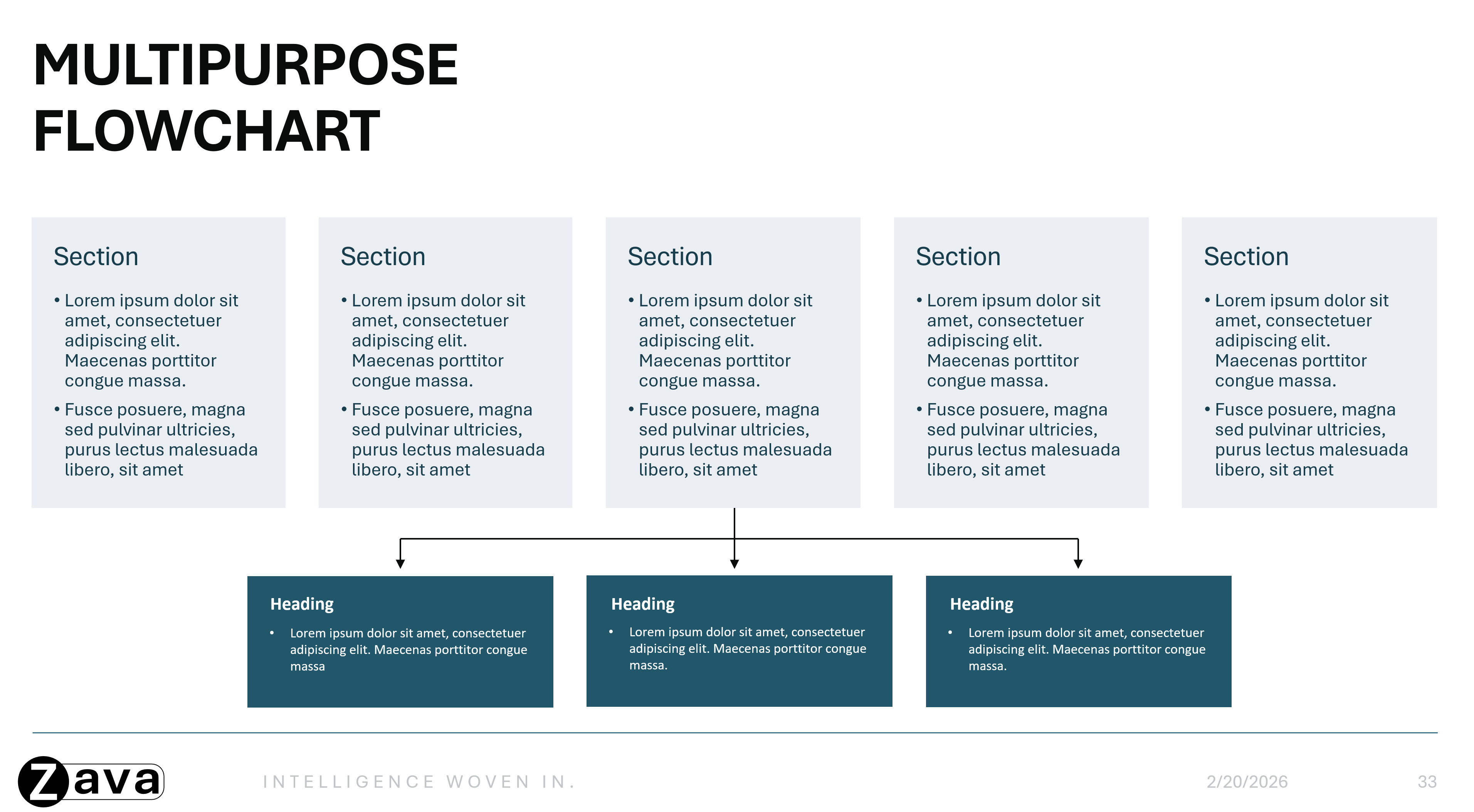
- Creați aspecte de diapozitiv complete, complete până la capăt, care demonstrează un caz de utilizare unic și clar. Diapozitivele eșantion coerente, mai degrabă decât colecțiile de elemente individuale, cum ar fi bibliotecile de pictograme sau bibliotecile de diagrame, ajută Copilot să înțeleagă mai bine cum este destinat să fie utilizat aspectul complet al diapozitivului, rezultând prezentări mai unitare și mai îngrijite.
- Păstrați șablonul axat pe aspectele reutilizabile și plasați orice conținut cu instrucțiuni sau instrucțiuni în afara șablonului.
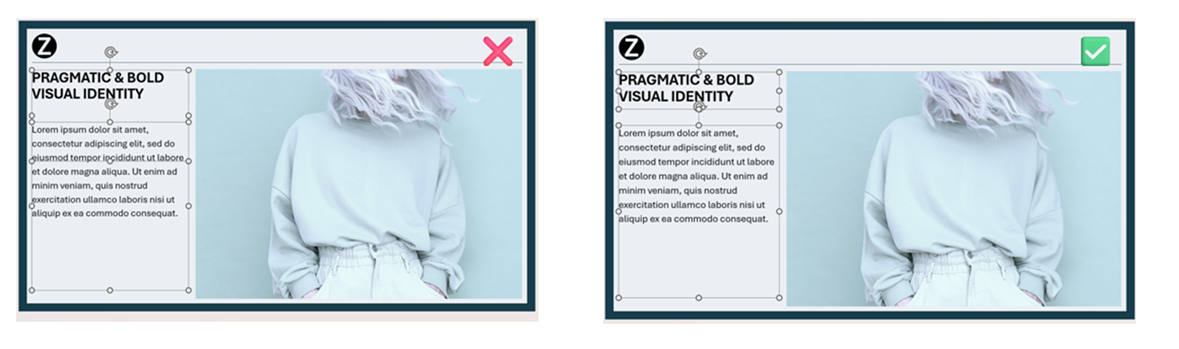
- Asigurarea că spațiile negative ale obiectelor, în special casetele text, nu se suprapun cu alte obiecte – acest lucru va îmbunătăți modul în care Copilot citește și generează rezultatele.
- Alegeți aspecte care reflectă modul în care lucrați de fapt zi de zi.
- Utilizați imagini și pictograme pentru a îmbunătăți lizibilitatea și fluiditatea vizuală.
2. Configurarea șablonului în Coordonatorul de diapozitive
Notă
Particularizați șablonul în Coordonatorul de diapozitive pentru a asigura un branding consecvent pe toate diapozitivele generate de inteligența artificială. Având capacitatea de a înțelege diapozitive eșantion, Copilot utilizează coordonatori de diapozitive doar atunci când nu sunt adăugate suficiente diapozitive eșantion.
Pentru a afla mai multe despre lucrul în Vizualizarea coordonator de diapozitive, consultați Ce este un coordonator de diapozitive?
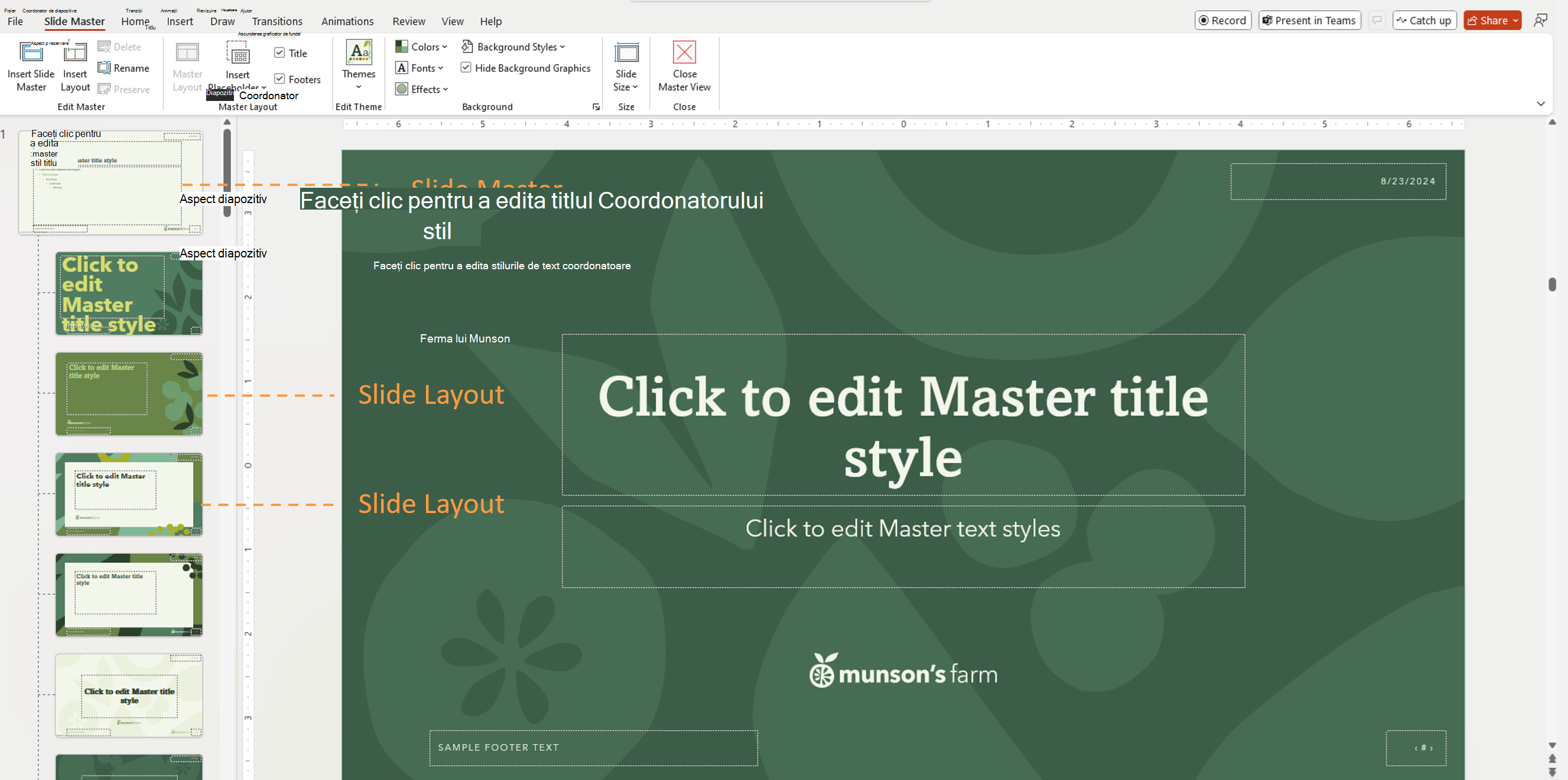
Cum să accesați Coordonatorul de diapozitive:
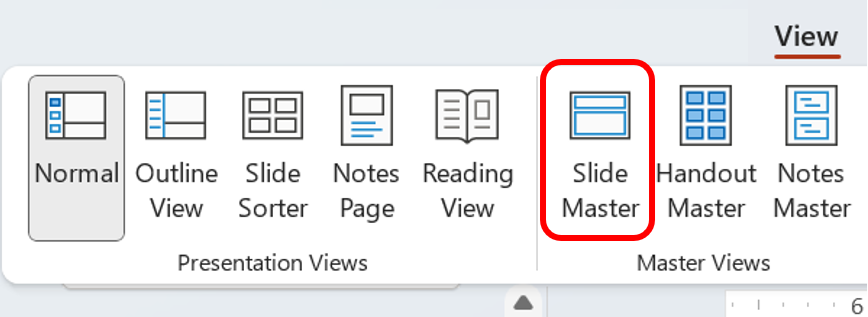
- Fila Vizualizare → PowerPoint Desktop → Coordonator de diapozitive(în secțiunea Vizualizări coordonatoare)
Ierarhie:
Există o ierarhie de diapozitive. Diapozitivul cel mai de sus este Coordonatorul de diapozitive. Toate elementele sau definițiile nivelurilor de diapozitiv din coordonatorul de diapozitive vor fi moștenite de diapozitivele de sub acesta, numite aspecte de diapozitiv.
Important
Puteți utiliza un șablon PowerPoint pentru a crea o prezentare pe orice platformă, dar șabloanele trebuie să fie create în PowerPoint pentru Windows sau Mac (nu pe Web).
3. Utilizați setările temei (nu stilizarea manuală)
Copilot învață din definițiile temelor, nu din formatarea unică.
Definirea culorilor tematice
- Accesareaculorilor>din coordonatorul> de diapozitiveCrearea de noi culori pentru temă
Setarea fonturilor tematice
- Definiți fonturile de titlu și de corp din temă.
- Utilizați dimensiuni de fonturi și ierarhii consecvente.
Standardizarea stilurilor vizuale
Aplicați stiluri consistente în toate aspectele:
- Scheme de culori pentru diagrame și elemente vizuale de date.
- Stiluri pictograme.
- Stiluri de forme (colțuri rotunjite, borduri etc.).
- Stiluri substituent imagine.
4. Utilizați corect substituenții
Substituenții ajută Copilot să înțeleagă structura conținutului. Substituenții sunt containere definite pentru conținut cum ar fi:
- Titluri
- Text corp
- Imagine
- Diagramă
- Tabel
Copilot utilizează tipul, poziția și dimensiunea substituentului pentru a determina ce conținut ar trebui generat și unde ar trebui să apară. Copilot nu se bazează pe formularea textului substituent pentru a înțelege intenția aspectului.
Exemple de bună practică
- Utilizați substituenți de text în locul casetelor text.
- Inserați substituenți accesând Coordonator >de diapozitive- Inserare substituent.
- Substituenții pot fi citiți și care nu se suprapun cu alte obiecte.
- Evitați amplasarea elementelor decorative deasupra zonelor de text sau imagine.
5. Încărcați șabloanele
După ce șablonul este optimizat, încărcați-l în kitul de marcă, pentru ca Copilot să-l poată utiliza. Pentru a încărca kitul de marcă, urmează acești pași:
- Deschideți aplicația Microsoft Copilot.
- Selectați Creare în meniul > de navigare din stânga Mai multe... > Kituri de marcă.
- Deschide-ți kitul de marcă.
- Accesați șabloanele.
- Faceți clic pe Încărcare șablon sau selectați un șablon existent din Biblioteca de active a organizației.
- Selectați fișierul .potx sau fișierul .pptx.
- Adăugați metaetichete (opțional).
- Selectează Adaugă la kitul de marcă.
Cum să folosești materialele kitului de marcă în PowerPoint
După ce finalizați configurarea kitului de marcă, îl puteți selecta în PowerPoint pentru a genera conținut de marcă cu Copilot.
- Deschideți prezentarea în PowerPoint, apoi deschideți panoul Copilot.
- Selectați + butonul din panoul Copilot.
- Selectați Selectați marca.
- Alegeți kitul de marcă pe care doriți să-l utilizați pentru prezentare.
- Introduceți solicitarea, apoi utilizați Copilot pentru a genera conținut care urmează kitul de marcă selectat.
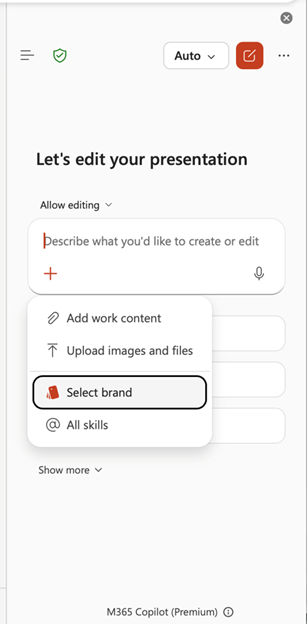
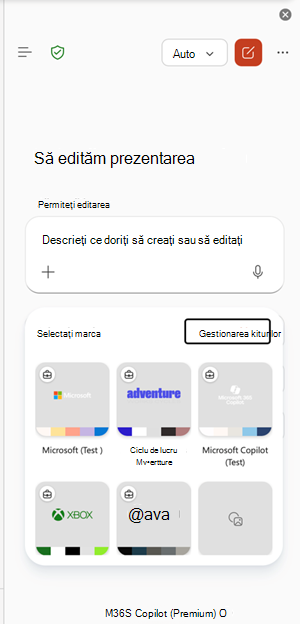
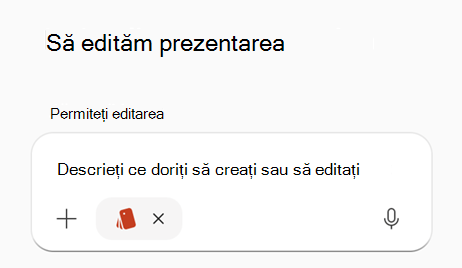
După ce selectați un kit de marcă, Copilot utilizează șabloanele, culorile, fonturile și materialele aprobate ale kitului respectiv pentru a menține diapozitivele generate aliniate cu marca organizației dvs.
Întrebări frecvente
Am nevoie de diapozitive eșantion pentru fiecare aspect?
Nu. Furnizați diapozitive eșantion reprezentative cu intențiile obișnuite și specifice ale diapozitivelor.
Imaginile vor fi plasate în substituenți de imagini în mod fiabil?
Da. Copilot recunoaște substituenții de imagine și plasează imaginile în poziția corespunzătoare.
Textul substituent poate fi utilizat ca ghidare semantică?
Nu. Textul substituent este utilizat doar pentru stil și nu este tratat ca instrucțiuni.
Ce se întâmplă dacă textul generat are nevoie de mai mult spațiu?
Copilot nu modifică dimensiunea fontului sau dimensiunea substituentului. În schimb, poate adăuga elemente de design suplimentare pentru a include conținutul.
Sunt permise diapozitivele instructive?
Diapozitivele cu instrucțiuni pot rămâne dacă urmează aspecte reutilizabile, dar combinarea instrucțiunilor cu conținutul obișnuit poate duce la rezultate neintenționate.
Ce formate de șablon sunt acceptate în kitul de marcă?
Atât .pptx, cât și .potx sunt acceptate ca fișiere șablon.
Copilot va urma șablonul dacă îl deschid mai întâi?
Da.
Aflați mai multe
Creați o nouă prezentare cu Copilot în PowerPoint
Creați și gestionați kituri de marcă oficiale în aplicația Microsoft Copilot
Suport pentru competențele de marcă pentru Copilot în PowerPoint