
Notă
Microsoft Project pentru web va deveni curând Microsoft Planner. Puteți continua să utilizați majoritatea capacităților Project pentru web din noul Planner după ce acesta este implementat pentru organizația dvs. Aflați mai multe despre noul Planner în Întrebări frecvente despre Planner și Planner, ajutor & învățare.
În calitate de abonat Microsoft 365, primiți în mod regulat funcții Office noi și îmbunătățite. Aruncați o privire mai jos pentru a vedea ce este disponibil astăzi.
Nou în martie
Nu este nimic nou în martie, dar consultați una dintre caracteristicile recente pe care le-am lansat.
Importul fișierelor .mpp în Power Apps
În Power Apps, importați fișierele de client desktop Microsoft Project (.mpp) în aplicația Project.
Lansările anterioare
Actualizări din septembrie 2021
Importul fișierelor .mpp în Power Apps
În Power Apps, importați fișierele Project (.mpp) în aplicația Project.
Actualizări din iulie 2021
Atribuiți activități unor persoane care nu sunt membri ai echipei
Atribuiți rapid o activitate oricărei persoane din organizație. Această atribuire îi va face membri ai echipei, pentru a putea vedea contextul proiectului, OneNote, fișierele și multe altele.
Afișarea numerelor totale în activitățile rezumat
Adăugați un tip de set (cum ar fi Max, Min, Sumă sau Medie) la câmpul particularizat Număr și activitatea rezumat va afișa un total al tuturor subactivităților sale.
Actualizări din mai 2021
Filtrarea în vizualizările Avizier și Cronologie
Găsiți-vă rapid activitățile, filtrând activitățile din Avizier & Cronologie, după cuvinte cheie sau după destinatar.
Actualizări din aprilie 2021
Realizați mai multe cu proiectul în Power Apps
Vedeți diagrame, adăugați resurse și creați fluxuri Power Automate pentru proiectul dvs. Project pentru web, vizualizându-l prin aplicația Project în Power Apps.
Nou în:
Actualizări din luna martie 2021
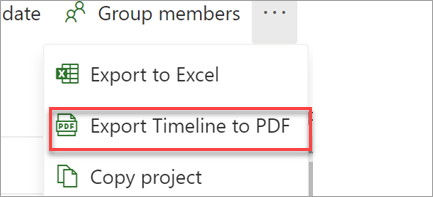
Exportați cronologia în PDF
În Cronologie, alegeți Exportați cronologia în PDF din meniul proiectului pentru a vă partaja planificarea cu persoane din afara proiectului.
Nou în:
Actualizări din februarie 2021
Rămâneți la curent cu proiectele și activitățile din Project
Primiți notificări prin e-mail atunci când sunteți atribuită o activitate sau adăugați la un proiect.
Nou în:
Actualizări din ianuarie 2021
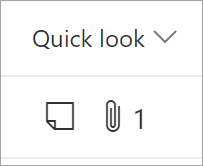
Vedeți mai multe detalii din grilă
Adăugați coloana Privire rapidă pentru a vedea dintr-o privire ce activități au atașări și note.
Nou în:

Atașarea linkurilor și fișierelor
Vedeți rapid cele mai relevante materiale, atașând fișiere și linkuri la activitățile dvs.
Nou în:
Actualizări din decembrie 2020
Exportul fișierelor Project în Excel
Partajați-vă informațiile de proiect cu colegii și utilizați Excel pentru a analiza mai departe proiectul.
Nou în:
Actualizări din noiembrie 2020
Creați proiecte și foi de parcurs în Teams
Utilizați aplicațiile Project și Roadmap pentru a crea și a adăuga proiecte direct într-un canal Teams. Apoi, colaborați la acestea ca de obicei, cu contextul suplimentar al fișierelor, chaturilor, întâlnirilor și al întâlnirilor Teams.
Nou în:
Actualizări din octombrie 2020

Vedeți ce face fiecare
Obțineți informații despre ceea ce lucrează fiecare persoană, utilizând "Grupare după Atribuire către" în vizualizarea Avizier.
Nou în:
Actualizări din septembrie 2020
Adăugarea de câmpuri particularizate pentru Activități
Stocați eficient informații particularizate despre proiectele dvs., prin adăugarea de câmpuri particularizate.
Nou în:
Partajarea proiectelor cu grupuri care nu vă aparțin
Vedeți toate grupurile la care ați fost adăugat atunci când adăugați un grup la proiectul dvs.
Nou în:
Actualizări din iulie 2020

Partajarea mai liberă a proiectelor și a foilor de parcurs
Trimiteți un link la proiectul sau foaia de parcurs tuturor persoanelor care utilizează Office în organizația dvs. People who nu au Project vă pot vedea informațiile, dar nu și le pot edita.
Nou în:
Actualizările din iunie 2020
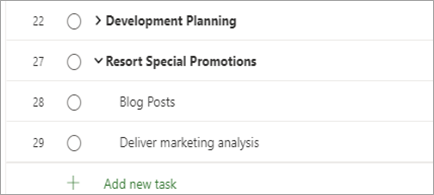
Reluați de unde ați rămas
Când particularizați vizualizarea grilă, coloanele și activitățile rezumat rămân așa cum le-ați lăsat.
Nou în:
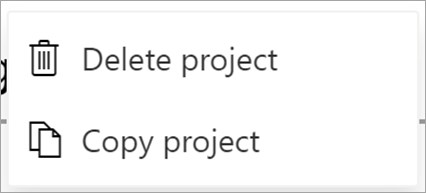
Copierea proiectului
Reutilizați cu ușurință lucrul, creând un proiect nou dintr-unul deja creat.
Nou în:
Mai mult control asupra planificării
Când modificați efortul pentru o activitate atribuită, durata nu se va modifica, chiar dacă există o resursă atribuită deja activității.
Nou în:
Actualizări din mai 2020

Creați și deschideți proiecte mai rapid
Am îmbunătățit viteza Project pentru web, astfel încât să puteți crea și deschide proiecte mai rapid.
Nou în:

Obțineți Project pentru educație
Administratorii școlii, elevii/studenții, profesorii și personalul pot utiliza Project pentru educație pentru a crea proiecte utilizând vizualizările cronologie și avizier și pentru a vedea toate proiectele lor într-o foaie de parcurs.
Nou în:
Vedeți cât de departe ați ajuns
Urmăriți cât de aproape sunteți de terminare, selectând numele proiectului și vizualizând procentul tuturor activităților din proiect finalizate.
Nou în:
Actualizări din aprilie 2020
Durată și efort, nelegate
Pentru activitățile neatribuite, Project nu va mai recalcula automat durata și efortul atunci când una dintre ele este modificată.
Nou în:
Ați vorbit, noi am ascultat
Am ținut cont de feedbackul dvs. și am făcut remedieri. Două lucruri de știut: Browserul nu mai tremură atunci când defilați în Project, iar activitățile scadente Astăzi nu mai apar la fel de târziu în vizualizarea Grilă.
Nou în:
Actualizări din luna martie 2020
Micșorați și mai mult în foaia de parcurs
Vedeți o imagine și mai mare atunci când vizualizați foile de parcurs la 4 niveluri suplimentare: 18 luni, 2 ani, 3 ani și 6 ani.
Nou în:
Actualizări din februarie 2020
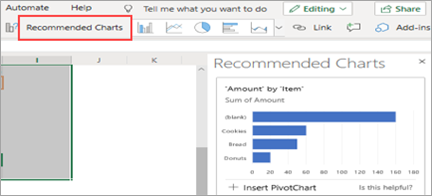
Accesați rapid cele mai recente proiecte în Edge
Proiectele și foile de parcurs apar în lista elementelor utilizate cel mai recent în noul Microsoft Edge, astfel încât să puteți relua cu ușurință de unde ați rămas.
Nou în:
Actualizări din decembrie 2019
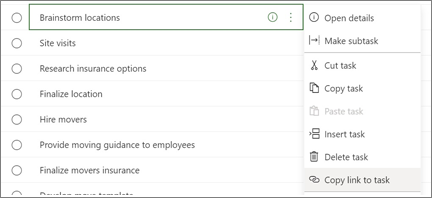
Link direct la o activitate
Colaborați mai clar, copiind și trimițând un link la o anumită activitate din proiect. În orice vizualizare Project pentru web, selectați cele trei puncte, apoi selectați Copiați linkul către activitate.
Nou în:
Mai 2019
Vedeți noutățile actualizării din mai, Versiunea 1905 (compilarea 11629.20196).
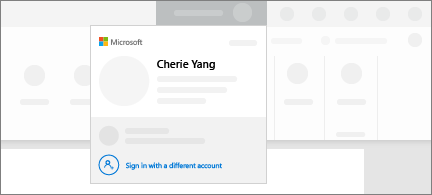
Comutare ușoară
Noul manager de conturi afișează toate conturile dvs. Microsoft 365 de la locul de muncă și personale într-un singur loc. Comutarea între ele nu a fost niciodată mai ușoară.
August 2018
Vedeți noutățile din actualizarea de caracteristici din august 2018 versiunea 1808 (compilarea 10730.20088).

Vedeți mai multe informații pe fișele panoului de activități
Atunci când titlul singur nu enunța clar povestea, particularizați fișele din panoul de activități pentru a afișa toate detaliile importante.
Iulie 2018
Vedeți caracteristicile noi și îmbunătățite din actualizarea de caracteristici din iulie 2018, versiunea 1807 (compilarea 10325.20082).
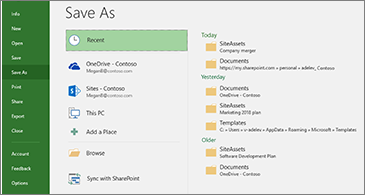
Rămâneți organizat cu locațiile de salvare recente
Project păstrează o listă permanentă a locurilor în care ați salvat alte proiecte. Când sunteți gata să salvați proiectul, pur și simplu alegeți una dintre locațiile de salvare recente și continuați-vă treburile.
Iunie 2018
Vedeți ce este nou în versiunea 1806 (compilarea 10228.20080).

O nouă modalitate de a gestiona sprinturile
Folosiți o abordare rapidă pentru lucrul cu panourile de activități. Accesați Gestionare sprinturi pentru a adăuga și a elimina sprinturile pe măsură ce proiectul avansează.
Mai 2018
Vedeți caracteristicile noi și îmbunătățite din actualizarea de caracteristici din mai 2018, versiunea 1805 (compilarea 9330.2087).
Gestionarea sprinturilor tocmai a devenit mai ușoară
Pentru a vedea toate sprinturile dintr-o privire, faceți clic pe Project>Agile>Scrum>Manage. Le puteți adăuga, actualiza sau șterge rapid, direct de acolo.

Martie 2018
Vedeți caracteristicile noi și îmbunătățite din actualizarea de caracteristici din martie 2018, versiunea 1804 (ediția 9226.2114).
Filtrați vizualizarea Panou de activități
Dacă utilizați Project, puteți să filtrați vizualizarea Panou de activități pentru a vedea activitățile legate de o anumită resursă sau activitatea rezumat. De asemenea, puteți utiliza aceste filtre atunci când vizualizați panouri Sprint sau Kanban.
Pentru a filtra Panoul de activități:
- Pe fila Vizualizare, alegeți Panou de activități.
- În colțul din dreapta sus al acestei vizualizări, selectați butonul de filtrare.

- Selectați săgeata în jos de lângă Activitate rezumat (0) sau Resursă (0), apoi alegeți din listă. Puteți alege mai multe activități rezumat sau resurse după care să filtrați.
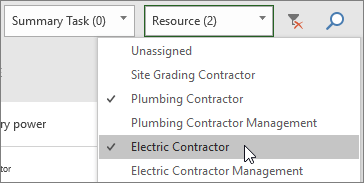
Setarea procentul de finalizare dintr-un panou de activități
În Project, câmpul Setați procentul de finalizare din vizualizările Panou de activități, Sprint și Kanban vă permite să actualizați procentul de finalizare al activităților atunci când mutați activitățile dintr-o coloană într-alta. Acest procent de finalizare va persista și în vizualizarea Diagramă Gantt.
Pentru a utiliza Setați procentul de finalizare:
- Deschideți un fișier Project și, pe fila Vizualizare, alegeți Panou de activități.
De asemenea, puteți utiliza Setați procentul de finalizare și într-un panou Sprint sau Kanban. Pentru mai multe informații despre cum să utilizați aceste lucruri, consultați Utilizarea Agile în Project. - În panoul de activități, selectați Setați procentul de finalizare sub un nume de coloană și introduceți o valoare, cum ar fi 50.
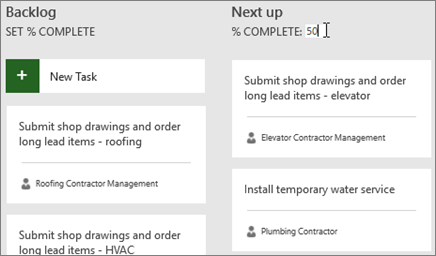
- Mutați o activitate în acea coloană.

Atunci când deschideți activitatea, veți vedea că valoarea din Procent finalizare pentru acea activitate este acum aceeași cu procentul de finalizare al coloanei.

Pentru a ascunde Setați procentul de finalizare din vizualizarea Panou de activități:
- În fila Instrumente Panou de activități: Formatare, debifați caseta de selectare Afișați maparea procentului de finalizare.
Comutați rapid între vizualizările de sprinturi și duceți activitățile mai departe
În Project, puteți să comutați mai ușor între sprinturi, să identificați sprintul curent și să duceți activitățile la următorul sprint.
Pentru a vedea anumite sprinturi sau a avansa cu activitățile:
- Deschideți un proiect care utilizează sprinturi și accesați fila Instrumente Agile: Scrum.
Pentru mai multe informații despre utilizarea sprinturilor în Project, consultați Utilizarea Agile în Project. - Alegeți una dintre următoarele variante:
- În caseta verticală Vizualizare sprinturi, alegeți sprintul pe care doriți să îl vizualizați.
- Faceți clic dreapta pe o activitate și alegeți Treceți la sprintul următor.
Octombrie 2017
Vedeți caracteristicile noi și îmbunătățite din actualizarea de caracteristici din octombrie 2017, versiunea 1710 (compilarea 8625.2055).
Utilizarea Agile în Microsoft Project
Dacă sunteți abonat Project Online, vă puteți gestiona proiectele și activitățile utilizând panouri de activități simple, vizuale, care acceptă Scrum, Kanban sau fluxuri de lucru particularizate. Puteți să activați vizualizările Agile pentru un proiect de tip cascadă curent sau să creați un nou proiect Agile din pagina Fișier>nou . Utilizând fila Instrumente Agile, puteți afișa vizualizările panou și listă și puteți comuta între vizualizări în cascadă și Agile ale acelorași activități. De asemenea, Project furnizează mai multe rapoarte specifice Agile, cum ar fi starea activității și starea sprintului. Pentru mai multe detalii, consultați Utilizarea Agile în Microsoft Project.
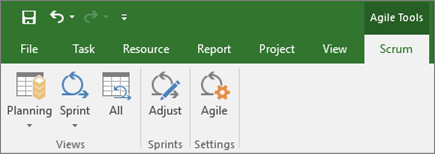 Descoperiți vizualizarea Panou de activități
Nu v-ați dedicat managementului de proiect Agile, dar doriți totuși să vedeți activitățile dvs. de proiect pe un panou? Dacă sunteți abonat la Project Online, puteți vedea toate activitățile de proiect aranjate precum niște fișe pe o masă, utilizând vizualizarea Panou de activități. Mutați fișele de activități dintr-o coloană într-alta și denumiți-vă propriile coloane pentru a crea un flux de lucru particularizat.
Pentru a vedea proiectul în vizualizarea Panou de activități:
În Project, pe fila Vizualizare, în grupul Vizualizări activități, alegeți Panou de activități.
Ajustați coloanele în funcție de cerințele proiectului:
- Pentru a modifica numele unei coloane, faceți clic dreapta pe acesta, alegeți Redenumire, tastați un nume nou și apăsați pe Enter.
- Pentru a adăuga mai multe coloane, în partea dreaptă a ultimei coloane, alegeți Adăugare coloană nouă, tastați un nume și apăsați pe Enter.
Important
Anteturile de coloană din vizualizarea Panou de activități sunt la fel ca anteturile de coloană pentru instrumentele Agile din Project. Așadar, dacă utilizați atât Agile, cât și vizualizarea Panou de activități, orice modificări efectuați la anteturile de coloană vor apărea în ambele vizualizări.
Actualizări din august 2017
Vedeți caracteristicile noi și îmbunătățite din actualizarea de caracteristici din august 2017, versiunea 1708 (compilarea 8431.2079).
Legați o activitate Project la Planner
Dacă sunteți abonat Project Online, puteți lega o activitate în Microsoft Project la un plan din Microsoft Planner. În Planner, puteți să separați activitatea în părți mai mici, să construiți o echipă, să atribuiți activități și să actualizați starea într-o vizualizare panou de activități simplu de utilizat.
Pentru a lega activitatea la Planner:
Selectați o activitate în Project, apoi faceți clic pe butonul Planner de pe panglica Activitate.
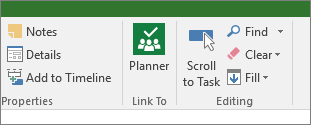
În panoul Legați activitatea la un plan, căutați grupul de care aparține planul dvs. și alegeți din listă planul la care doriți să creați legătura.
Selectați Creare link.
Activitatea dvs. Project este legată acum la acel plan și proprietarul activității din Project devine un proprietar al acestui plan în Planner.
Actualizări pentru martie 2017
Vedeți caracteristicile noi și îmbunătățite din actualizarea de caracteristici din martie 2017, versiunea 1703 (ediția 7967.2139).
Legarea activităților utilizând un meniu vertical
Nu mai trebuie să rețineți ID-ul activității la care doriți să creați legătura. În schimb, atunci când selectați o celulă în coloana Predecesori și apoi selectați săgeata în jos, veți vedea o listă cu toate activitățile din proiect. Ierarhia și ordinea activităților se potrivește exact cu proiectul dvs., făcând simplu să defilați la activitatea potrivită și să bifați apoi caseta de selectare de lângă aceasta.
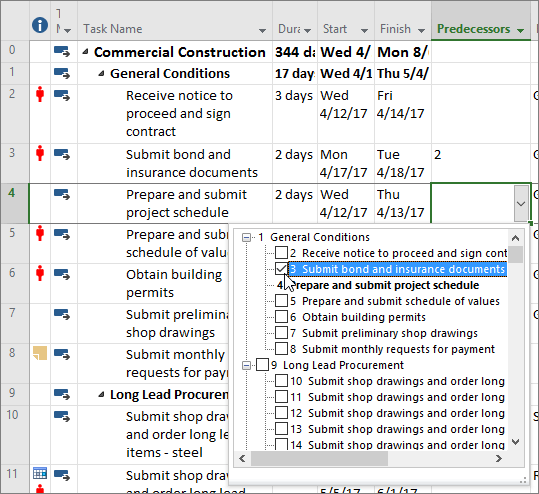 De asemenea, puteți să selectați activități din același tip de meniu vertical, în coloana Succesori . Pentru mai multe detalii, consultați Conectarea activităților într-un proiect.
Actualizări din ianuarie 2017
Vedeți caracteristicile noi și îmbunătățite din actualizarea de caracteristici din ianuarie 2017, versiunea 1701 (compilarea 7766.2060).
Câmpul Nume rezumat activitate
Când aveți liste lungi de activități, poate fi dificil să știți ce activitate este indentată în planul general de proiect. Câmpul Nume rezumat activitate este un câmp doar în citire care afișează numele de rezumat al unei activități. Adăugarea acestui câmp sub formă de coloană în vizualizarea Activitate poate ajuta la clarificarea structurii proiectului. Pentru a adăuga acest câmp, faceți clic dreapta pe titlul unei coloane (la dreapta locului unde doriți să adăugați câmpul), selectați Inserare coloană, apoi alegeți Nume rezumat activitate din lista verticală.

Actualizări din noiembrie 2016
Vedeți caracteristicile noi și îmbunătățite din actualizarea de caracteristici din noiembrie 2016, versiunea 1611 (compilarea 7571.2072).
Bare de cronologie cu etichete și progresul activității
Comunicarea progresului proiectului tocmai a devenit mai ușoară! Barele de cronologie pot fi acum etichetate, iar progresul activității este afișat direct în activitățile propriu-zise, simplificând mult ilustrarea planului și a lucrului în desfășurare atunci când partajați starea.

Actualizări din octombrie 2016
Vedeți caracteristicile noi și îmbunătățite din actualizarea de caracteristici din octombrie 2016, versiunea 1610 (compilarea 7466.2038).
Feedback în cadrul aplicațiilor
Aveți un comentariu sau o sugestie pentru Microsoft Office? Avem nevoie de feedbackul dvs. pentru a oferi produse extraordinare. În Project, puteți să sugerați caracteristici noi, să ne spuneți ce vă place sau ce nu funcționează dacă faceți clic pe Feedback despre fișiere > .

Actualizări din septembrie 2015
Vedeți caracteristicile noi și îmbunătățite din actualizarea de caracteristici din septembrie 2015, versiunea 1509 (compilarea 4229.1024).
Cronologii mai flexibile
Cu Project 2016, nu doar că utilizați mai multe cronologii pentru a ilustra diferite etape sau categorii de lucru, ci și puteți seta datele de început și de sfârșit pentru fiecare cronologie separat, pentru a avea o imagine generală mai clară a muncii implicate.

Doriți să aflați mai multe? Iată cum să creați cronologii în Project 2016!
Un control mai bun asupra planificării resurselor
Unele resurse au disponibilitate limitată și pot avea timpul planificat de un manager de resurse. Cu Project Professional 2016 și Project Online, managerii de proiect și managerii de resurse pot negocia un acord, numit angajament de resurse, pentru a se asigura că resursele sunt utilizate în mod adecvat și eficient în cadrul organizației.
Important
Angajamentele de resurse funcționează doar dacă utilizați Project Professional 2016, conectat la Project Online. Dacă nu sunteți conectat la Project Online, funcționalitatea de angajamente de resurse va fi ascunsă la vizualizare. Project Standard 2016 nu include angajamente de resurse.
Cum funcționează? Atunci când un manager de resurse configurează fondul comun de resurse de întreprindere în Project Online, acesta poate identifica anumite resurse care necesită aprobare pentru a putea fi atribuite unor proiecte.
Când un manager de proiect decide să utilizeze una dintre aceste resurse pentru un proiect, acesta remite o solicitare de angajament cu intervalul de date când este necesară resursa și fie un anumit procent din timpul resursei respective din acel interval de date, fie un număr stabilit de ore din intervalul respectiv.
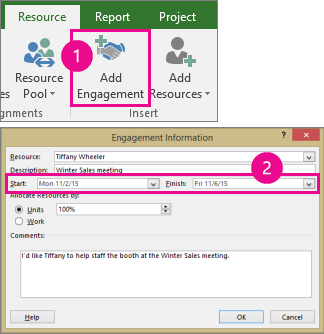
Managerul de resurse examinează această solicitare, și o poate accepta, poate sugera modificări sau o poate respinge. Managerul de proiect reîmprospătează starea angajamentului în noua vizualizare Plan de resurse din Project Professional 2016 pentru a vedea răspunsul managerului de resurse.

După ce s-a finalizat angajamentul, managerul de proiect are aprobarea necesară pentru a atribui resursa respectivă activităților din proiect.
Rezolvați treburile rapid cu funcția „Spune-mi”
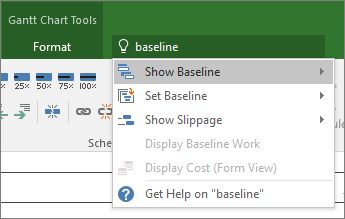
Pe panglica din Project 2016 veți observa o casetă text în care scrie Spuneți-ne ce doriți să faceți. Acesta este un câmp de text unde puteți să introduceți cuvinte și fraze legate de ceea ce doriți să faceți în continuare și să ajungeți rapid la caracteristicile pe care doriți să le utilizați sau la acțiunile pe care doriți să le efectuați. Puteți alege, de asemenea, să obțineți ajutor legat de ceea ce căutați.

Teme noi pentru Project
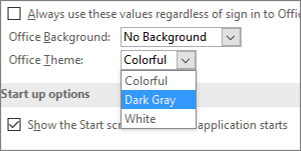
Acum sunt disponibile trei teme Office care pot fi utilizate pentru Project 2016: Colorat, Gri închis și Alb. Pentru a accesa aceste teme, accesațiOpțiuni>fișier>General, apoi faceți clic pe meniul vertical de lângă Temă Office.
:::coloană-end::: :::row-end:::