
Șablonul de site de echipă de gestionare a vânzărilor cu amănuntul SharePoint este un site de echipă proiectat să servească ca pagină de pornire internă pentru echipa de gestionare a vânzărilor cu amănuntul. Uniți managerii magazinelor de vânzare cu amănuntul, mențineți-i informați și oferiți acces la resurse populare.
În acest articol, partajăm elementele care se află pe șablonul de site de echipă de gestionare a vânzărilor cu amănuntul SharePoint și discutăm cum puteți particulariza site-ul pentru a-l personaliza.
Notă
Acest șablon este un șablon conectat Microsoft 365. Atunci când se creează o echipă utilizând acest șablon, șablonul SharePoint conectat se aplică la site și la echipă.
Componentele SharePoint, cum ar fi paginile, listele și integrările Power Platform, sunt adăugate automat și fixate ca file pe canalul General din echipă. Utilizatorii pot edita aceste pagini și liste direct din Teams.
Caracteristicile site-ului
- Site particularizabil prepopulat cu imagini, părți web și conținut menit să inspire editorii de site-uri atunci când fac particularizări pentru a se potrivi nevoilor echipei dvs.
- Luați în considerare asocierea șablonului de site de instruire și dezvoltare cu șabloanele de site Centru de învățare și cu șabloanele de site Instruire și cursuri .
Notă
- Anumite funcționalități sunt prezentate treptat organizațiilor care au optat pentru programul Lansare pentru audiență specifică. Acest lucru înseamnă că este posibil să nu vedeți încă această caracteristică sau că ea poate arăta diferit de ceea ce este descris în articolele de ajutor.
- Atunci când aplicați un șablon la un site existent, conținutul dvs. nu se va îmbina automat cu șablonul nou. În schimb, conținutul existent va fi stocat ca pagină dublată în Conținut site.
Pasul 1: Adăugați șablonul de site de echipă de gestionare a vânzărilor cu amănuntul
Mai întâi, urmați instrucțiunile despre cum să adăugați un șablon de site la un site SharePoint nou sau existent.
Notă
Trebuie să aveți permisiunea de creare a site-urilor pentru a adăuga acest șablon la site.
Pasul 2: Revizuirea conținutului site-ului prepopulat
Explorați conținutul site-ului, părțile web și paginile prepopulate și decideți ce particularizări de site vor fi necesare pentru a vă alinia cu marca, vocea și obiectivul general de afaceri al organizației dvs.
Pagini de site prepopulate:
- Pagina de pornire - oferă și locul de destinație pentru spectatori.
- Recapitularea evenimentului - Afișează rezumate de evenimente pentru cel mai recent eveniment de echipă sau întâlnire. Particularizați această pagină editând părțile web Text, Evenimente și Bibliotecă documente
- Documente - Se conectează la un alias de echipă partajat și la un calendar de echipă partajat în Outlook. Conectați acest site la un grup Microsoft 365 pentru a adăuga chatul în timp real în Microsoft Teams.
- Blocnotes - Se conectează la un OneNote partajat.
- Pagini - Stochează pagini de site și conținut șablon de pagină.
- Conținut site - Stochează pagini de site și conținut șablon de pagină.
- Coș de reciclare - oferă acces la conținutul de echipă eliminat recent.
Pasul 3: Particularizarea site-ului
După ce ați adăugat șablonul de site de echipă de instruire și dezvoltare, este timpul să-l particularizați și să-l personalizați.
Notă
Pentru a edita un site SharePoint, trebuie să fiți proprietar de site sau membru al site-ului.
|
|
|---|
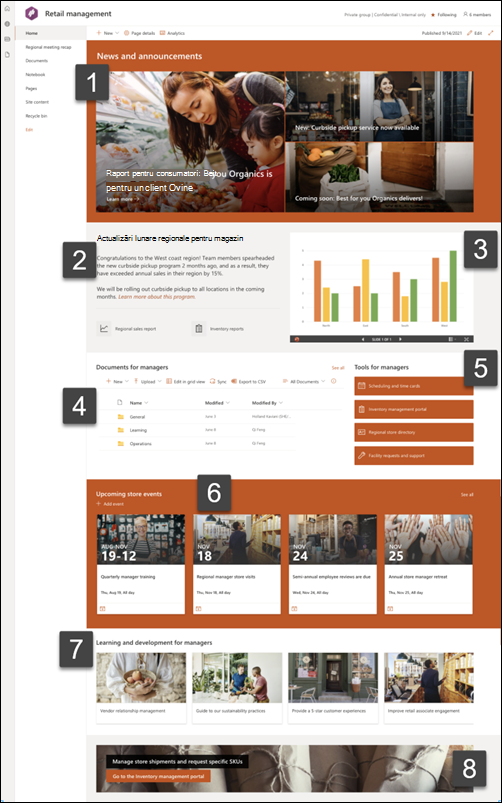
Particularizați aspectul site-ului, navigarea în site, părțile web și conținutul pentru a corespunde nevoilor privitorilor și ale organizației. Când efectuați particularizări, asigurați-vă că site-ul este în modul de editare, selectând Editare în partea din dreapta sus a site-ului. Pe măsură ce lucrați, Salvați ca schiță sau Republicați modificările pentru a face modificările vizibile pentru vizualizatori.
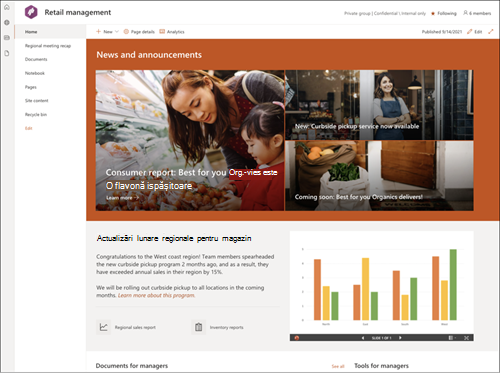
1. Utilizați partea web Știri pentru a evidenția informațiile importante și actualizările firmei.

- Începeți prin a selecta partea web Știri și alegeți Editare
 .
. - Apoi, alegeți opțiunile de strat și dale care se potrivesc cel mai bine nevoilor organizației.
- Sub Organizare, alegeți postările de organizat sub Selectați știrile de organizat și aranjați-le în funcție de nevoile organizației dvs.
Aflați mai multe despre editare, filtrare și orientare către public utilizând partea web Știri.
2. Utilizați părțile web Text și Linkuri rapide pentru a furniza echipei informații utile.
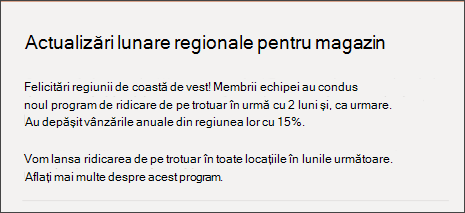
- Începeți prin a selecta partea web Text și alegeți butonul de editare a .
- Editați textul direct în partea web.
- Selectați partea web Linkuri rapide și alegeți Editare .
- Adăugați linkuri la această secțiune pentru a furniza context pentru text și imagine.
Aflați mai multe despre editarea părților web Text și Linkuri rapide .
3. Utilizați partea web Imagine pentru a afișa imaginile importante.
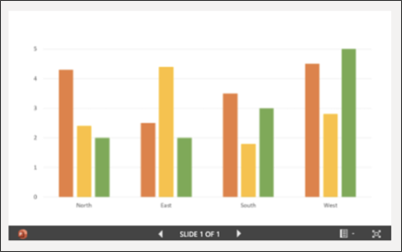
- Începeți prin a selecta partea web Linkuri rapide și alegeți Editare .
- Apoi selectați Modificare și selectați o sursă de imagine.
- După ce ați ales imaginea, selectați Inserare.
Aflați mai multe despre editarea părții web Imagine.
4. Utilizați partea web Bibliotecă de documente pentru a oferi acces la documente
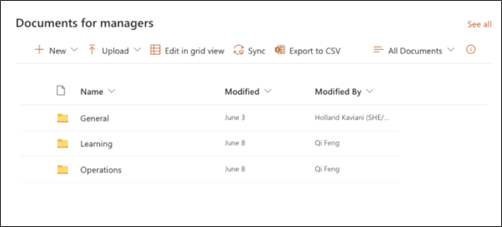
- Pentru a modifica vizualizarea sau sursa folderului pentru partea web Bibliotecă de documente, selectați .
- Pentru a edita folderele bibliotecii de documente, etichetele, conținutul, navigați la bibliotecă în Conținut de site, efectuați editările, apoi vedeți actualizarea conținutului în partea web.
Aflați mai multe despre editarea părții web Bibliotecă de documente.
5. Utilizați partea web Linkuri rapide pentru a furniza acces la resursele accesate frecvent.
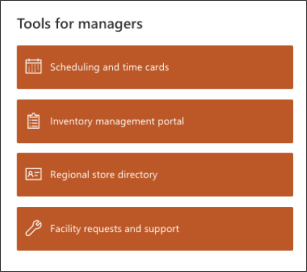
- Navigați la partea web Linkuri rapide și selectați linkul, apoi butonul .
- Editați linkul, titlul, pictograma și descrierea, dacă este necesar.
- Pentru a adăuga un link, selectați + Adăugați linkuri.
Vedeți diferite aspecte și aflați mai multe despre editarea părții web Linkuri rapide.
6. Utilizați partea web Evenimente pentru a crea o listă de evenimente și date de reținut.
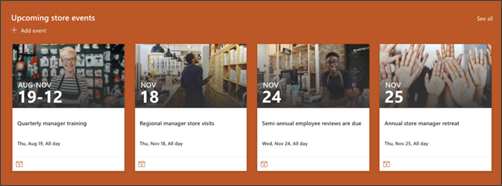
- Începeți prin a selecta partea web Evenimente și alegeți Editare .
- Selectați sursa.
- Apoi selectați intervalul de date care trebuie să se afișeze pe site.
- Apoi, selectați aspectul.
- Selectați Numărul maxim de elemente care trebuie listate în această parte web.
Aflați mai multe despre utilizarea părții web Evenimente.
7. Utilizați partea web Linkuri rapide pentru a crea o listă de materiale de învățare sau resurse utilizate frecvent.
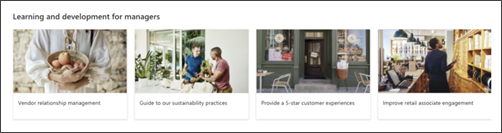
- Începeți prin a selecta partea web Linkuri rapide și alegeți Editare .
- Editați linkul, titlul, pictograma și descrierea, dacă este necesar.
- Pentru a adăuga un link, selectați + Adăugați linkuri.
Aflați mai multe despre utilizarea părții Linkuri rapide.
8. Utilizați partea web Îndemn pentru a furniza acces ușor la o anumită resursă.

- Începeți prin a selecta partea web Știri și alegeți Editare .
- Adăugați o imagine de fundal selectând Modificare în panoul de editare, selectând o sursă imagine și selectând Inserare după alegerea unei imagini.
- Modificați eticheta butonului și linkul butonului la destinația de navigare.
- Ajustați alinierea etichetei butonului și a linkului.
Aflați mai multe despre utilizarea părții web Îndemn.
Particularizarea aspectului și navigării în site
Înainte de a partaja site-ul cu alte persoane, faceți ultimele retușuri la site-ul dvs., asigurându-vă că utilizatorii pot găsi site-ul, pot naviga cu ușurință prin linkuri și pagini și pot accesa rapid conținutul de pe site.
- Editați biblioteci de documente, actualizând numele folderelor și încărcând resurse.
- Editarea și particularizarea navigării în site.
- Modificați aspectul site-ului particularizând tema, sigla, aspectele de antet și aspectul site-ului.
- Adăugați sau eliminați pagini la acest site sau la navigarea în site pentru a face loc conținutului existent.
- Alegeți să asociați acest site cu un site hub din organizația dvs. sau adăugați acest site la o navigare existentă a site-ului hub , dacă este necesar.
Pasul 4: Partajarea site-ului cu alte persoane
Distribuiți site-ul către alte persoane după ce l-ați personalizat, l-ați verificat și ați publicat schița finală.
- Selectați Setări , apoi Permisiuni site.
- Apoi selectați Invitați persoane , apoi selectați Adăugați membri la grup , apoi Adăugați pentru a acorda acces complet la conținutul site-ului de echipă, la resursele partajate, cum ar fi calendarul Outlook de echipă și drepturile de editare la site.
- Apoi selectați Invitați persoane , apoi Partajați doar site-ul , apoi Salvați pentru a partaja site-ul, dar nu și resursele partajate sau drepturile de editare ale site-ului.
Aflați mai multe despre gestionarea setărilor site-ului de echipă, a informațiilor de site și a permisiunilor.
Pasul 5: Întreținerea site-ului
După ce creați și lansați site-ul, următoarea etapă importantă este întreținerea conținutului site-ului. Asigurați-vă că aveți un plan pentru a menține la zi conținutul și părțile web.
Exemple de bună practică pentru întreținerea site-ului:
- Planificarea întreținerii site-ului - stabiliți un program pentru a revizui conținutul site-ului oricât de des este necesar, pentru a vă asigura că conținutul este în continuare corect și relevant.
- Postați în mod regulat știri - distribuiți cele mai recente anunțuri, informații și starea în întreaga organizație. Aflați cum să adăugați o postare de Știri pe un site de echipă sau un site de comunicare și arătați altor persoane care vor posta anunțuri cum pot utiliza știrile SharePoint.
- Verificați linkurile și părțile web - mențineți linkurile și părțile web actualizate pentru a vă asigura că valorificați valoarea completă a site-ului dvs.
- Utilizați analizele pentru a îmbunătăți implicarea - Vizualizați utilizarea site-ului utilizând raportul predefinit privind datele de utilizare , pentru a obține informații despre conținutul popular, vizitele pe site și altele.
- Revizuirea periodică a setărilor de site - După ce ați creat un site în SharePoint, puteți face modificări la setări, informațiile de site și permisiunile pentru site.
Mai multe resurse de particularizare
Aflați mai multe despre planificarea, construirea și întreținerea site-urilor SharePoint.
Vedeți mai multe șabloane de site SharePoint.