
Atunci când adăugați o pagină modernă la un site, adăugați și particularizați părți web, care sunt blocurile componente ale paginii. Acest articol descrie modul de utilizare a părții web Imagine. Utilizați-o pentru a insera o imagine pe pagină, fie de pe site, fie de pe computer, fie de pe web. Puteți să trunchiați, să redimensionați și să înlocuiți o imagine existentă.
Adăugarea unei imagini la pagină
Înlocuirea unei imagini existente prin glisare sau lipire
Adăugarea sau înlocuirea unei imagini pe pagină
Cea mai simplă modalitate de a adăuga sau a înlocui o imagine pe pagină este să glisați sau să lipiți.
Glisați pentru a adăuga o imagine nouă sau pentru a înlocui o imagine existentă
Dacă nu sunteți deja în modul de editare, faceți clic pe Editare în partea dreaptă, sus a paginii.
Alegeți una dintre următoarele variante:
Pentru a adăuga o imagine, glisați pur și simplu imaginea pe care doriți să o utilizați în secțiunea în care doriți să o plasați.
Pentru a înlocui o imagine, selectați imaginea pe care doriți să o înlocuiți făcând dublu clic pe ea, apoi glisați noua imagine în ea.
Poate fi necesar să redimensionați sau să trunchiați din nou imaginea, după cum este necesar.
Înlocuirea unei imagini prin lipire
- Dacă nu sunteți deja în modul de editare, faceți clic pe Editare în partea dreaptă, sus a paginii.
- Copiați imaginea cu care doriți să adăugați sau să înlocuiți imaginea existentă.
- Pe pagină, selectați imaginea din partea web Imagine făcând dublu clic pe ea.
- Apăsați CTRL+V pe tastatură
Adăugarea părții web imagine
Dacă nu sunteți deja în modul de editare, faceți clic pe Editare în partea dreaptă, sus a paginii. Găsiți Caseta de instrumente (
 ) în partea dreaptă.
Selectați Vedeți toate părțile web, apoi selectați sau glisați și fixați o imagine din lista de părți web.
Alegeți o imagine recentă sau o imagine dintr-una dintre următoarele:
Imagini stoc furnizate de Microsoft
O căutare pe web
Un site
Computerul dvs.
Un link
Dacă organizația dvs. a specificat un set de imagini aprobate, veți putea alege din acel set sub Organizația dvs.

Notă
- Căutarea web utilizează imagini Bing care utilizează licența Creative Common. Sunteți responsabil pentru revizuirea licențelor pentru o imagine înainte de a o insera pe pagină.
- Captarea imaginii dintr-o bibliotecă SharePoint nu asigură faptul că persoanele care vizualizează pagina vor avea permisiunea de a vizualiza elementul. Autorilor paginii li se va solicita să copieze imaginea în biblioteca Active site, pentru a asigura vizibilitatea imaginii pentru toți cititorii de pagini.
- Dacă sunteți Admin SharePoint și doriți să învățați cum să creați o bibliotecă de active pentru organizația dvs., consultați Crearea unei biblioteci de active din organizație.
- Dacă sunteți administrator SharePoint, vă recomandăm să activați o rețea de distribuire a conținutului (CDN) pentru a îmbunătăți performanța de obținere a imaginilor. Aflați mai multe despre rețele CDN.
Faceți clic pe Deschidere sau Adăugare imagine (în funcție de locul de unde provine imaginea).
Opțional, tastați o legendă sub imagine în partea web.
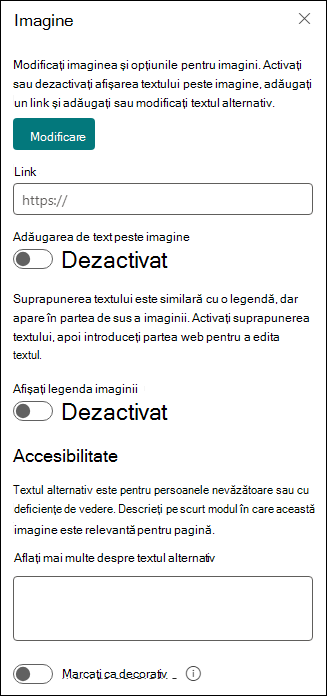
Faceți clic pe Editare proprietăți (
 ) în partea din stânga sus a părții web pentru a modifica imaginea, a adăuga un link la imagine, a adăuga text peste imagine și pentru a adăuga sau a modifica text alternativ (pentru persoanele care utilizează cititoare de ecran).
Text alternativ automat Atunci când inserați o imagine, se generează automat text alternativ (pentru persoanele cu cititoare de ecran). În multe cazuri, textul este salvat automat cu imaginea dvs., cu excepția cazului în care îl modificați sau îl eliminați. În cazurile în care nivelul de încredere al textului alternativ pentru imagine nu este ridicat, veți vedea o avertizare în imagine care vă permite să revizuiți și să modificați sau să păstrați textul alternativ.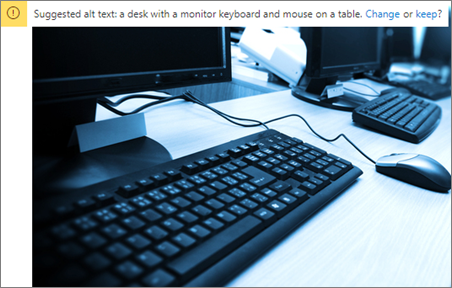
Notă
Ediție de abonament SharePoint Server și SharePoint Server 2019 acceptă doar text alternativ atunci când editați partea web.
Trunchiați imaginea
Puteți trunchia o imagine fără sau fără a utiliza rapoarte de aspect presetate.
Dacă nu sunteți deja în modul de editare, faceți clic pe Editare în partea dreaptă, sus a paginii.
Faceți clic pe imaginea pe care doriți să o modificați. Se va afișa bara de instrumente pentru editarea imaginilor.
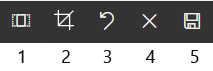
- Raport aspect
- Trunchiere cu raport gratuit
- Anulare
- Resetare
- Previzualizarea (salvarea)
Trunchiere utilizând raportul de aspect
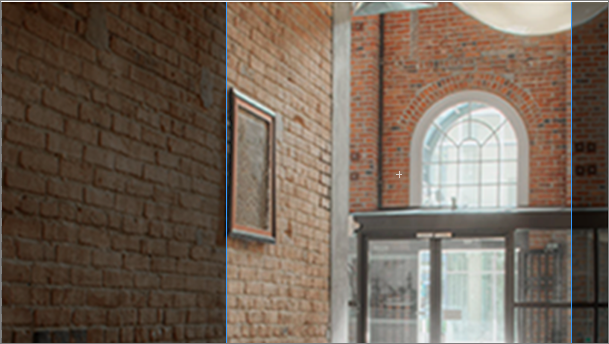
Trunchierea cu raportul de aspect vă permite să decideți proporția dintre lățimea și înălțimea imaginii. Zona evidențiată cu albastru în imaginea următoare afișează o selecție a raportului de aspect 1:1 (pătrat).
- Faceți clic pe butonul Rapoarte aspect
 .
.
O bară de instrumente suplimentară va pluti, cu opțiuni pentru diferite rapoarte de aspect.

Selectați raportul de aspect dorit. 16:9 este opțiunea de raport de aspect din extrema stângă, urmată de 3:2, 4:3 și 1:1. Veți vedea o casetă de examinare care vă arată cum va fi trunchiată imaginea. Puteți muta caseta de trunchiere din imagine pentru a schimba zona trunchiată.
De asemenea, puteți roti caseta de trunchiere, astfel încât să modificați modul în care este afișată orientarea raportului de aspect, făcând clic pe butonul Rotire casetă de trunchiere .
. - Când terminați, faceți clic pe Salvare
 .
.
Trunchiere manuală
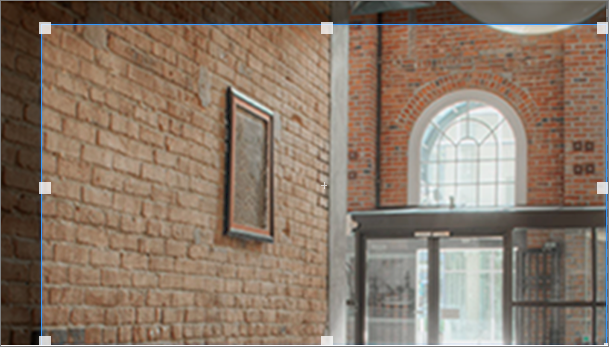
- Faceți clic pe butonul Trunchiere cu raport liber
 a trunchia fără a utiliza raportul de aspect. Apoi glisați unul dintre pătratele de pe fiecare parte a imaginii pentru a face imaginea mai îngustă, mai lată, mai înaltă sau mai scurtă.
 - Când terminați, faceți clic pe Salvare .
Redimensionarea unei imagini
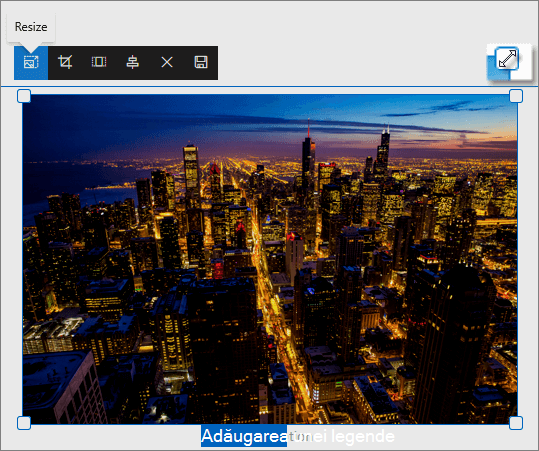
În timp ce sunteți în modul de editare, puteți redimensiona o imagine selectând-o pentru a afișa ghidajele de redimensionare sau selectând butonul Redimensionare de pe bara de instrumente a imaginii. Apoi glisați unul dintre ghidaje pentru a seta imaginea la dimensiunea dorită.
Notă
- Redimensionarea imaginilor nu este disponibilă în SharePoint Server 2019.
- Pentru mai multe informații despre imagini și rapoartele de aspect, consultați Dimensionarea și scalarea imaginilor în paginile moderne SharePoint.
Anulare sau resetare
Utilizarea butonului  pentru a anula ultima acțiune.
Utilizați butonul Resetare
pentru a anula ultima acțiune.
Utilizați butonul Resetare pentru a anula toate modificările pe care le-ați efectuat simultan, readucând imaginea la starea în care se afla de la ultima salvare.
Înlocuirea unei imagini existente prin glisare sau lipire
Dacă aveți o parte web imagine existentă pe pagina dvs., puteți să înlocuiți imaginea editând partea web și alegând o altă imagine sau puteți să glisați sau să copiați și să lipiți noua imagine peste cea pe care doriți să o înlocuiți. Pentru lipire, va trebui să utilizați comanda rapidă de la tastatură pentru lipire (CTRL+V). Aceștia sunt pașii:
Cum să copiați și să lipiți
- Dacă nu sunteți deja în modul de editare, faceți clic pe Editare în partea dreaptă, sus a paginii.
- Copiați imaginea cu care doriți să o înlocuiți pe cea existentă.
- Pe pagină, selectați imaginea din partea web Imagine făcând dublu clic pe ea.
- Apăsați CTRL+V pe tastatură
Glisați și fixați
- Dacă nu sunteți deja în modul de editare, faceți clic pe Editare în partea dreaptă, sus a paginii.
- Selectați imaginea cu care doriți să înlocuiți imaginea existentă.
- Pe pagină, selectați imaginea din partea web Imagine făcând dublu clic pe ea.
- Glisați imaginea peste imaginea existentă.
Notă
Poate fi necesar să redimensionați sau să trunchiați din nou imaginea, după cum este necesar.