
Lumina LED ar trebui să fie aprinsă atunci când conectorul de alimentare este atașat la portul Surface Connect.
| Atunci când lumina este | Înseamnă |
|---|---|
| Dezactivat | Asigurați-vă că ați conectat conectorul de alimentare în siguranță la dispozitiv, apoi încercați să conectați sursa de alimentare la o altă priză. Dacă lumina LED este încă stinsă, urmați pașii de mai jos. |
| Clipește intermitent sau clipește în alb | Deconectați conectorul de alimentare de la dispozitivul Surface și verificați dacă există deteriorări sau reziduuri care ar putea defecta conexiunea. Dacă lumina continuă să pâlpâie, urmați pașii de mai jos. |
| Alb compact | Dacă lumina conectorului de alimentare este aprinsă, dar vă confruntați în continuare cu problema, accesați Surface bateria nu se încarcă sau Surface nu funcționează pe baterie. Dacă dispozitivul Surface nu pornește sau nu pornește, accesați Surface nu se activează sau nu pornește. |
Dacă lumina LED de pe conectorul de alimentare Surface Connect clipește, clipește sau se stinge, iată ce trebuie să faceți:
Verificați cablurile și resetați unitatea de alimentare: Deconectați conectorul de alimentare de la dispozitivul Surface, deconectați cablul de alimentare de la priza de perete, apoi deconectați toate accesoriile USB.
Așteptați cel puțin 10 secunde. Acest lucru oferă timp ca alimentarea să se reseteze.
După aceea, curățați conectorul de alimentare cu o lavetă moale, uscată și fără scame și asigurați-vă că nu există deteriorări. (Înlocuiți cablurile deteriorate.) Reconectați sursa de alimentare la priză și reconectați conectorul de alimentare la dispozitivul Surface.
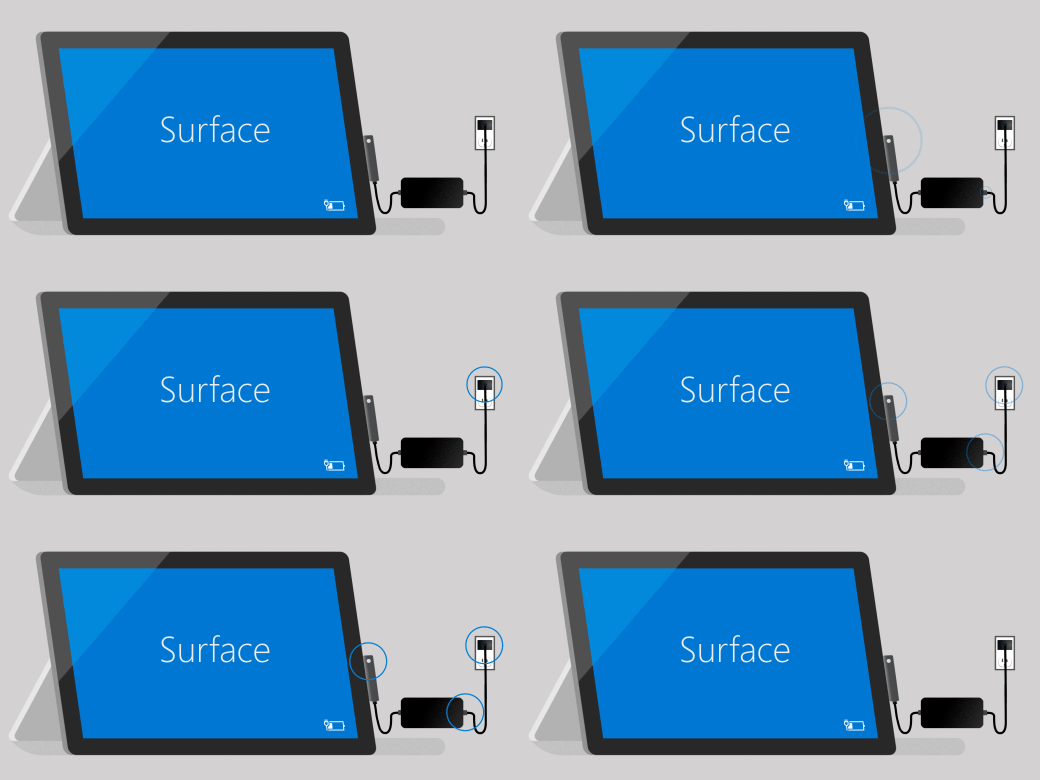
Conectați-l în alt mod: Întoarceți conectorul de alimentare Surface Connect la 180 de grade, apoi verificați dacă lumina LED se aprinde și determinați dacă dispozitivul Surface începe din nou să se încarce.
Încercați o altă sursă de alimentare: Conectați sursa de alimentare la altă priză, dispozitiv de protecție la supratensiune sau prelungitor.
Dacă utilizați un dispozitiv Surface Dock: Dacă bateria dispozitivului Surface este descărcată, încărcați-o mai întâi folosind sursa de alimentare proiectată pentru dispozitivul dvs. Surface. După aceea, încercați să-l încărcați din nou cu Surface Dock.
Încercați să utilizați o altă sursă de alimentare Surface sau un alt încărcător USB-C PD: Dacă aveți disponibilă o altă sursă de alimentare Surface, încercați să o utilizați pentru a vă încărca dispozitivul Surface. Dacă dispozitivul dvs. Surface are un port USB-C, încercați să utilizați în schimb un încărcător USB-C PD. Dacă acestea funcționează sau dacă nu aveți o altă sursă de alimentare Surface sau un alt încărcător USB-C PD, inițiați o comandă de service pentru sursa dvs. de alimentare. În caz contrar, începeți o comandă de service pentru dispozitivul dvs. Surface.
Dacă sursa de alimentare Surface tot nu funcționează, remiteți o comandă de service
Dacă acești pași nu rezolvă problema, înlocuiți sursa de alimentare:
- Conectați-vă la contul Microsoft | Selectați dispozitivul pentru service.
- Alegeți dispozitivul care necesită service, selectați Următorul, apoi urmați instrucțiunile pentru a finaliza solicitarea de service.
Notă
Dacă dispozitivul Surface este unul de business (deținut de o organizație), consultați opțiunile de service Surface pentru Business și Education.
Dacă perioada de garanție a expirat, puteți lua în considerare achiziționarea unei noi surse de alimentare.
Sursele de alimentare, încărcătoarele și stațiile de andocare, proiectate să funcționeze cu Surface, sunt disponibile pentru a fi achiziționate de la Microsoft Store sau de la alți distribuitori.
Vă recomandăm ferm să utilizați doar un accesoriu Microsoft original sau cu licență Microsoft - accesorii livrate odată cu dispozitivul Surface, fie achiziționate separat - pentru a încărca bateria.
Notă
Dacă Microsoft Store nu este disponibil în regiunea dvs., aveți posibilitatea de a găsi Surface la acești distribuitori.