
Este simplu să încărcați Creionul Surface subțire. Pur și simplu plasați Creionul Surface subțire cu partea butonului orientată spre exterior. Indicatorul LED se va aprinde pentru a arăta că se încarcă și se va opri după ce creionul este complet încărcat. Creionul utilizează încărcarea wireless, prin urmare, veți avea nevoie ca dispozitivul sau accesoriul să fie pornit pentru a avea loc încărcarea.
Creionul subțire Surface este alimentat de o baterie reîncărcabilă cu ioni de litiu, astfel că nu trebuie să vă faceți griji în legătură cu înlocuirea bateriilor. Cu o autonomie a bateriei de o zi întreagă cu o încărcare completă, Creionul Surface subțire este gata pentru toate necesitățile dvs. creative și productive.
Atunci când nu utilizați creionul, asigurați-vă că îl depozitați în siguranță în baza de încărcare încorporată a dispozitivului sau accesoriului compatibil. Astfel, acesta va fi întotdeauna gata de utilizare oricând veți avea nevoie de el în continuare.
Unde să încărcați creionul
Iată unde să încărcați Creionul Surface subțire cu dispozitivele și accesoriile care acceptă încărcarea:
Plasați Creionul Surface subțire în spațiul de stocare și încărcare integrat pe partea din spate a Surface Pro 12-inch 1st Edition

Atașați Creionul Surface subțire sub tastatura Surface Laptop Studio, care are încorporate stocare și încărcare
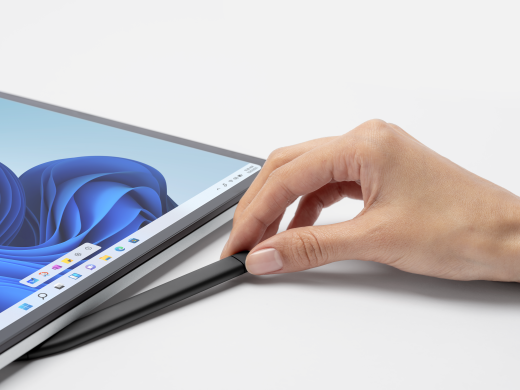
Plasați creionul în tava de stocare a tastaturii atașate la dispozitivul Surface Pro. Tastaturile compatibile includ:
- Tastatura Surface Pro Flex
- Tastatură Surface Pro cu stocare pentru creion
- Tastatura Surface Pro Signature
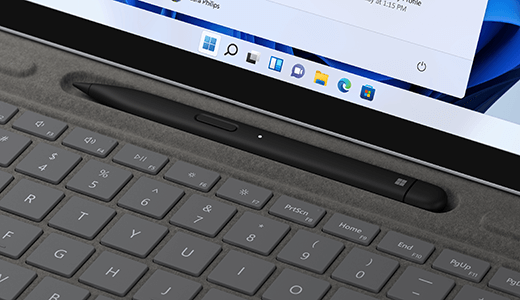
Plasați creionul în baza de încărcare a încărcătorului Surface Slim Pen.
Pentru a afla mai multe despre încărcătorul Slim Pen, vizualizați Utilizarea încărcătorului Surface Slim Pen

Plasați Surface Slim Pen 2 pe marginea Surface Duo, folosind husa Surface Duo 2 Pen Cover.
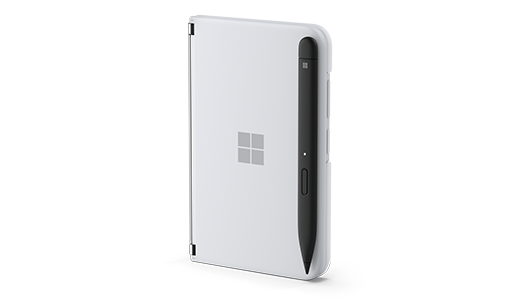
Verificați nivelul bateriei creionului
Puteți vedea nivelul bateriei creionului după ce l-ați asociat cu Bluetooth pe dispozitiv:
- Apăsați continuu pe butonul de sus al Creionului Surface subțire timp de aproximativ 5-7 secunde. Lumina LED va începe să clipească continuu, indicând faptul că creionul este gata de asociere.
- În continuare, deschideți setările Bluetooth pe PC și asigurați-vă că Bluetooth este activat. Apoi, selectați opțiunea Adăugare dispozitiv.
- Alegeți Creionul Surface subțire din lista de dispozitive. Urmați orice alte instrucțiuni dacă apar, apoi selectați Gata.
- După ce terminați, creionul se va afișa ca conectat și se va afișa procentul bateriei.
După asociere, puteți găsi rapid nivelul bateriei creionului în aplicația Surface.
Selectați
 și deschideți aplicația Surface.
Sfat
Dacă nu găsiți aplicația Surface pe dispozitivul Surface, poate fi necesar să o instalați de la Microsoft Store. Descărcați aplicația Surface
În partea de jos a aplicației, veți vedea accesoriile Surface conectate.
Găsiți creionul pentru a vedea nivelul bateriei.
Subiecte asociate
- Remedierea problemelor cu încărcarea Creionului subțire Surface
- Utilizați încărcătorul Surface Slim Pen
- Utilizarea Creionului Surface subțire cu Surface Duo
Aveți nevoie de ajutor suplimentar?
Asistență tehnică

Pentru asistență tehnică, deschideți aplicația Surface, descrieți problema și selectați Obțineți ajutor.
Asistență pentru comunitate

Comunitățile vă pot ajuta să adresați întrebări și să primiți informații de la experți cu cunoștințe bogate. Întrebați comunitatea.
Alte tipuri de asistență

Dacă nu vă puteți utiliza dispozitivul Surface sau aveți o întrebare despre altceva, deschideți Obțineți ajutor pentru a obține asistență online.


