
Atunci când trimiteți o componentă Loop, toți participanții la chat vor putea să o editeze în linie și să vadă modificările imediat. Puteți alege un paragraf, un tabel, o listă de verificare sau altă componentă pentru a vă concentra echipa asupra unor activități precum elaborarea în comun a conținutului, compilarea datelor sau urmărirea pașilor următori. Veți putea colabora direct în interiorul mesajului, reducând la minimum nevoia de fire lungi de chat.
Vă întrebați cum folosesc alte persoane componentele Loop? Găsiți inspirație aici.
Trimiteți o componentă Loop
-
Selectați
 in Teams.
 - Deschideți chatul în care doriți să trimiteți o componentă Loop.
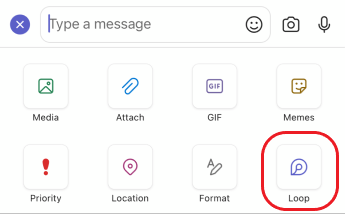
- În caseta de compunere mesaj, selectați Componente
 .
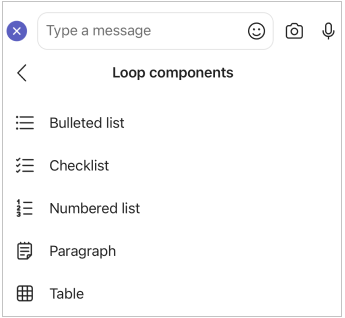
. - Selectați tipul de componentă pe care doriți să o inserați în mesaj.
- Introduceți conținut în componentă.
- Când sunteți gata, selectați pictograma Trimitere

Toți participanții la chat vor putea edita conținutul în linie.
Notă
People fără o licență OneDrive validă nu va vedea opțiunea Colaborați cu Loop. Dacă vi s-a atribuit recent o licență One Drive, reporniți Teams pentru a vedea opțiunea de adăugare a unei componente Loop într-un chat.
Editarea unei componente Loop
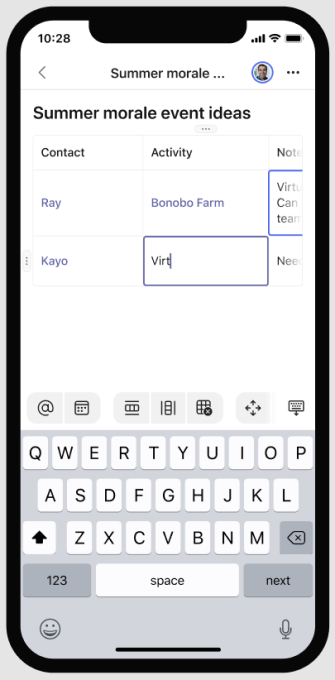
Pentru a edita o componentă Loop, pur și simplu faceți clic acolo unde doriți să adăugați sau să editați conținut și începeți să tastați.
Când editați, puteți tasta / pentru a insera elemente cum ar fi o @mention, dată sau chiar o componentă. Dacă doriți să comentați cu privire la textul existent în loc să-l editați, tastați. Acest lucru vă va atribui comentariul.
Sfat
Fixați mesajul care conține componenta live, ceea ce o plasează în partea de sus a chatului pentru acces ușor. Pentru a face acest lucru, selectați Mai multe opțiuni > Mai multe opțiuni Microsoft Teams Fixare.
Vedeți activitatea și accesul
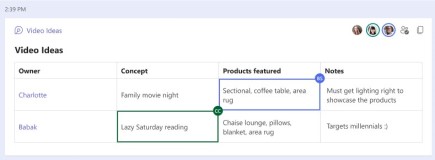
Dacă alte persoane editează în timp ce vizualizați componenta, veți vedea cursoare colorate diferite în text, indicând unde se află persoanele în document. De asemenea, este posibil să vedeți text editat în timp real.
Fișele de profil apar în colțul din dreapta sus, pentru a vă anunța cine vizualizează, editează sau a editat recent componenta. Plasați cursorul peste orice fișă de profil pentru detalii.
Sfat
@Mention persoanele din interiorul componentei, pentru a arăta unde doriți să contribuie. Aceștia vor primi o notificare de flux de activități care îi va aduce direct la componentă.
Selectați Vedeți cine are acces pentru a înțelege cine poate vizualiza sau edita componenta. Avatarele persoanelor care au vizualizat componenta cel puțin o dată apar și aici.
Distribuiți o componentă Loop într-un alt chat sau canal
- Accesați colțul din dreapta sus al componentei și selectați Copiere link
 .
. - Comutați la un alt chat sau canal.
- Lipiți componenta Loop în caseta de compunere.
Persoanele din chatul inițial și din acest chat sau canal suplimentar vor putea edita conținutul. Indiferent unde editează persoanele, componenta va afișa întotdeauna cele mai recente actualizări.
Vizualizați și editați fișierul pe Office.com
Componentele Loop sunt salvate automat în OneDrive după ce sunt trimise în chat. Iată cum să navigați la fișier din chat:
Selectați numele fișierului legat din partea de sus a componentei Loop.
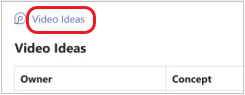
Fișierul se va deschide pe Office.com, unde puteți să vizualizați și să editați în colaborare conținutul.

Aflați mai multe
Comunitatea Microsoft Answers pentru Microsoft Loop