
Majoritatea actualizărilor de aplicații au loc automat în Teams, dar atunci când o actualizare de aplicație necesită permisiuni noi, trebuie să acceptați manual actualizarea. Atunci când faceți acest lucru, actualizarea se aplică oriunde aveți dreptul să modificați lucrurile. Acestea pot include chaturi, canale, întâlniri sau alte locuri.
Pentru a actualiza manual o aplicație:
Selectați Aplicații
 în partea stângă a aplicației Teams.
În partea din stânga jos a ecranului, veți vedea o mică bulă roșie lângă Gestionați aplicațiile
 . Această bulă arată numărul de actualizări de aplicații în așteptare. Selectați acea bulă.
Pe pagina Gestionați-vă aplicațiile
, aplicațiile care au nevoie de actualizări se află în partea de sus. Selectați Actualizare pentru fiecare aplicație pe care doriți să o actualizați.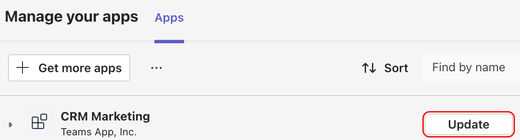
Selectați Actualizați acum pentru a accepta permisiunile și a actualiza aplicația.
Actualizarea aplicațiilor într-un chat de grup
- Selectați Chat în Teams.
- Selectați un chat în grup.
- Selectați Agenți și roboți
 > deschideți Gestionați aplicațiile .
 - Selectați Actualizare pentru aplicația pe care doriți să o actualizați.
- Selectați Actualizați acum pentru a accepta noile permisiuni și a actualiza aplicația.
Cum să actualizați aplicațiile dintr-o echipă
-
Selectați Teams
 în Teams.
 - Selectați Agenți și roboți> deschideți Gestionați aplicațiile .
- Selectați Actualizare pentru aplicația pe care doriți să o actualizați.
- Selectați Actualizați acum pentru a accepta noile permisiuni și a actualiza aplicația.
Dintr-o aplicație personală
Selectați o aplicație din partea stângă a aplicației Teams.
Dacă aplicația personală necesită permisiuni noi, veți vedea un banner cu un buton Actualizare .
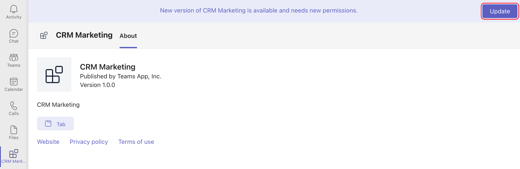
Selectați Actualizare.
Selectați Actualizați acum pentru a accepta noile permisiuni și a actualiza aplicația.