
În timp ce utilizați Teams într-un browser, este posibil să observați că o aplicație nu funcționează cu camera, microfonul, difuzorul sau locația dvs.
O remediere obișnuită este să acordați aplicației pe care o utilizați în Teams și browserului permisiunea de a utiliza aceste caracteristici ale dispozitivului.
Acest articol se aplică pentru Microsoft Teams pe web (conturi de la locul de muncă sau de la școală).
Important
Înainte să începeți, salvați toate modificările din aplicație pe care nu doriți să le pierdeți.
Permiteți aplicației să acceseze caracteristicile dispozitivului
Alegeți una dintre următoarele variante, în funcție de locul din Teams în care utilizați aplicația:
- Atunci când utilizați aplicația în Teams: selectați Mai multe opțiuni
 și alegeți Permisiunile aplicației
 .
. - Utilizați comutatoarele pentru a activa accesul dispozitivului.
- Atunci când utilizați aplicația în Teams: selectați Mai multe opțiuni
Dacă Teams solicită acces la un dispozitiv, selectați
pentru permisiunile de aplicație . În caseta de dialog, activați setările relevante ale caracteristicii dispozitivului.
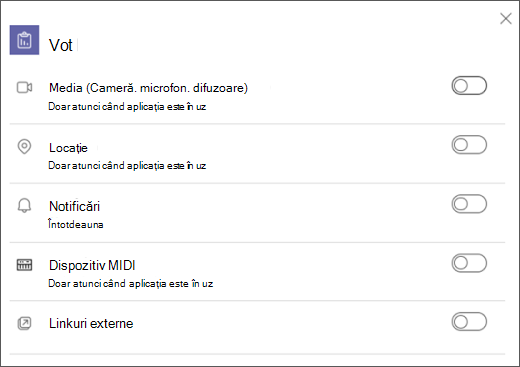
Închideți caseta de dialog și reîmprospătați aplicația pentru a aplica modificările.
Permiteți browserului să acceseze caracteristicile dispozitivului
Acordați browserului permisiunea de a vă accesa camera sau alte caracteristici relevante ale dispozitivului pe care dorește să le utilizeze aplicația.
Verificați setările browserului: Poate fi necesar să "permiteți" camerei și/sau microfonului să funcționeze în Teams.
Contactați administratorul IT: Unele setări pot fi gestionate de administratorul IT. Contactați-i pentru mai multe detalii.
Notă
Microsoft Teams pe web este acceptat în prezent în Chrome, Safari, Edge și Firefox.
Google Chrome
- Deschideți Setări.
- Selectați confidențialitate și securitate>Setări> sitePermisiuni.
- Selectați Cameră.
- În partea de sus a acestui ecran, asigurați-vă că este selectat dispozitivul corect din meniul vertical.
- Sub Comportament implicit, selectați Site-urile vă pot solicita să utilizați camera.
Safari
În Safari, deschideți Preferințe.
Selectați Site-uri web.
În general, selectați Cameră.
Lângă Când vizitați alte site-uri web, selectați Întrebați sau Permiteți.
Microsoft Edge
- Selectați Setări și multe altele> Mai multe opțiuni Microsoft TeamsButonul Setări
 .
. - Selectați Module cookie și permisiuni de site.
- Selectați Cameră.
- Activați comutatorul Se întreabă înainte de accesare (recomandat).
Notă
Dacă această opțiune este dezactivată, accesul la cameră va fi blocat pe Microsoft Edge.
Mozilla Firefox
- În Firefox, deschideți Setări.
- Selectați Confidențialitate & securitate.
- Sub Permisiuni, găsiți Cameră sau Microfon, apoi selectați Setări.
- Asigurați-vă că accesul este permis pentru site-ul Teams.
- Închideți Setări, apoi reîmprospătați aplicația Teams în browser.