

Visio vă permite să transformați text complicat și tabele greu de înțeles în diagrame vizuale care comunică informații dintr-o privire. Există mai multe tipuri de diagrame Visio, inclusiv organigrame, diagrame de rețea, fluxuri de lucru și planuri pentru acasă sau la birou. Începerea în Visio poate fi rezumată în trei pași de bază: utilizarea unui șablon, aranjarea și conectarea formelor și modificarea formelor cu text.
Notă
Dacă aveți Visio Plan 2, aveți acces atât la aplicația instalată, cât și la versiunea web de Visio. Cu Visio Plan 1, obțineți doar versiunea web de Visio. Nu sunteți sigur ce licență aveți? Puteți să verificați ce versiune aveți.
Notă
Consultați Instalarea Visio dacă nu ați instalat încă aplicația Visio.
Tutorial: 3 pași de bază pentru a crea o diagramă Visio:
- Alegerea și deschiderea unui șablon
- Aranjarea și conectarea formelor
- Adăugarea de text la forme și conectori
Alegerea și deschiderea unui șablon
Șabloanele includ tipare, forme și măsurători de grilă, pentru a vă ajuta să începeți rapid și ușor când creați diagrama.
Faceți clic aici pentru a afla noțiunile de bază despre șabloane
- Șabloanele sunt livrate cu tipare pline cu formele necesare pentru a crea un anumit tip de desen.
Șablonul Plan reședință, de exemplu, se deschide cu tipare pline de forme, cum ar fi pereți, mobilier, aparate, dulapuri etc.
Șablonul de organigramă include forme distincte pentru directori, manageri, asistenți, posturi, consultanți, posturi vacante și multe altele. - Dimensiunea corespunzătoare a grilei și măsurile riglei
Unele desene necesită o scară specială. De exemplu, șablonul Plan locație se deschide cu o scară inginerească, unde 1 inch reprezintă 10 picioare. Șabloanele sunt gata cu setările corespunzătoare pentru tipul de desen. - File speciale
Unele șabloane au caracteristici unice pe care le puteți găsi pe filele speciale din panglică. De exemplu, atunci când deschideți șablonul Aspect Office , apare o filă Plan . Puteți utiliza fila Plan pentru a configura opțiunile de afișare specifice diagramelor de aspect Office. - Experți pentru a vă ajuta cu tipuri speciale de desene
În unele cazuri, atunci când deschideți un șablon Visio, un expert vă ajută să începeți. De exemplu, șablonul Plan spațiu se deschide cu un expert care vă ajută să configurați spațiul și informațiile despre sală.
Porniți aplicația Visio sau deschideți Visio pe web. Dacă Visio este deja deschis, selectați Fișier>nou.
Notă
Nu ați instalat încă Visio? Dacă aveți Visio Plan 2, puteți să descărcați și să instalați aplicația desktop Visio.
Selectați șablonul dorit sau selectați Diagramă de bază pentru a porni de la zero.
De asemenea, puteți vedea mai multe șabloane făcând clic pe Categorii și puteți introduce termeni de căutare pentru șabloane.
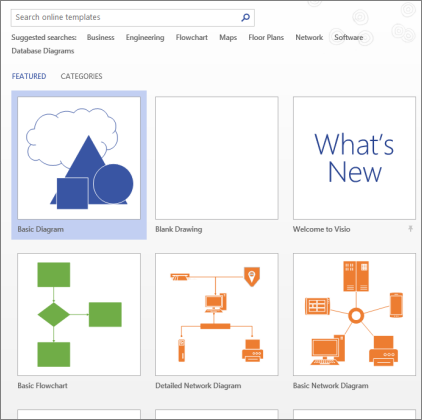
Dacă utilizați linkul pentru desktop, poate fi necesar să specificați un anumit tip de șablon, apoi să selectați Creare.
Aranjarea și conectarea formelor
Pentru a crea diagrama, glisați formele din tiparul din fereastra Forme pe pânză și le conectați. Există mai multe modalități de a conecta forme, dar cea mai simplă modalitate este utilizarea săgeților Conectare automată.
Notă
Conectarea automată este disponibilă în mod implicit atunci când desenul dvs. se bazează pe un șablon pentru un tip care necesită de obicei conexiuni, cum ar fi o schemă logică. Dacă nu vedeți  Săgeți Conectare automată atunci când treceți cu indicatorul mouse-ului peste o formă, caracteristica de Conectare automată nu este activă. Pentru a activa caracteristica Conectare automată, faceți clic pe Conector în zona Instrumente de pe fila Pornire .
Faceți clic aici pentru a afla noțiunile de bază despre formele Visio
Formele Visio sunt obiecte predefinite pe care le glisați în pagina de desen - ele sunt blocurile componente ale diagramei.
Atunci când glisați o formă din fereastra Forme în pagina de desen, forma originală rămâne în tipar. Acel original se numește formă coordonatoare. Forma pe care o puneți în desen este o copie - denumită și instanță - a acelui coordonator. Puteți glisa oricâte instanțe ale aceleiași forme doriți în desen.
În loc de imagini statice, puteți crea diagrame Visio conectate la date, care afișează date, sunt ușor de reîmprospătat și vă cresc semnificativ productivitatea. Puteți utiliza marea varietate de șabloane și tipare de diagrame din Visio pentru a înțelege, a acționa asupra lor și a partaja informații despre sistemele organizaționale, resursele și procesele din întreprindere.
Rotirea și redimensionarea formelor
- Instrumente de rotire
Ghidajul rotund situat deasupra unei forme selectate se numește instrument de rotire. Glisați-l spre dreapta sau spre stânga pentru a roti forma.
 - Săgeți de conexiune pentru Conectarea automată
de conexiune vă ajută să conectați cu ușurință formele între ele, după cum ați văzut în secțiunea anterioară. - Selection handles for resizing shapes
Puteți utiliza ghidajele de selectare pătrate pentru a modifica înălțimea și lățimea formei dvs. Faceți clic și glisați un ghidaj de selectare în colțul unei forme pentru a mări forma fără a-i modifica proporțiile sau faceți clic și glisați un ghidaj de selecție pe partea laterală a formei pentru a face forma mai înaltă sau mai lată.
Formele Visio pot conține date
Puteți adăuga date la fiecare formă tastând-o în fereastra Date formă - pe fila Vizualizare , în grupul Afișare , faceți clic pe Panouri de activități, apoi faceți clic pe Date formă. Cu Visio Professional Edition puteți, de asemenea, să importați date dintr-o sursă de date externă.
Datele nu se afișează în desen în mod implicit. Pentru a vedea datele pentru o formă individuală, deschideți fereastra Date formă înFereastraDate>Afișare/Ascundere> date formă, apoi selectați forma.
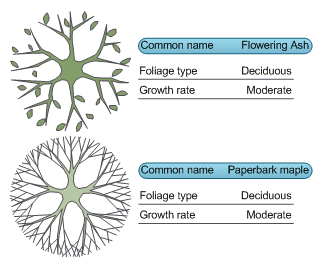
Dacă doriți să afișați datele pentru mai multe forme în același timp, puteți utiliza o caracteristică denumită grafice de date, de asemenea, pe fila Date . Următoarea ilustrație arată datele pentru doi arbori în același timp.
Forme Visio cu comportament special
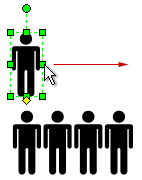
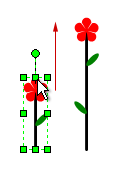
Multe forme Visio au un comportament special pe care îl puteți găsi întinzând, făcând clic dreapta sau mutând ghidajul galben de control al formei.
De exemplu, puteți să extindeți o formă People pentru a afișa mai multe persoane sau să extindeți forma Floare în creștere pentru a indica creșterea.
Sfat
O modalitate foarte bună de a afla ce poate face o formă este să faceți clic dreapta pe ea pentru a vedea dacă există comenzi speciale în meniul său de comenzi rapide.
Dacă construiți o organigramă, formele pot construi automat structura de raportare. Glisați forma fiecărei persoane în diagramă și fixați-o deasupra formei managerului său. Formele se conectează automat pentru a arăta ierarhia.
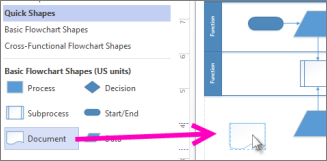
În fereastra Forme , selectați o formă și glisați-o pe pânză.
Țineți mouse-ul peste una dintre săgeți și va apărea o minibară de instrumente cu primele patru forme în zona Forme rapide.
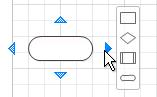
Selectați forma dorită și aceasta se va conecta automat la săgeata selectată.De asemenea, puteți glisa toate formele pe pânză. Apoi țineți mouse-ul peste o formă până când apar săgețile. Apoi luați o săgeată și glisați-o într-o formă la care doriți să vă conectați.
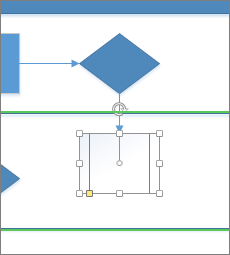
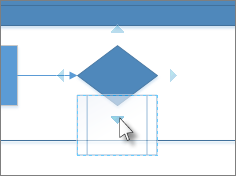
Dacă utilizați aplicația desktop Visio, puteți, de asemenea, să glisați o formă nouă direct din fereastra Forme în săgețile unei forme existente și să le conectați automat.
Adăugarea de text la forme și conectori
Acum este momentul să adăugați detalii la diagramă adăugând text. Pentru mai multe detalii despre lucrul cu textul, consultați Adăugarea, editarea, mutarea sau rotirea textului din forme și Adăugarea de text la o pagină.
Selectați o formă.
Tastați textul. Când începeți să tastați, Visio comută forma selectată la modul de editare text.
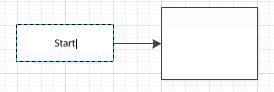
Faceți clic pe o zonă goală din pagină sau apăsați pe Esc după ce ați terminat.
Notă
Pentru a muta textul într-o formă, accesațiInstrumente>pornire>Bloc text
 și accesați o formă care conține text. Glisați textul, apoi mergeți înapoi și faceți clic pe Pornire>Instrumente>Instrument indicator
 după ce ați terminat.
Adăugați text la un conector în același mod. După ce apăsați ESC sau faceți clic în altă parte, selectați din nou conectorul și veți vedea o casetă mică în text: acesta este ghidajul pentru mutarea blocului de text. Faceți clic pe titlu și glisați-l în sus, în jos sau lângă conector.
Particularizați-vă diagrama Visio
După ce ați creat diagrama Visio, mai puteți face și alte lucruri pentru a o personaliza:
Aplicarea unei teme la o diagramă Visio
- Pe fila Proiectare, plasați indicatorul mouse-ului peste diversele teme.
Visio aplică temporar fiecare temă atunci când treceți cu indicatorul mouse-ului peste aceasta.
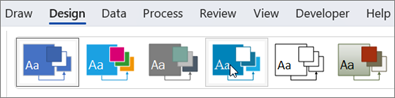
- Pentru a vedea alte teme disponibile, faceți clic pe Mai multe
 .
. - Faceți clic pe tema pe care doriți să o aplicați la diagramă.
Adăugarea unui fundal la o diagramă Visio
- Faceți clic pe Proiectare, apoi faceți clic pe Fundaluri.
- Faceți clic pe un fundal.
Diagrama capătă o nouă pagină de fundal denumită VBackground-1 în partea de jos a pânzei.

Aplicarea unei borduri sau a unui titlu la o diagramă Visio
- Faceți clic pe Proiectare>borduri & titluri și faceți clic pe stilul de titlu dorit.
- Faceți clic pe un stil de titlu.
Titlul și bordura apar pe pagina de fundal. - În partea de jos a zonei de diagrame, faceți clic pe fila VBackground-1.
- Faceți clic pe textul titlului.
Se selectează întreaga bordură, dar, când începeți să tastați, se modifică textul titlului. - Tastați titlul, apoi apăsați pe ESC.
- Pentru a edita alt text în bordură, selectați mai întâi întreaga bordură, apoi faceți clic pe textul de modificat și începeți să tastați. Poate fi necesar să faceți clic de mai multe ori pentru a selecta textul.
- Faceți clic pe Pagina-1 în colțul din dreapta jos al paginii pentru a reveni la desen.