
În acest articol:
- Vizualizarea și gestionarea camerelor
- Configurarea camerelor individuale
- Opțiuni complexe pentru cameră
Vizualizarea și gestionarea camerelor
În Windows 11, setările Camerei din aplicația Setări ajută la gestionarea camerelor conectate la un dispozitiv Windows. Pentru a deschide setările camerei, selectați Start , apoi selectați Setări
 >Dispozitive &
 >Camere Setările

Această pagină a fost introdusă în Windows 11 și nu este disponibilă în versiunile mai vechi de Windows.
Camere de rețea
Setările camerei pot căuta în rețeaua locală camere de rețea/IP conforme cu ONVIF. După ce conectați una, aceasta apare și funcționează ca alte camere, cum ar fi o cameră USB.
Pentru a conecta o cameră de rețea:
- Selectați Căutare camere.
- Selectați camera atunci când apare în rezultatele căutării.
- Dacă vi se solicită, introduceți numele de utilizator și parola camerei.
Pentru a elimina o cameră de rețea conectată, selectați-o sub Camere conectate, apoi selectați Eliminare.
Pentru mai multe informații, consultați Camere de rețea.
Camere conectate
Lista Camere conectate din pagina de setări a camerei afișează camerele conectate în prezent la sistem și vă permite să accesați o subpagină cu setări suplimentare legate de fiecare cameră. Aceste setări includ setările implicite de imagine, capacitatea de a dezactiva camera și, în cazul camerelor de rețea, capacitatea de a elimina sau deconecta camera.
Notă
Unele camere speciale nu apar pe pagina Setări cameră. De exemplu:
- Camere cu infraroșu (IR) utilizate pentru autentificarea facială Windows Hello.
- Camere care utilizează tehnologia DirectShow - aceste camere pot include producători de camere DSLR sau de acțiune care pot fi utilizate ca camere web în unele aplicații.
- Camere proprietare care nu sunt gestionate de Windows - aceste camere pot include camere industriale și multe camere în rețea.
Camere dezactivate
Atunci când o cameră este dezactivată prin pagina de setări a camerei, apare o secțiune separată cu o listă de camere dezactivate. Selectați Activare pentru a reactiva camera selectată.
Pentru a dezactiva o cameră, consultați secțiunea Dezactivarea unei camere din acest articol.
Notă
- Dacă nu există o secțiune de camere dezactivate, camerele nu sunt dezactivate.
- Pentru a activa camere, este necesar accesul administratorilor.
- Este posibil ca unele camere să nu se afișeze în pagina cu setările camerei dacă lipsește un driver, se află într-o stare nefuncțională sau sunt dezactivate prin utilitare alternative, cum ar fi Manager dispozitive.
Configurarea camerelor individuale
Modificați setările implicite pentru o cameră individuală:
Selectați
și apoi selectați Setări>Dispozitive & Bluetooth>Camere SetărileÎn fereastra Camere foto a dispozitivelor > & Bluetooth , sub Camere conectate, selectați camera dorită din listă.
Prin selectarea unei camere individuale din lista Camere conectate din pagina de setări cameră, se lansează o subpagină care afișează o previzualizare a camerei, permite gestionarea camerei și permite configurarea setărilor implicite de imagine.
Unii producători de camere includ o aplicație companion care permite modificări suplimentare ale configurației. Pentru acele camere, un link sub Setări asociate deschide aplicația producătorului sau pagina Microsoft Store a acestuia.
Notă
Setările implicite afișate pe această pagină sunt salvate per cameră și pentru fiecare cont de utilizator, deși nu se sincronizează între mai multe dispozitive Windows. În plus, setările implicite de imagine nu sunt copiate de rezervă și restaurate în timpul unei reinstalări a sistemului de operare sau în timpul configurării unui nou dispozitiv Windows.
Dezactivarea unei camere
Pentru a dezactiva o cameră, selectați-o din lista Camere conectate de pe pagina Setări cameră pentru a-i deschide subpagina, apoi selectați butonul Dezactivare situat lângă fereastra de previzualizare a camerei. Selectarea acestui buton declanșează o solicitare de confirmare înainte de a dezactiva camera.
În unele circumstanțe, camerele necesită o repornire a sistemului pentru a fi dezactivată. În acest scenariu, camera continuă să se afișeze în lista Camere conectate de pe pagina de setări cameră, dar va rămâne estompată, cu un mesaj care indică necesitatea de a reporni PC-ul.
Pentru a reactiva camera, consultați secțiunea Camere dezactivate din acest articol.
Notă
- Pentru dezactivarea camerelor, este necesar accesul administratorului.
- Pe unele sisteme, mai multe camere folosesc hardware de procesare a camerei, astfel că dezactivarea unei camere poate dezactiva mai multe camere. Acest lucru este comun pe tabletele care au atât o cameră frontală (videoconferință), cât și o cameră orientată spre exterior. În acest scenariu, solicitarea de confirmare include un mesaj care indică faptul că dezactivarea unei camere determină dezactivarea altor camere din sistem ca grup.
Depanarea unui aparat foto
Pentru a depana o cameră, selectați-o din lista Camere conectate de pe pagina Setări cameră pentru a-i deschide subpagina, apoi selectați butonul Depanare situat lângă fereastra de previzualizare a camerei. Selectarea acestui buton lansează utilitarul Ajutor care execută o experiență interactivă de depanare a camerei.
Ajustați setările de bază pentru imaginea camerei foto
Atunci când este selectată o cameră din lista Camere conectate de pe pagina Setări cameră, o selecție de glisoare și/sau comutatoare pentru setările de bază de imagine pot fi disponibile în secțiunea Setări de bază , după cum acceptă camera.
Mai jos listează setările de bază disponibile:
- Panoramare
- Panoramare
- Înclinare
- Luminozitate
- Contrast
- Claritate
- Saturație
- Videoclip HDR
Aceste controale sunt opționale pentru camere, astfel încât unele sau toate aceste setări pot să nu fie disponibile în cameră și secțiunea Setări de bază nu va fi vizibilă.
Utilizarea efectelor de studio Windows (Efecte cameră)
Pe computerele Copilot+ PC, o cameră poate accepta efectele Windows Studio. Acest lucru poate prezenta controale suplimentare pentru cameră în pagina de setări a camerei conectate dintr-o nouă secțiune Efecte de studio Windows.
Notă
Unele camere pot implementa controlul direct independent de Copilot+ sau Windows Studio Effects. Aceste camere vor avea această secțiune denumită Efecte cameră.
Camera poate accepta una sau mai multe dintre următoarele comenzi:
- Încadrare automată
- Lumină portret
- Contact vizual
- Efecte de fundal
- Filtre creative
- ... și altele
Aflați mai multe despre efectele de studio Windows.
Ajustează rotația videoclipului
Atunci când este selectată o cameră externă (cum ar fi o cameră conectată prin USB) din lista Camere conectate de pe pagina Setări cameră, este disponibilă o listă verticală care vă permite să selectați o rotație video. Opțiunile disponibile sunt: Fără rotire, Dreapta 90°, Stânga 90° sau 180°.
Setarea de rotire video este disponibilă doar pentru camerele externe. În cazul în care camera este utilizată de o altă aplicație atunci când setarea este modificată, aceasta se va aplica abia la următoarea utilizare a camerei.
Notă
Când rotirea videoclipului este setată la orice altă valoare decât Fără rotație, Windows elimină toate tipurile de date comprimate (de exemplu, MJPEG, H.264 etc.) din cameră și scoate strict tipuri de date necomprimate. Aplicațiile moștenite și/sau camerele care depind de tipuri de date comprimate pot să nu funcționeze corect atunci când este configurată setarea de rotire video .
Resetați setările camerei
Atunci când este selectată o cameră din lista Camere conectate de pe pagina de setări a camerei, butonul Resetați setările permite ca toate setările camerei să fie resetate la valorile din fabrică.
Atunci când utilizați acest buton, modificările la setările de bază, efectele de studio Windows ( sau Efecte cameră) și rotirea videoclipului sunt șterse, iar camera este repornită cu configurația din fabrică.
Utilizarea butonului Resetare setări resetează, de asemenea, toate setările implicite care au fost configurate de orice aplicație companion dezvoltată de producătorii camerei.
Setările implicite ale camerei
Modificările la setările de bază, la efectele de studio Windows ( sau efectele camerei) sau la rotirea videoclipului sunt aplicate imediat la fluxul camerei live (și sunt vizibile în previzualizare) și sunt salvate și ca valoare implicită pentru următoarea dată când o aplicație deschide camera.
Atunci când nicio aplicație nu utilizează camera, comportamentul paginii de setări a camerei este simplu. Modificările aduse setărilor de bază, efectelor Windows Studio (sau efectelor camerei) sau rotirea videoclipului sunt aplicate imediat la fluxul de previzualizare a camerei live și sunt salvate ca valori implicite actualizate care se vor aplica atunci când aplicațiile pornesc camera în viitor.
Utilizarea paginii de setări pentru cameră în timp ce utilizați camera
Dacă pagina de setări cameră este utilizată în timp ce o altă aplicație încearcă să modifice o cameră, este posibil să existe o nepotrivire între fluxul de previzualizare a camerei și setările camerei.
Notă
Unele aplicații pot monitoriza modificările externe ale controalelor. Luați în considerare o aplicație care dorește să mențină contrastul la 45% în timp ce utilizează camera; aplicația respectivă poate monitoriza controlul de contrast și poate rescrie imediat controlul la 45% dacă acesta este modificat extern utilizând pagina de setări a camerei.
Problemele de sincronizare sunt rareori și apar doar în scenariul specific, în care un client efectuează modificări în timp real la setările de imagine dintr-o aplicație și lansează simultan pagina cu setările camerei pentru a ajusta aceeași setare de imagine.
Pentru a gestiona situațiile de utilizare simultană, un banner informativ se afișează în pagina cu setările camerei atunci când camera este utilizată de altă aplicație, indicând că modificările efectuate în pagina cu setările camerei sau în aplicație vor afecta atât aplicația, cât și previzualizarea din pagina cu setările camerei.
Pentru o explicație mai detaliată, consultați secțiunea Setări cameră de pe pagina Învățare.
Opțiuni complexe pentru cameră
Opțiunile avansate pentru cameră sunt disponibile în Windows 11, versiunea 24H2 și versiunile ulterioare. Aceste opțiuni pot fi gestionate de organizația dvs.
Pentru a deschide Opțiuni complexe pentru cameră, accesați Setări>Dispozitive> & BluetoothCamere, selectați camera, apoi selectați Editare sub Opțiuni complexe pentru cameră. Aceasta deschide un submeniu cu controale pentru modurile camerei, cum ar fi Cameră cu mai multe aplicații și Cameră de bază.
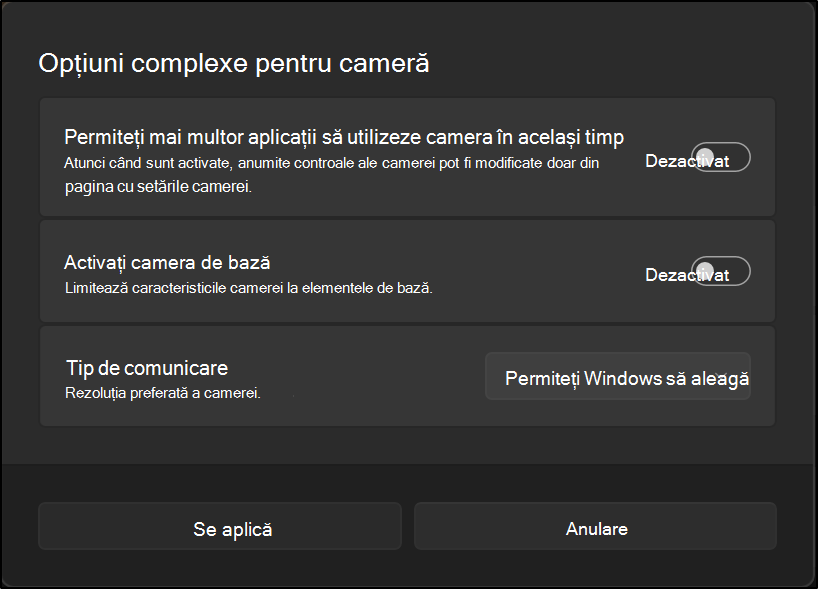
Permiteți mai multor aplicații să utilizeze camera în același timp (modul cameră cu mai multe aplicații)
Modul cameră cu mai multe aplicații permite ca mai multe aplicații să acceseze fluxul camerei simultan. Atunci când este activată, orice aplicație de cameră va putea să partajeze fluxul camerei fără modificări. De exemplu, Microsoft Teams și Zoom pot utiliza aceeași cameră în același timp.
Atunci când utilizați modul cameră cu mai multe aplicații , puteți decide rezoluția și frecvența cadrelor fluxului de cameră sau puteți permite ca Windows să determine rezoluția și frecvența cadrelor. În mod implicit, Windows va încerca să selecteze cea mai mare rezoluție disponibilă pe cameră de până la 1440p, care poate reda în flux la 30 de cadre pe secundă (fps).
Notă
- Dacă recunoașterea facială Windows Hello încearcă să utilizeze o cameră care a fost configurată pentru modul gestionat cu mai multe aplicații și acea cameră este deja utilizată de altă aplicație, Windows Hello nu poate accesa camera și revine la conectarea cu PIN.
- Este posibil ca lista de rezoluție și frecvență a cadrelor să nu afișeze lista completă a rezoluțiilor și frecvenței cadrelor acceptate ale camerei.
Activați camera de bază (modul gestionat de cameră de bază)
Modul gestionat de cameră de bază este o opțiune de depanare a problemelor cu camera. Aceasta dezactivează accelerarea hardware și, dacă este posibil, pluginurile producătorului camerei care pot împiedica funcționarea camerei.
Atunci când utilizați modul de cameră de bază, puteți decide rezoluția și frecvența cadrelor fluxului de cameră sau puteți permite ca Windows să determine rezoluția și frecvența cadrelor. În mod implicit, Windows va încerca să selecteze cea mai mare rezoluție disponibilă pe cameră de până la 1440p, care poate reda în flux la 30 de cadre pe secundă (fps).
În cazul în care este necesar modul de cameră de bază pentru a reveni la funcționalitatea camerei, se recomandă să trimiteți feedbackul de la utilizator în Centrul de feedback (WIN + F), sub Dispozitive și drivere > , Camera dispozitivului sau camere web.
Notă
- Efectele de studio Windows nu vor funcționa atunci când este activat modul de cameră de bază.
- Recunoașterea facială Windows Hello ocolește modul Cameră de bază, deoarece multe dintre pluginurile de cameră sunt necesare pentru recunoașterea facială Windows Hello.
- Activarea modului de cameră de bază va activa, de asemenea, modul cameră cu mai multe aplicații.