
|
Важно Службы Access 2010 и службы Access 2013 удаляются из следующего выпуска SharePoint. Рекомендуется не создавать новые веб-приложения и переносить существующие приложения на альтернативную платформу, например на Microsoft Power Apps. Вы можете поделиться данными Access с Dataverse, облачной базой данных, на основе которой можно создавать приложения Power Platform, автоматические рабочие процессы, виртуальные агенты и т. д. для Интернета, телефона или планшета. Дополнительные сведения см. в разделе Начало работы: перенос данных Access в Dataverse. |
|---|
Веб-приложения Access созданы для упрощения совместной работы и сотрудничества с помощью веб-браузера. Чтобы создать и использовать приложение Access, вам потребуется Access 2013 или более поздней версии, а также сайт Microsoft 365 для бизнеса или сайт SharePoint Server 2013 или более поздней версии. Ниже приведены дополнительные сведения о создании приложения Access. Давайте кратко рассмотрим способы создания приложения, добавления в него данных и некоторые возможные дальнейшие действия по настройке и использованию приложения.
Если вы больше заинтересованы в работе с классической базой данных Access, см. статью Основные задачи для классических баз данных Access.
Создание веб-приложения с помощью шаблона
Быстрее начать с одного из шаблонов приложений, которые поставляются с Access.
- В нижней части окна заставки Access найдите готовые шаблоны. Список возглавляют самые популярные веб-приложения, такие как "Отслеживание активов", "Контакты" и "Отслеживание запросов". На основе шаблонов со значком глобуса можно создавать веб-приложения Access.
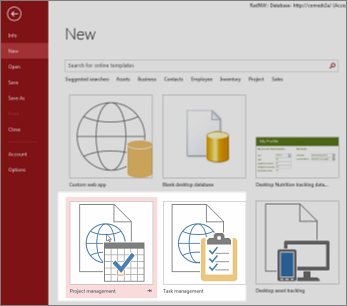
Шаблоны со словом "desktop" в заголовке будут создавать традиционные классические базы данных Access. - Щелкните шаблон и введите имя в поле Имя приложения.
- Выберите расположение веб-приложения в Интернете, а затем нажмите кнопку Создать.
Дополнительные сведения о запуске базы данных из шаблона приложения Access. Дополнительные сведения о поиске веб-расположения для использования в поле Имя приложения см. в разделе Поиск веб-расположения для веб-приложения Access. Если вы хотите создать приложение самостоятельно, перейдите к следующему разделу.
Создание собственного веб-приложения Access
Если ни один из шаблонов не подходит, можно создать веб-приложение с нуля.
- Откройте Access и выберите Пользовательское веб-приложение.
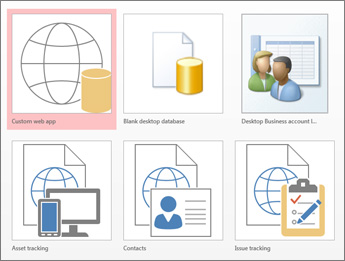
- Введите имя своего веб-приложения и определите его расположение в Интернете (или выберите его из списка Расположения), а затем нажмите кнопку Создать.
Дополнительные сведения см. в статье Создание настраиваемого веб-приложения.
Независимо от того, начали ли вы работу с шаблоном или пустым приложением, вы всегда можете настроить приложение Access.
Импорт или связывание данных
После создания приложения необходимо добавить данные. Их можно импортировать из других источников. Ниже приведены некоторые инструкции, которые помогут вам начать работу.
- Откройте приложение в Access (или в браузере щелкните Настройка параметров>в Access), а затем выберите Главная>таблица.
- На странице Добавление таблиц выберите источник данных в списке Создать таблицу из существующего источника данных и следуйте инструкциям мастера Внешние данные.
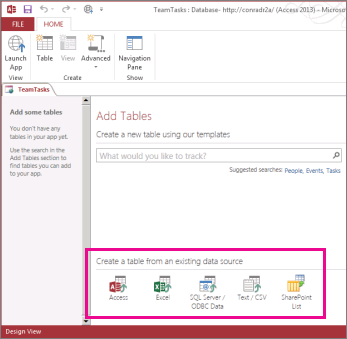
Дополнительные сведения об импорте данных см. в статье Импорт данных из базы данных Access в веб-приложение Access.
Чтобы создать связи для новой таблицы, добавьте поля подстановки.
Дальнейшие действия
Остальные действия при создании веб-приложения зависят от того, что предполагается с ним делать. Некоторые сведения по этой теме см. в указанных ниже статьях.
- Видео: создание веб-приложения Access
- Изменение веб-приложения Access
- Поиск данных путем добавления всплывающей формы
- Использование управляющих кнопок в веб-приложении Access
- Добавление дополнительных действий на панель действий
- Настройка представления с помощью создания макроса пользовательского интерфейса