
Шаблон центрального сайта обучения — это информационный сайт , предназначенный для использования в качестве внутренней домашней страницы для вашей группы образования. Предоставьте внутреннюю целевую платформу для вашей организации, которая демонстрирует события, новости и внеклассные ресурсы в одном месте.
В этой статье вы узнаете, как использовать элементы, которые находятся в шаблоне центрального сайта SharePoint Learning, и как настроить сайт, чтобы сделать его собственным.
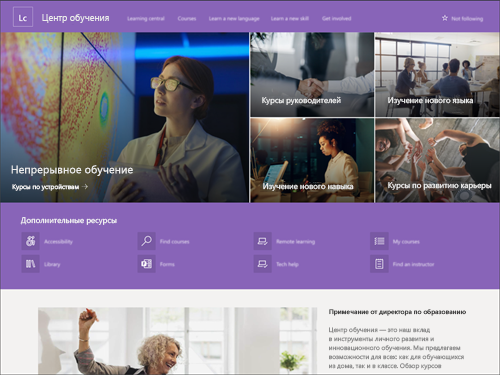
Возможности сайта
- Настраиваемый сайт, который поставляется с предварительно заполненными изображениями, веб-частями и содержимым, чтобы вдохновить редакторов сайтов при внесении настроек в соответствии с необходимостью вашего центра обучения.
- Предварительно заполненные страницы и веб-части, демонстрирующие цели обучения, доступ к важным ресурсам и сроки.
- Рассмотрите возможность связывания шаблона центрального сайта Обучения с командой обучения и разработки и шаблонами сайтов обучения и курсов .
Примечание
- Некоторые функциональные возможности постепенно внедряются в организации, которые приняли участие в программе целевого выпуска. Это означает, что вы можете еще не увидеть эту функцию или она может выглядеть иначе, чем описано в статьях справки.
- При применении шаблона к существующему сайту содержимое не будет автоматически объединяться с новым шаблоном. Вместо этого существующее содержимое будет храниться в виде повторяющихся страниц в содержимом сайта.
Шаг 1. Добавление шаблона центрального сайта обучения
Сначала следуйте инструкциям по добавлению шаблона сайта на новый или существующий сайт SharePoint.
Примечание
Чтобы добавить этот шаблон на сайт, необходимо иметь разрешения на создание сайта.
Шаг 2. Просмотр предварительно заполненного содержимого сайта
Изучите предварительно заполненное содержимое сайта, веб-части и страницы и решите, какие настройки сайта потребуются для согласования с фирменной символикой, голосом и общей бизнес-целью вашей организации.
Предварительно заполненные страницы сайта:
- Домашняя страница . Предоставляет целевое место для просмотра новостей, целей обучения, важных сроков и доступа к дополнительным учебным ресурсам.
Шаг 3. Настройка сайта
После того как вы добавите шаблон центрального сайта Learning, пора настроить его и сделать его собственным.
Примечание
Чтобы изменить сайт SharePoint, необходимо быть владельцем сайта или участником сайта.
|
|
|---|
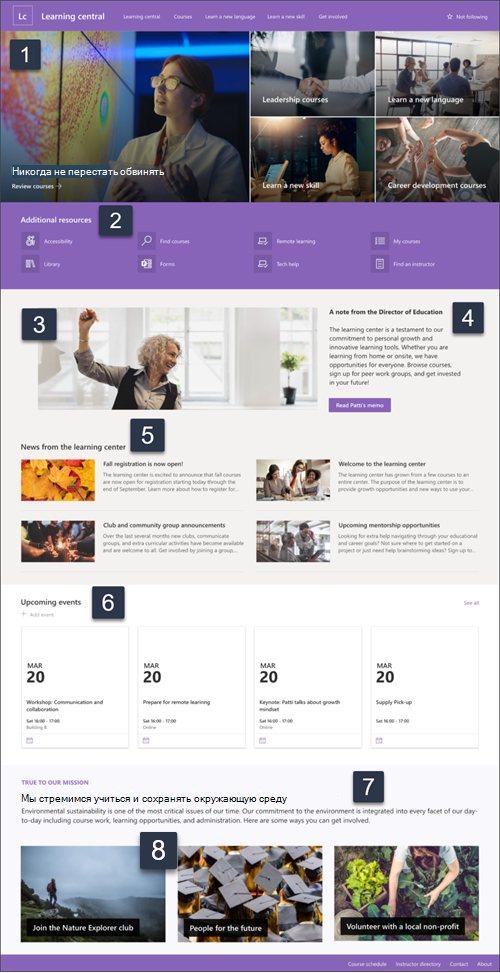
Настройте внешний вид сайта, его навигацию, веб-части и содержимое в соответствии с потребностями пользователей и организации. При настройке убедитесь, что сайт находится в режиме редактирования, выбрав Изменить в правом верхнем углу сайта. По мере работы вы можете сохранить как черновик или Повторно опубликовать изменения, чтобы сделать изменения видимыми для зрителей.
1. Использование веб-части "Главный герой" для выделения целей обучения и организационных ресурсов

- Начните с выбора веб-части "Главный герой" и нажмите
 .
. - Затем выберите параметры слоя и плитки, которые лучше всего соответствуют потребностям организации.
Дополнительные сведения о веб-части "Главный герой".
2. Использование веб-части "Быстрые ссылки" для демонстрации часто используемых ресурсов

- Начните с выбора веб-части быстрых ссылок и .
- Затем выберите вариант макета, который лучше всего соответствует потребностям организации.
Дополнительные сведения о веб-части "Быстрые ссылки".
3. Использование веб-части "Изображение" для отображения соответствующих изображений центра обучения

- Начните с выбора веб-части Изображение и .
- Затем нажмите кнопку Изменить, выберите источник изображения и нажмите кнопку Вставить.
- Добавьте веб-адрес к изображению в разделе Ссылка , чтобы направить зрителей на другую страницу.
- Измените текст веб-части, введя текст, который уже существует.
- Повторите шаги 1–4 для каждого изображения.
Дополнительные сведения о веб-части "Изображение".
4. Использование веб-части "Текст" для предоставления приветственного сообщения или объявлений
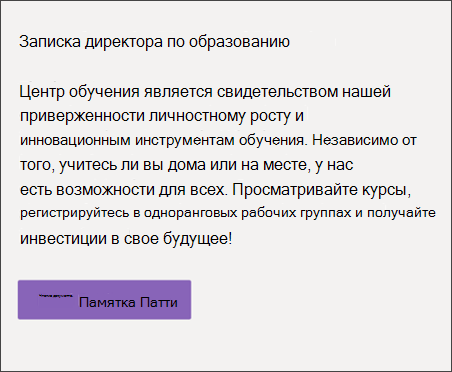
- Начните с ввода текста непосредственно в веб-части.
- Используйте параметры над веб-частью для форматирования текста.
- Затем нажмите кнопку, чтобы изменить метку и ссылку.
Дополнительные сведения о веб-части "Текст" и"Кнопка".
5. Использование веб-части "Новости" для отображения соответствующих обновлений для учащихся

- Начните с выбора веб-части Новости и .
- Затем выберите источник новостей, содержащий информацию, которую вы хотите отобразить.
- Выберите макет, параметры просмотра и фильтр, в котором лучше всего отображаются члены команды организации.
- В разделе Упорядочить определите порядок отображения новостей.
Дополнительные сведения о веб-части "Новости".
6. Использование веб-части "События" для перечисления определенных дат
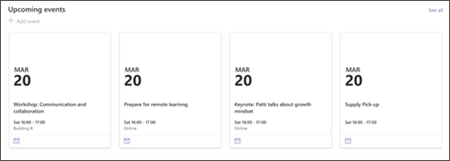
- Для начала выберите веб-часть События и нажмите .
- Начните с выбора источника , из которого будут поступать события, списка событий и категории событий.
- Затем выберите диапазон дат, который должен отображаться на сайте.
- Затем выберите Макет.
- Выберите максимальное количество элементов , которые должны быть перечислены в этой веб-части.
Дополнительные сведения о веб-части "События".
7. Использование веб-части "Текст" для предоставления сведений о возможностях обучения

- Начните с ввода текста непосредственно в веб-части и удаления уже существующего текста.
- Используйте параметры над веб-частью для форматирования текста.
- Чтобы открыть дополнительные параметры форматирования тестов и веб-частей, выберите многоточие в поле форматирования.
Дополнительные сведения о веб-части "Текст".
8. Использование веб-части "Изображение" для отображения возможностей обучения и подключения учащихся

- Начните с выбора веб-части Изображение и .
- Затем нажмите кнопку Изменить, выберите источник изображения и нажмите кнопку Вставить.
- Добавьте веб-адрес к изображению в разделе Ссылка , чтобы направить зрителей на другую страницу.
- Измените текст веб-части, введя текст, который уже существует.
- Повторите шаги 1–4 для каждого изображения.
Узнайте больше о веб-части "Образ" или рассмотрите возможность использования веб-части коллекции.
Настройка внешнего вида и навигации по сайту
Прежде чем поделиться сайтом с другими пользователями, поместите на сайт последние штрихи, убедившись, что пользователи могут найти сайт, легко перемещаться по ссылкам и страницам и быстро получать доступ к содержимому сайта.
- Измените библиотеки документов, обновив имена папок и отправив ресурсы.
- Изменение и настройка навигации по сайту.
- Измените внешний вид сайта, настроив тему, логотип, макеты заголовков и внешний вид сайта.
- Добавляйте или удаляйте страницы на этом сайте или в навигацию по сайту , чтобы разместить существующее содержимое.
- Выберите связывание этого сайта с центральным сайтом в организации или при необходимости добавьте этот сайт в существующую навигацию центрального сайта .
Шаг 4. Предоставление общего доступа к сайту другим пользователям
Поделитесь своим сайтом с другими пользователями после настройки сайта, проверки на точность и публикации окончательного черновика.
- Выберите Общий доступ к сайту в правом углу.
- Получите помощь в управлении сайтом, добавив владельцев сайтов и участников, которые будут иметь разрешение на изменение содержимого сайта.
- В области Общий доступ к сайту введите имена пользователей, которым вы хотите предоставить общий доступ к сайту. Вы можете выбрать Все (кроме внешних пользователей), если хотите, чтобы все в вашей организации имели доступ к сайту. Уровень разрешений по умолчанию — только чтение.
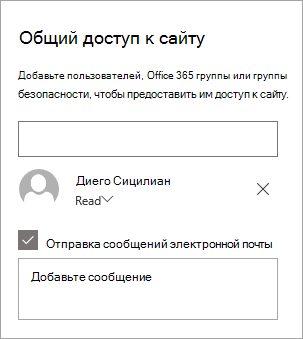
- Введите необязательное сообщение для отправки с уведомлением по электронной почте, которое будет отправлено при совместном использовании сайта, или снимите флажок Отправить сообщение электронной почты, если не нужно отправлять сообщение электронной почты.
- Щелкните Поделиться.
Шаг 5. Обслуживание сайта
После создания и запуска сайта следующим важным этапом является поддержка содержимого сайта. Убедитесь, что у вас есть план для обновления содержимого и веб-частей.
Рекомендации по обслуживанию сайта:
- Планирование обслуживания сайта . Установите расписание для проверки содержимого сайта так часто, как это необходимо, чтобы убедиться, что содержимое по-прежнему является точным и актуальным.
- Регулярно публикуйте новости . Распространяйте последние объявления, информацию и статус по всей организации. Узнайте, как добавить публикацию новостей на сайт группы или информационный сайт, а также показать другим пользователям, которые будут публиковать объявления, как использовать новости SharePoint.
- Проверка ссылок и веб-частей . Обновляйте ссылки и веб-части, чтобы обеспечить использование полной ценности сайта.
- Использование аналитики для повышения вовлеченности . Просмотр использования сайта с помощью встроенного отчета об использовании данных для получения сведений о популярном контенте, посещениях сайтов и многом другом.
- Периодически проверяйте параметры сайта . После создания сайта в SharePoint вы можете внести изменения в параметры, сведения о сайте и разрешения для сайта.
Дополнительные ресурсы по настройке
Узнайте больше о планировании, создании и обслуживании сайтов SharePoint.
См. дополнительные шаблоны сайтов SharePoint.