
Совет: Видео не на вашем языке? Попробуйте выбрать  Скрытые субтитры.
Примечание
Для современных примечаний может потребоваться нажать кнопку Дополнительные действия потока (...) в примечании, а затем выбрать Удалить комментарий.
Даже если регистрация изменений в данный момент отключена, в документе могут быть цветные подчеркивания и зачеркивания, обозначающие вставки и удаления, которые были внесены, когда эта функция была активна.
Маркировка будет видны всем, кто выбирает простую разметку или Все разметки в разделе Разметка на вкладке Рецензирование .
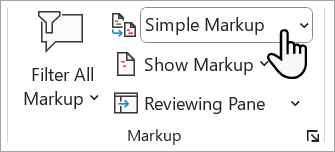
Чтобы удалить пометки, примите или отклоните исправления. Используйте кнопки в разделе Отслеживание на вкладке Рецензирование .
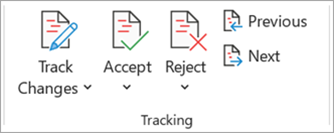
- Для перехода между исправлениями нажимайте кнопки Предыдущее и Следующее.
- Если нажать кнопку Принять, исправление станет постоянным,
- а если нажать Отклонить, оно будет удалено.
Совет
Потренируйтесь с отслеживанием изменений и другими функциями совместной работы в Word, скачав это учебное руководство для совместной работы в Word.
Совет
Чтобы принять или отклонить все изменения одновременно, нажмите стрелку на кнопке Принять или Отклонить , а затем выберите Принять все изменения или Отклонить все изменения. 