Совет: Видео не на вашем языке? Попробуйте выбрать  Скрытые субтитры.
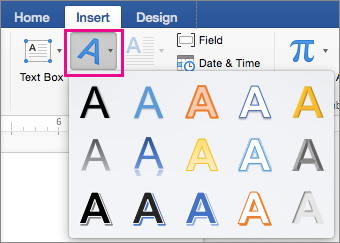
Перейдите к разделу Вставка>объекта WordArt
Выберите нужный стиль WordArt.
Введите текст.

Примечание
Чтобы преобразовать существующий текст в Объект WordArt, выделите его и выберитеВставить>объект WordArt.
Изменение цвета
Выделите текст WordArt, который нужно изменить.
На вкладке Формат фигуры или Средства рисования — Формат нажмите Заливка текста или Контур текста и выберите нужный цвет.

Щелкните за пределами текстового поля, чтобы увидеть результат.
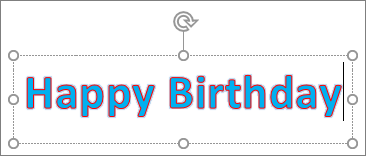
Выбор текстового эффекта
Выделите текст WordArt, который нужно изменить.
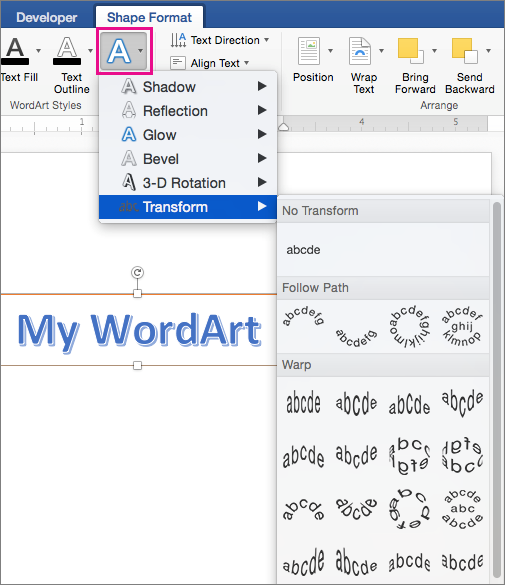
Перейдите в раздел Формат фигуры или Средства рисования Формат>текстовых эффектов>Преобразование.

Выберите нужный эффект.
Щелкните за пределами текстового поля, чтобы увидеть результат.
Подробнее о формах WordArt см. в статье Изогнутый текст вокруг круга или другой фигуры.
Поворот
Выберите объект WordArt и перетащите круглый маркер поворота в верхней части поля.
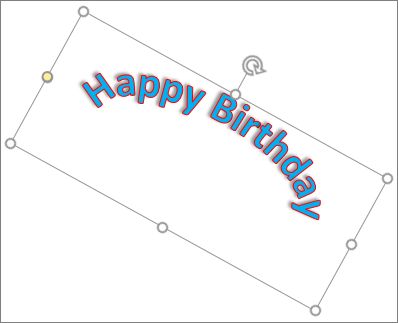
Чтобы перевернуть объект WordArt или повернуть его на 90 градусов, перейдите в раздел Формат фигуры или Формат> инструментов рисованияПовернуть, а затем выберите нужный параметр.

Изменение шрифта
- Выделите текст WordArt, который нужно изменить.
- Перейдите на вкладку Главная и выберите параметры, например начертание шрифта, размер шрифта или подчеркивание.
Удаление текста WordArt
Дважды щелкните объект WordArt, который нужно удалить, затем нажмите клавишу DELETE.