Выполните одно из следующих действий:
- Выберите Вставить>рисунки>Это устройство для рисунка на компьютере.
- Выберите Вставка>рисунков>стоковые изображения для изображений высокого качества или фона.
- Выберите Вставка>рисунков>в Интернете для изображения в Интернете.
Выберите рисунок и нажмите кнопку Вставка.
Изменение размера и перемещение рисунков
Чтобы изменить размер рисунка, выделите его и перетащите один из угловых маркеров.
Чтобы обеспечить обтекание текста вокруг рисунка, выделите его и выберите соответствующую команду.

Совет
Укажите вариант, отличный от В тексте, и вы сможете перемещать рисунок на странице. Для этого его необходимо будет выделить и перетащить.
Сведения о EPS?
EPS-файлы больше нельзя вставлять в документы Office. Дополнительные сведения см. в статье Поддержка образов EPS отключена в Microsoft 365.
Важно
- Мы перестали использовать функцию "Вставка фотографии с мобильного устройства" в приложениях Microsoft Office для Windows и Интернета. Эта функция была прекращена из-за сохраняющихся уязвимостей системы безопасности и низкого использования.
-
Эта функция была отключена во всех приложениях Office с 22 августа 2025 г.
Вставка рисунка в Word, PowerPoint или Excel
Щелкните в том месте документа, куда вы хотите вставить рисунок.
На вкладке Вставить нажмите кнопку Рисунки.

Выберите способ вставки изображений.
Браузер фотографий помогает просматривать наборы изображений на компьютере (например, фотографии в iPhoto или Photo Booth). Параметр Рисунок из файла позволяет найти фотографии в папках на компьютере.
Когда вы найдете нужный рисунок, перетащите его из браузера фотографий в документ или щелкните Вставить в браузере файлов.
Совет
В документ будет вставлено изображение. Если размер файла изображения слишком велик, вы можете не вставлять картинку, а связать с ней свой документ. В диалоговом окне Выберите рисунок установите флажок Связать с файлом.
Вставка рисунка в Outlook
Рисунки и фотографии можно вставлять в текст сообщений электронной почты, вместо того чтобы вкладывать их файлы. Для этого у сообщения должно быть форматирование HTML. В outlook legacy выберите Параметры и выберите HTML в разделе Формат текста.
- Щелкните то место в тексте сообщения, куда вы хотите добавить рисунок.
- На панели инструментов над сообщением или в строке меню вверху выберите Вставить рисунок.

- Выберите способ вставки изображений.
Браузер фотографий помогает просматривать наборы изображений на компьютере (например, фотографии в iPhoto или Photo Booth).
Изображение из файла позволяет просматривать структуру файлов компьютера для поиска фотографий.
- Когда вы найдете нужный рисунок, перетащите его из браузера фотографий в документ или щелкните Открыть в браузере файлов.
При необходимости измените размер рисунка, щелкнув один из маркеров, окружающих рисунок, и перетащив его. Щелкните маркер в верхней части рисунка, чтобы повернуть его.

Замена рисунка в Word, PowerPoint или Excel
- Удерживая нажатой клавишу управления, выберите рисунок, а затем нажмите кнопку Изменить рисунок.
- Найдите новый рисунок на компьютере и нажмите кнопку Вставить.
См. также
Обрезка рисунка
Перемещение, поворот и группирование рисунка, текстового поля и других объектов в Office для Mac
Важно
- Мы перестали использовать функцию "Вставка фотографии с мобильного устройства" в приложениях Microsoft Office для Windows и Интернета. Эта функция была прекращена из-за сохраняющихся уязвимостей системы безопасности и низкого использования.
-
Эта функция была отключена во всех приложениях Office с 22 августа 2025 г.
Рисунки делают документы интереснее и понятнее. Существует несколько способов вставки рисунка в Word в Интернете. Ниже приведено подробное описание каждого из них.
Вставка изображения с компьютера
- Поместите курсор туда, куда нужно вставить рисунок.
- На вкладке Вставка выберите Рисунок>Это устройство.
- Перейдите в нужное расположение на компьютере > , выберите рисунок> , нажмите кнопку Открыть.
Вставка рисунка из OneDrive
- Поместите курсор туда, куда нужно вставить рисунок.
- На вкладке Вставка выберите Рисунок>OneDrive.
- Перейдите в нужное расположение в OneDrive > , выберите рисунок> , нажмите кнопку Вставить.
Вставка из стоковых изображений
Поместите курсор туда, куда нужно вставить рисунок.
На вкладке Вставка выберите Рисунок>Сток изображений Изображения.
Выберите изображение из коллекции изображений, отображаемых в диалоговом окне. Вы также можете ввести нужные данные в поле Поиск , чтобы найти нужное изображение.
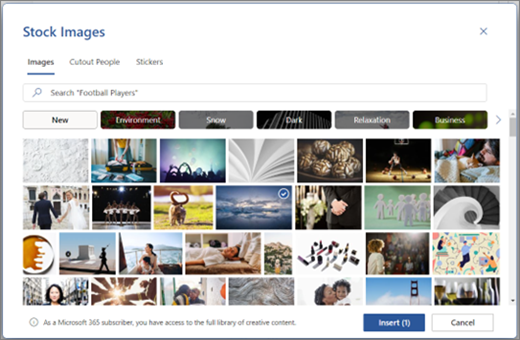
Выбрав нужный рисунок, нажмите кнопку Вставить. Вставка рисунка из Интернета
Поместите курсор туда, куда нужно вставить рисунок.
На вкладке Вставка выберите Поиск рисунков>в Интернете.
Выберите категорию или найдите рисунок, введя в поле Поиск .

После отображения результатов поиска можно при необходимости нажать кнопку Фильтр , чтобы сузить результаты поиска фильтрами Размер, Тип, Цвет, Макет и Лицензирование .
Выбрав нужный рисунок, нажмите кнопку Вставить.
Кроме того, можно вставить рисунок, скопировав его из источника, или перетащить изображение на Word в Интернете.
