
Сводка
В этой статье объясняется, как хранить, получать доступ и изменять пароли и ключи доступа, хранящиеся в Microsoft Password Manager.
Примечание
Microsoft Password Manager в Edge доступен только при входе с помощью личная учетная запись профиля. При входе с помощью рабочей или учебной учетной записи ИТ-Администратор может ограничить доступ к определенным функциям.
Хранение паролей и ключей доступа в Диспетчере паролей (Майкрософт)
При первом вводе пароля на веб-сайте вам будет предложено сохранить пароль.
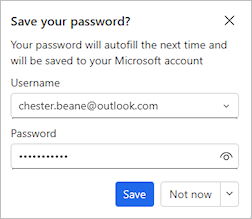
Пароль хранится безопасно и его можно повторно использовать на любом устройстве, где вы входите в Edge с помощью учетной записи Майкрософт.
При создании ключа доступа вам будет предложено сохранить его и вы можете выбрать сохранение на устройстве или в диспетчере учетных данных.
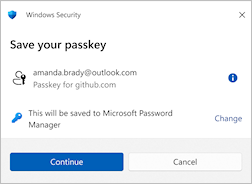
Узнайте больше о создании и сохранении ключа доступа.
Поиск диспетчера паролей (Майкрософт) в Edge
Откройте Microsoft Edge
 и убедитесь, что ваш профиль принадлежит личная учетная запись Майкрософт.

Щелкните три точки
 в правом верхнем углу рядом с изображением профиля, а затем
  .
.Выберите
 Пароли и автозаполнение , а затем выберите Microsoft Password Manager.
Рядом с паролем, который вы хотите просмотреть или изменить, щелкните стрелку вправо,

Примечание
Возможно, потребуется ввести ПИН-код устройства или пароль.
Чтобы просмотреть существующий пароль, выберите значок глаза

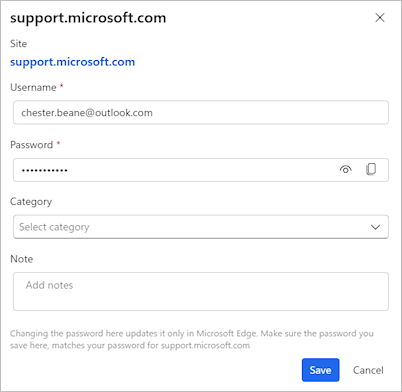
Чтобы изменить пароль, выберите Изменить, внесите изменения, а затем нажмите кнопку Сохранить.
Важно
Изменение пароля в Microsoft Edge не изменяет пароль для веб-сайта. Необходимо убедиться, что пароль, хранящийся в Microsoft Edge, соответствует паролю, заданному для веб-сайта.
Поиск диспетчера паролей (Майкрософт) в параметрах Windows
Примечание
- Microsoft Password Manager доступен в параметрах Windows только после входа в Microsoft Edge с помощью профиля личная учетная запись.
- При входе с помощью рабочей или учебной учетной записи ИТ-Администратор может ограничить доступ к определенным функциям.
После входа в Edge с помощью личная учетная запись вы сможете получить доступ к ключам доступа, хранящимся в Microsoft Password Manager, в приложении Параметры 
Откройте Параметры Windows, выберите Учетные записи Ключи>>доступаДополнительные параметры. или используйте это сочетание клавиш:
См. также
Вход для синхронизации данных Microsoft Edge на разных устройствах