
Ключ доступа можно использовать для входа в личную или рабочую или учебную учетную запись Майкрософт, а также многие другие веб-сайты, приложения и службы.
Разделы справки войти с помощью ключа доступа?
Чтобы использовать ключ доступа для входа, сначала необходимо создать и сохранить его на устройстве или в синхронизированном диспетчере учетных данных (например, Microsoft Password Manager).
После создания устройства при каждом входе устройство будет предлагать вам войти с помощью безопасного метода, например лица, отпечатка пальца или ПИН-кода.
Выберите параметр ниже, чтобы приступить к работе.
Что делать, если вам будет предложено создать ключ доступа для входа?
Если при входе появляется всплывающее окно с запросом на создание или сохранение ключа доступа, выполните следующие действия, чтобы убедиться, что он сохранен в нужном месте.
Выберите параметр ниже, чтобы приступить к работе.
Создание и сохранение ключа доступа для microsoft личная учетная запись
Чтобы создать ключ доступа для учетной записи Майкрософт, выполните следующие действия на устройстве , на котором вы хотите создать ключ доступа.
Войдите в учетную запись Майкрософт с расширенными параметрами безопасности на account.live.com/proofs/manage
Выберите Добавить новый способ входа или проверки.
Выберите Лицо, Отпечатки пальцев, ПИН-код или Ключ безопасности.
Следуйте инструкциям на устройстве.
Выберите Продолжить или Создать , чтобы сохранить ключ доступа в предложенном расположении, или выберите Изменить или Сохранить другим способом , чтобы просмотреть альтернативные параметры сохранения расположения.
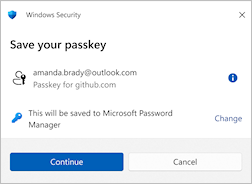
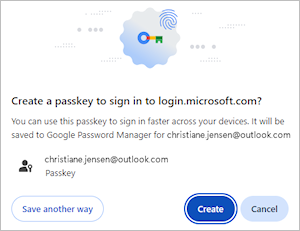
Варианты сохранения:
Диспетчер паролей. Ключ доступа можно сохранить в Microsoft Password Manager или другом синхронизированном диспетчере учетных данных (например, Google Password Manager, Цепочке ключей Apple iCloud или других).
iPhone, iPad или устройство Android: ключ доступа сохраняется на телефоне или планшете.
Примечание
- Этот параметр требует отсканировать QR-код с помощью камеры мобильного устройства (нажмите использовать ключ доступа , если он отображается) или кнопку
 проверки QR-кода в Microsoft Authenticator (или аналогичной), установленной на телефоне или планшете.
 - Для сохранения ключей доступа на телефоне или планшете также может потребоваться связывание Bluetooth для проверки.
- Этот параметр требует отсканировать QR-код с помощью камеры мобильного устройства (нажмите использовать ключ доступа , если он отображается) или кнопку
Ключ безопасности. Ключ доступа сохраняется в физическом ключе безопасности.
Устройство Windows или Windows Hello. Ключ доступа сохраняется локально на устройстве Windows с помощью Windows Hello.
Примечание
Этот параметр может не отображаться, если вы уже сохранили другой ключ доступа в синхронизированном диспетчере учетных данных, например Microsoft Password Manager.
Завершите процесс сохранения ключа доступа в выбранном расположении. Процесс зависит от выбранного вами процесса и может потребовать предоставления жеста разблокировки, например распознавания лиц, отпечатков пальцев или ПИН-кода.
Включение или отключение автоматического создания ключей доступа в Microsoft Edge
При входе на веб-сайт с помощью пароля, сохраненного в Microsoft Edge или Microsoft Password Manager, веб-сайт может предложить создать ключ доступа. В некоторых случаях Edge может автоматически создать ключ доступа, если поддерживаемый веб-сайт предлагает его.
Если ключ доступа создается автоматически:
- Он будет сохранен в диспетчере паролей (Майкрософт).
- Существующие сведения о входе остаются неизменными.
- Ключ доступа можно использовать для более быстрого и безопасного входа в следующий раз.
Включение или отключение автоматического создания ключа доступа
- Откройте Microsoft Edge.
- Выберите Параметры>Пароли и автозаполнение.
- Выберите Microsoft Password Manager, а затем Дополнительные параметры.
- Включите или отключите автоматическое обновление до ключей доступа .
См. также
Что такое ключи доступа и почему они важны
Управление сохраненными ключами доступа