
Настройка мыши Surface Mobile
Мышь Surface Mobile Mouse имеет технологию Microsoft BlueTrack, которая позволяет ей плавно работать практически на любой поверхности. Его дизайн ambidextrous делает его удобным как для левшей, так и для правшей.
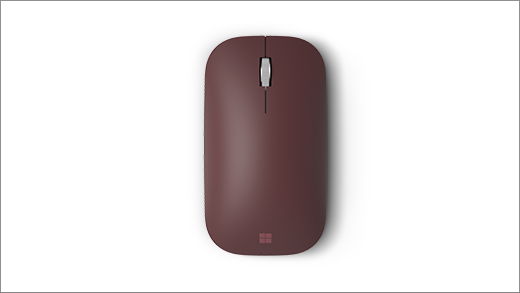
Требования
Для настройки вам потребуется компьютер под управлением Windows 11 или Windows 10 с поддержкой Bluetooth 4.0 или более поздней версии. Эта мышь поддерживает Swift Pair в Windows для ускорения связывания.
Примечание
Если вы не знаете, какую версию Bluetooth поддерживает ваш компьютер, перейдите в раздел Какая версия Bluetooth установлена на моем компьютере?
Подключение мыши
Мышь имеет общую кнопку питания и кнопку связывания Bluetooth, расположенную в нижней части экрана. Нажмите кнопку один раз, чтобы включить или отключить мышь. Для связывания Bluetooth нажмите и удерживайте кнопку, чтобы переключить мышь в режим обнаружения.
Связывание мыши с помощью Bluetooth
Включите мышь, а затем следуйте указаниям, чтобы связать ее с компьютером.
Нажмите и удерживайте кнопку пары в нижней части мыши, пока светодиодный индикатор не начнет мигать (около 3 секунд).
На компьютере с Windows выберите Подключить , если появится уведомление для мыши, а затем подождите, пока она будет настроена.
Не отображается уведомление?
-
Windows 11: перейдите к значку "Пуск"
 > логотипа Windows
 >Bluetooth & устройства
 >значок устройства
 >Bluetooth>Surface Mobile Mouse>Done.
 -
Windows 10: перейдите к значку "Пуск" > логотипа Windows
 > "Параметры"
  >Bluetooth & значок "Другие устройства" >"Добавить bluetooth" значок>"> BluetoothSurface Mobile Mouse>Готово.
-
Windows 11: перейдите к значку "Пуск"
После связывания мыши индикатор перестанет мигать. Индикатор останется включенным до выключения мыши.
Сведения о батарее
Мышь Surface Mobile Mouse работает от двух батарей AAA. Чтобы заменить их, выполните приведенные далее действия.
- Наведите указатель мыши.
- Осторожно нажмите край двери батареи, чтобы открыть ее.
- Удалите старые батареи и вставьте две новые батареи AAA.
Чтобы сэкономить время работы батареи, нажмите кнопку Bluetooth в нижней части мыши, чтобы отключить ее, когда она не используется.
Совет
Чтобы в любое время проверка уровень заряда батареи, выберите Поиск, введите Bluetooth, а затем откройте Bluetooth & параметры других устройств. Уровень заряда батареи будет показан рядом с мышью.
Настройка параметров мыши
Чтобы изменить поведение и параметры мыши, выполните следующие действия:
-
Windows 11: выберите Значок запуска> логотипа WindowsЗначок параметров>приложения Bluetooth & устройства>мыши
 .
. -
Windows 10: выберите > логотипа Windows >устройств >мыши .
Совет
Центр управления мышью и клавиатурой (Майкрософт) — это приложение, которое позволяет максимально эффективно использовать клавиатуру и мышь Майкрософт. Оно помогает персонализировать и настраивать способ работы на компьютере. Чтобы скачать приложение, см. раздел Скачивание приложения "Центр управления мышью и клавиатурой".