
Мышь Surface Arc предназначен для размещения в вашей руке и прищелки легко помещаются в сумку. Они готовы к вашим путешествиям независимо от того, где вы используете устройство.
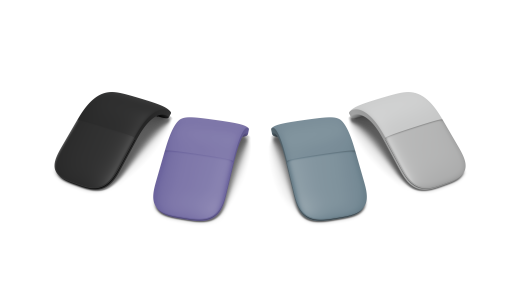
Доступно для покупки в Microsoft Store и других розничных торговцев.
Требования
Для настройки вам потребуется компьютер под управлением Windows 11 или Windows 10 с поддержкой Bluetooth 4.0 или более поздней версии. Эта мышь поддерживает Swift Pair в Windows для ускорения связывания.
Примечание
Если вы не знаете, какую версию Bluetooth поддерживает ваш компьютер, перейдите в раздел Какая версия Bluetooth установлена на моем компьютере?
Подключение мыши
Чтобы включить мышь, переведите ее в согнутое положение. Распрямите мышь для выключения.
Связывание мыши с помощью Bluetooth
Включите мышь, а затем следуйте указаниям, чтобы связать ее с компьютером.
Нажмите и удерживайте кнопку связывания в нижней части мыши до тех пор, пока индикатор не начнет мигать (около пяти секунд).
На компьютере с Windows выберите Подключить , если появится уведомление для мыши, а затем подождите, пока она будет настроена.
Уведомление не отображается?
-
Windows 11. Перейдите к значку "Пуск
 > логотипа Windows
 >Bluetooth & устройства
 >"Добавить
 >Bluetooth> Bluetooth **мышь Surface Arc >Готово.
 -
Windows 10: перейдите в меню > логотипа Windows
 >устройств
  >Bluetooth & >"Добавить Bluetooth" или >Bluetooth > Bluetooth ** > мышь Surface Arc готово.
-
Windows 11. Перейдите к значку "Пуск
После связывания мыши индикатор перестанет мигать. Индикатор останется включенным до выключения мыши.
Навигация с помощью сенсорной панели
Мышь распознает щелчки или прокрутку на сенсорной панели. Ниже приведены основные жесты, которые помогут приступить к работе.
| Если необходимо: | Действия |
|---|---|
| Щелчок левой кнопкой мыши | Нажмите одним пальцем в левой части сенсорной панели. |
| Щелчок правой кнопкой мыши | Нажмите одним пальцем в правой части сенсорной панели. |
| Прокрутка вверх и вниз | Переместите один палец вверх или вниз по сенсорной панели. |
| Прокрутка влево и вправо | Переместите один палец влево или вправо по сенсорной панели. |
Сведения о батарее
Эта мышь использует 2 батареи AAA. Если вам нужно изменить батареи, переверните указатель мыши, нажмите небольшую вкладку, чтобы открыть дверь батареи, а затем замените батареи. Чтобы сэкономить заряд аккумулятора, прикрепите мышь к плоской, чтобы отключить ее, если вы ее не используете.
Совет
Чтобы в любое время проверка уровень заряда батареи, выберите Поиск, введите Bluetooth, а затем откройте Bluetooth & параметры других устройств. Уровень заряда батареи будет показан рядом с мышью.
Настройка параметров мыши
Чтобы изменить поведение и параметры мыши, выполните следующие действия:
-
Windows 11: выберите Значок запуска> логотипа WindowsЗначок параметров>приложения Bluetooth & устройства>мыши
 .
. -
Windows 10: выберите > логотипа Windows >устройств >мыши .
Дополнительные сведения см. в разделе Изменение параметров мыши.
Совет
Центр управления мышью и клавиатурой (Майкрософт) — это приложение, которое позволяет максимально эффективно использовать клавиатуру и мышь Майкрософт. Оно помогает персонализировать и настраивать способ работы на компьютере. Чтобы скачать приложение, см. раздел Скачивание приложения "Центр управления мышью и клавиатурой".
Где купить
Мыши Surface и другие аксессуары можно приобрести в Microsoft Store и других розничных магазинах.
Примечание
Если Microsoft Store недоступен в вашем регионе, вы также найдете Surface в этих розничных магазинах.