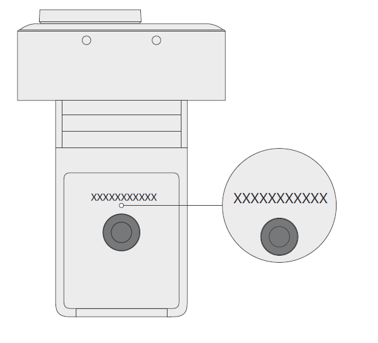
Существует несколько способов найти серийный номер устройства Surface, аксессуаров Surface или других аксессуаров Майкрософт. Как правило, серийный номер:
- 12-значный числовый код, или
- 14-значный буквенно-цифровой код (без пробелов или дефисов)
Чтобы узнать, как найти серийный номер, выберите одну из ярлычок ниже.
Чтобы зарегистрировать устройство Surface или обеспечить его обслуживание, необходимо знать его серийный номер. Но во-первых, это поможет узнать, какая модель Surface у вас есть.
Вы можете найти серийный номер Surface:
- В приложении Surface
- В разделе "Параметры"
- На устройстве
- В UEFI Surface
- На странице восстановление & службы устройств
- На оригинальной упаковке
- На ручке Surface, док-станции Surface, клавиатуре Surface или клавиатуре Surface Cover или другом аксессуаре Surface
Расположение серийного номера в приложении Surface
Проще всего найти серийный номер в приложении Surface. В нем отображается серийный номер устройства Surface и каждого аксессуара Surface.
Выберите Значок запуска
 , выполните поиск по запросу surface, а затем выберите приложение в списке результатов.
Примечание
Если приложение Surface не отображается в результатах поиска, может потребоваться скачать приложение Surface из Microsoft Store.
Разверните раздел Сведения об устройстве и просмотрите значение рядом с пунктом Серийный номер.

Поиск серийного номера в параметрах Windows
На устройствах с Windows 11 или Windows 10 серийный номер можно найти в разделе Параметры:
- Щелкните правой кнопкой мыши (или долго нажимайте) , а затем выберите
 >системы
 >о
>о
- На этой странице найдите Спецификации Windows и найдите серийный номер.
Поиск серийного номера на устройстве
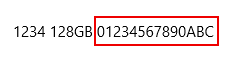
Найдите серийный номер на задней или нижней части устройства Surface. Он часто отображается вместе с информацией о модели и хранилище. Если отображается несколько групп символов, серийный номер обычно является последней группой.
Пример:
| Если у вас есть этот Surface | Найдите его здесь |
|---|---|
| Ноутбук Surface, любой Surface Laptop Goи Surface Laptop SE | Посмотрите под клавиатуру рядом с петлей.
|
| Любой Surface Laptop Studio | Начиная с режима ноутбука, осторожно поверните верхнюю часть дисплея назад на 180 градусов. Серийный номер отображается на задней части дисплея посередине.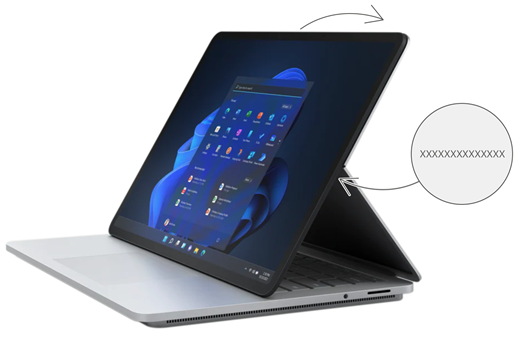
|
| Любая модель Surface Pro, любая модель Surface Go, Surface 2, Surface 3 и Surface RT | Выверните подставку и найдите строку чисел рядом с ее основанием.
|
| Любые Surface Book (в буфере обмена) | Посмотрите на нижний край буфера обмена, где он присоединяется к клавиатуре (ближе всего к магниту слева). Вам потребуется отсоединить экран от клавиатуры. Примечание. Это тот же серийный номер, который будет отображаться в приложении Surface или в параметрах системы. 
|
| Любой Surface Book (нижняя часть клавиатуры) | Посмотрите на нижнюю часть клавиатуры.
|
| Любая Surface Studio | Поместите экран Surface Studio вниз и посмотрите на нижнюю часть основания.
|
| Surface Duo (на лотке карта SIM-карты) | Вставьте инструмент извлечения SIM-карты в небольшое отверстие справа и осторожно нажмите, чтобы извлечь SIM-карту карта лоток. Осторожно вытащите лоток SIM-карты, чтобы найти серийный номер на внутренней стороне.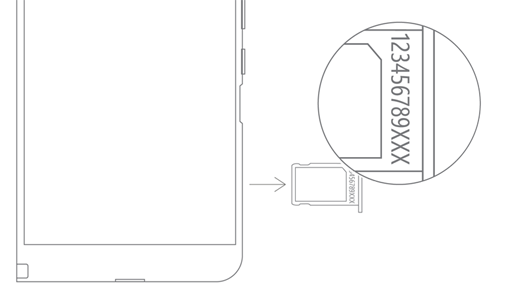
Примечание. Если бампер подключен, SIM-карта карта лоток может не выйти. Если это происходит, слегка вставьте инструмент извлечения SIM-карты обратно в отверстие для sim-карта лоток, а затем осторожно наклоните инструмент и вытащите лоток наружу. Вы можете схватить более длинный конец лотка SIM-карты ногтями, чтобы удалить его. |
| Surface Duo 2 (в лотке карта SIM-карты) | Когда surface Duo 2 закрыт, а камера с тройным объективом обращена вверх, вставьте инструмент извлечения SIM-карты в небольшое отверстие в нижней части левого экрана, а затем осторожно нажмите, чтобы извлечь SIM-карту карта лоток. Осторожно вытащите лоток SIM-карты, чтобы найти серийный номер на внутренней стороне.
|
Поиск серийного номера в Surface UEFI
Серийный номер можно найти в разделе Сведений о компьютере на surface UEFI. Дополнительные сведения см. в статье Использование Surface UEFI.
Найдите серийный номер на странице "Восстановление & службы устройств"
Перейдите в раздел Служба устройств и исправьте и выполните вход с помощью учетной записи Майкрософт, чтобы просмотреть устройства, зарегистрированные в вашей учетной записи.
Расположение серийного номера на упаковке
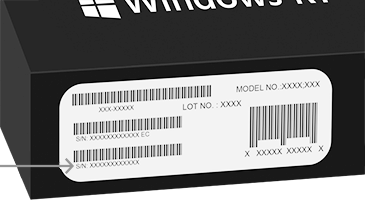
При наличии оригинальной упаковки устройства Surface серийный номер можно найти на этикетке со штрихкодом.

Поиск серийного номера аксессуаров Surface
Клавиатура Surface или клавиатура Surface Type Cover
Найдите серийный номер в приложении Surface. Вот как это сделать.
Выберите значок пуска
, выполните поиск по запросу Surface, а затем выберите приложение в списке результатов.Примечание
Если приложение Surface не отображается в результатах поиска, может потребоваться скачать приложение Surface из Microsoft Store.
Выберите Surface Pro 12-дюймовая клавиатура или Surface Proсведения об устройствеflex keyboard>. Здесь указан серийный номер.
Поиск серийного номера на клавиатуре Surface Type Cover или клавиатуре Surface Pro Signature

|
Серийный номер клавиатуры Surface Pro (или клавиатуры) можно найти рядом с левой стороной или центром позвоночника (область, которая прикреплена к surface). Серийный номер представляет собой строку чисел, которая выглядит примерно так: XXXXXXXXXXXXXXX |
|---|
Расположение серийного номера на упаковке
Если у вас по-прежнему есть исходная упаковка, вы можете найти серийный номер на этикетке штрихкода:

|
Если вы купили клавиатуру type cover или Surface Pro Signature Keyboard отдельно, метка штрихкода серийного номера будет находиться на коробке, в которую она поступила. |
|---|---|
|
Если вы приобрели Surface, в комплекте с клавиатурой type cover или Signature Keyboard, серийный номер будет находиться на наклейке штрихкода на коробке вместе с серийным номером surface. |
Ручка Surface Slim или ручка Surface
Найдите серийный номер ручки в приложении Surface. Вот как это сделать.
Выберите значок пуска
, выполните поиск по запросу Surface, а затем выберите приложение в списке результатов.Примечание
Если приложение Surface не отображается в результатах поиска, может потребоваться скачать приложение Surface из Microsoft Store.
Выберите Surface Slim Pen 2, Surface Slim Pen или Перо Surface>Сведения об устройстве. Здесь указан серийный номер.
Док-станции Surface
Найдите серийный номер в приложении Surface. Вот как это сделать.
Выберите значок пуска
, выполните поиск по запросу Surface, а затем выберите приложение в списке результатов.Примечание
Если приложение Surface не отображается в результатах поиска, может потребоваться скачать приложение Surface из Microsoft Store.
Выберите Док-станция Surface USB4, Док-станция Microsoft Surface Thunderbolt™ 4 илиСведения об устройстведок-станции Surface 2>. Здесь указан серийный номер.
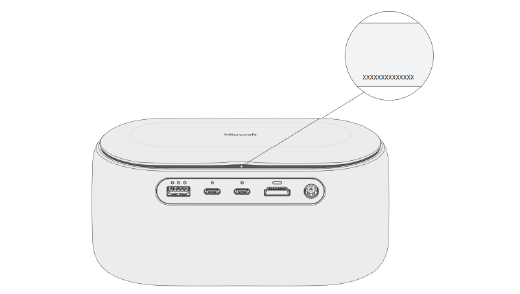
Расположение серийного номера на Surface Dock

|
Чтобы найти серийный номер в док-станции Surface, найдите 12-значную строку чисел в нижней части устройства. Серийный номер будет выглядеть следующим образом: XXXXXXXXXXXXXX. |
|---|
Расположение серийного номера на упаковке
|
|
Если у вас по-прежнему есть исходная упаковка для док-станции Surface, вы найдете серийный номер на этикетке штрихкода. |
|---|
Surface Headphones или Surface Earbuds
Найдите серийный номер surface Headphones или Surface Earbuds.
Расположение серийного номера в приложении Surface
Вот как найти серийный номер surface Headphones или Surface Earbuds в приложении Surface:
-
На компьютере Windows 10/11: выберите значок "Пуск, а затем выберите Surface в списке всех приложений. Выберите Surface Headphones или Surface EarbudsDevice Information (Сведения об устройствеSurface Headphones или Surface Earbuds>). Здесь указан серийный номер.
- На устройстве iOS или устройстве Android. Откройте приложение Surface , а затем выберите Учетная запись>Surface Headphones или Surface Earbuds>Сведения об устройстве. Серийный номер можно найти в разделе Сведения .
Поиск серийного номера в Surface Headphones
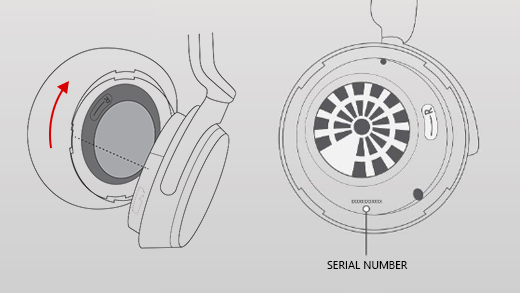
Чтобы найти серийный номер в Surface Headphones, необходимо удалить правое ухо с устройства.
Чтобы снять амбушюр:
- Поверните правую наушник Surface Headphones в сторону вас. Вы должны увидеть внутренную часть наушника.
- Крепко удерживая правое ухо подушечка, крутите его против часовой стрелки. Поднимите наушник вверх, чтобы отсоединить его от наушников.
- 12-значный серийный номер будет находиться на базе наушников. Запишите серийный номер, прежде чем повторно подключить наушниковую накладку.
Чтобы повторно прикрепить амбушюр:
- Сопоставляйте пазы наушника с наушником. Наушник должен касаться основания наушников все вокруг.
- С внутренней стороны уха накладки, обращенной к вам, поверните его по часовой стрелке, чтобы закрепить наушник на базе наушников.
Зарядное устройство Surface Earbuds
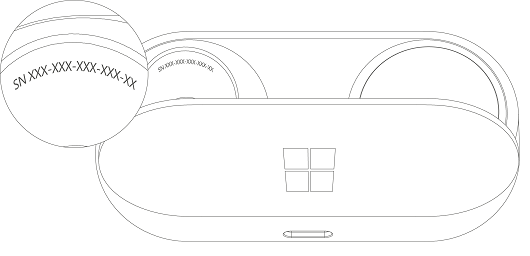
Найдите серийный номер устройства Surface Earbuds в зарядном корпусе Surface Earbuds.
Откройте зарядный корпус и снимите правое наушное устройство.
Поверните дело назад. 12-значный серийный номер указан в отсеке для правого наушников.
Примечание
- Если у вас по-прежнему есть исходная упаковка для surface Earbuds, вы также можете найти серийный номер на этикетке штрихкода.
- Дополнительные сведения о настройке наушников в приложении Surface см. в разделе Настройка наушников Surface Earbuds.
- Дополнительные сведения об изменении параметров наушников см. в статье Управление параметрами Surface Earbuds.