
Эта статья предназначена для пользователей, которые хотят управлять своим компьютером и создавать текст с применением голоса в Windows. Эта статья является частью набора содержимого Поддержка специальных возможностей Windows, где вы можете найти дополнительные сведения о функциях специальных возможностей Windows. Для получения общей помощи посетите служба поддержки Майкрософт дома.
Используйте команды голосового доступа, чтобы изменить текст, над которым вы работаете. Вы можете вырезать, копировать и вставлять текст, применять полужирное или курсивное форматирование, а также преобразовывать текст во все заголовки с помощью прямых голосовых команд. Список команд голосового доступа см. в разделе Список команд голосового доступа.
Голосовой доступ — это функция в Windows 11, которая позволяет всем пользователям управлять компьютером и создавать текст, используя только свой голос и без подключения к Интернету. Например, вы можете открывать приложения и переключаться между ними, просматривать веб-страницы, читать и создавать электронные письма, используя голос. Дополнительные сведения см. в статье Использование голосового доступа для управления компьютером и создания текста с помощью голоса.
Голосовой доступ доступен в Windows 11 версии 22H2 и более поздних. Дополнительные сведения о новых функциях Windows 11 22H2 и о том, как получить обновление, см. в статье Новые возможности последних обновлений Windows. Не знаете, какая версия Windows установлена у вас на устройстве? См. статью Поиск версии Windows.
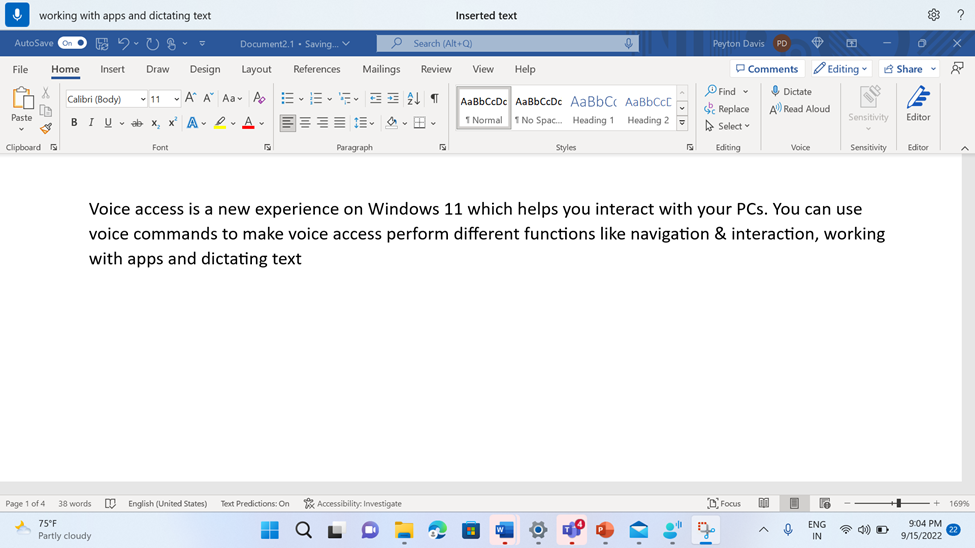
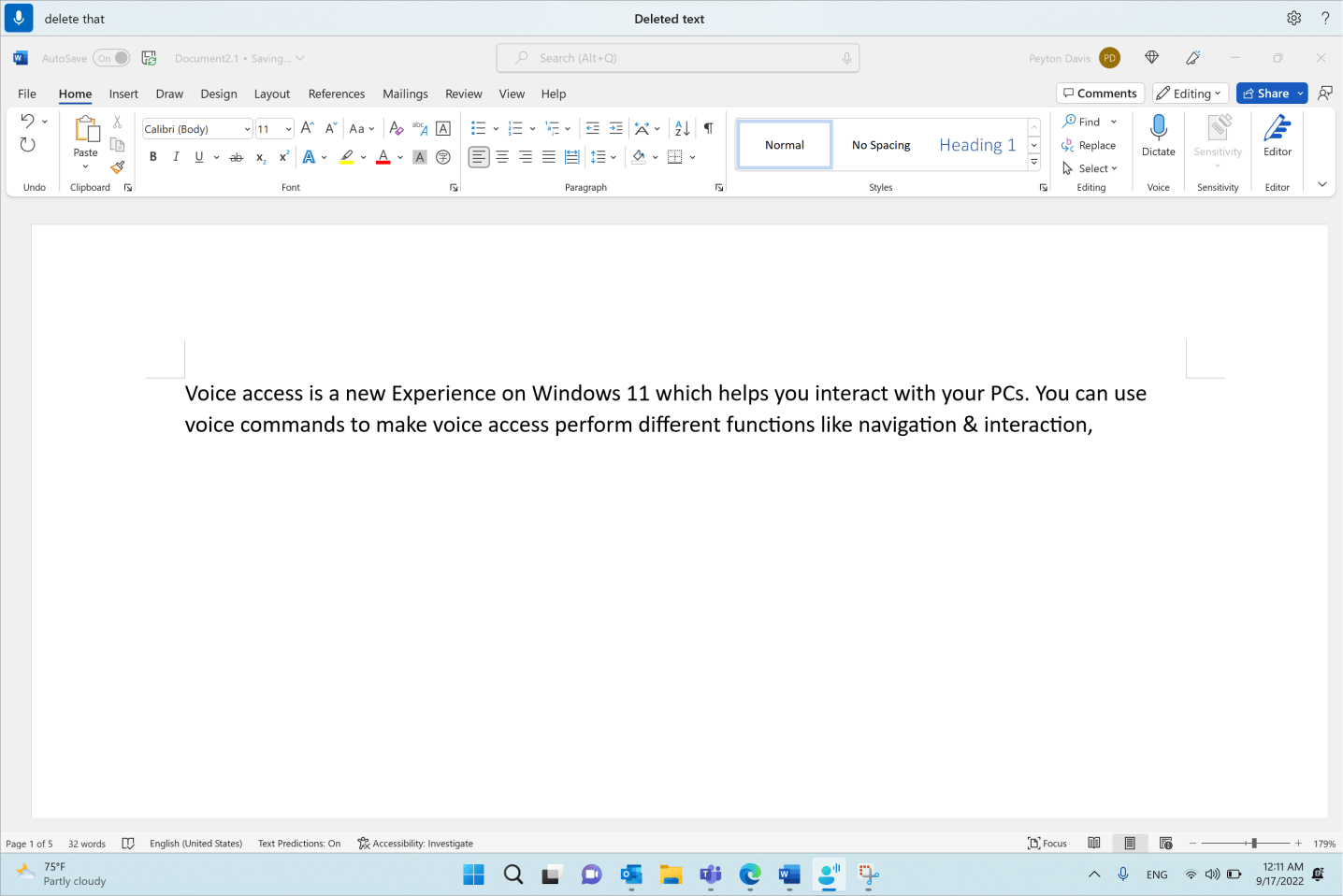
Если вы хотите изменить текст, над которым вы только что работали, голосовой доступ имеет разные команды для этого. Например, если вы только что продиктовали строку "Работа с приложениями и диктовка текста" и хотите перефразировать строку, скажите "Удалить это", и голосовой доступ удалит всю строку, которую вы только что диктовали.
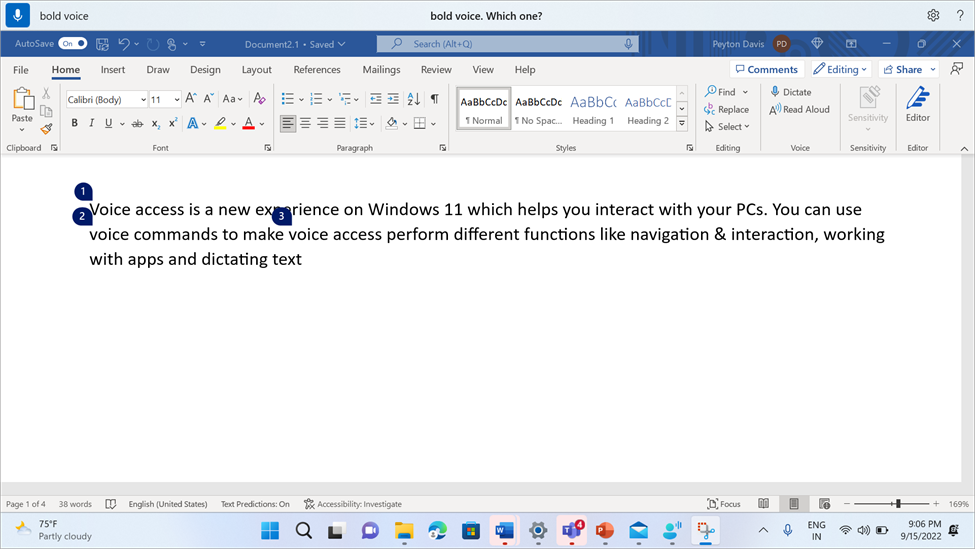
Если вы хотите изменить определенную фразу и имеется несколько экземпляров фразы, голосовой доступ помещает нумерованные метки на все совпадения. Затем можно выбрать конкретный экземпляр, который требуется изменить.
Например, чтобы применить полужирное форматирование к слову "голос", скажите "Полужирный голос". Так как существует несколько вхождений слова, голосовой доступ отображает нумерованные метки для каждого вхождения. Чтобы изменить слово "голос" в начале второй строки, скажите "Щелкните два".
Если вы хотите удалить пробелы между только что заданными словами, используйте команду "Нет пробела". Это полезно при вводе имен пользователей или идентификаторов электронной почты. Например, если вы диктовали "Пейтон Дэвис", но вы действительно хотели "PeytonDavis" без пробела, вы можете просто сказать "Нет пространства, что" после диктовки текста.
Примечание
При вставке текста также можно использовать команду "Нет пробела". Дополнительные сведения о команде см. в разделе Диктовать текст с помощью голоса.
| Действие | Голосовая команда | Пример |
|---|---|---|
| Удалить выделенный текст или последний продиктованный текст. | "Удалить это" | |
| Удаление определенного фрагмента текста в текстовом поле. | "Удалить <текст>" | "Удалить hello world" |
| Удалите предыдущие или следующие символы, слова, строки или абзацы. | "Удалить предыдущее <число символов, слов, строк или абзацев>" или "Удалить следующее <число символов, слов, строк или абзацев>" | "Удалить предыдущее слово", "Удалить следующие две строки", "Удалить предыдущий абзац" |
| Удалить весь текст в текстовом поле. | "Удалить все" | |
| Вырезать выделенный текст или последний продиктованный текст. | "Вырезать это" | |
| Копировать выделенный текст или последний продиктованный текст. | "Копировать это" | |
| Вставить текст в текстовое поле. | "Вставить" | |
| Отменить или отменить изменения предыдущее действие. | "Отменить это" | |
| Повторите или восстановите предыдущее действие. | "Повторить это" | |
| Применение полужирного шрифта к определенному фрагменту текста. | "Полужирный <текст>" | "Bold hello world" |
| Применение курсивного форматирования к определенному фрагменту текста. | "Курсивизировать <текст>" | "Курсивом hello world" |
| Подчеркивание определенного фрагмента текста. | "Подчеркивание <текста>" | "Подчеркивание hello world" |
| Применить полужирный шрифт, курсив или подчеркивание к выделенному фрагменту текста или последнему продиктованному тексту. | "Полужирный, что" "Курсивом" "Подчеркнуть, что" |
|
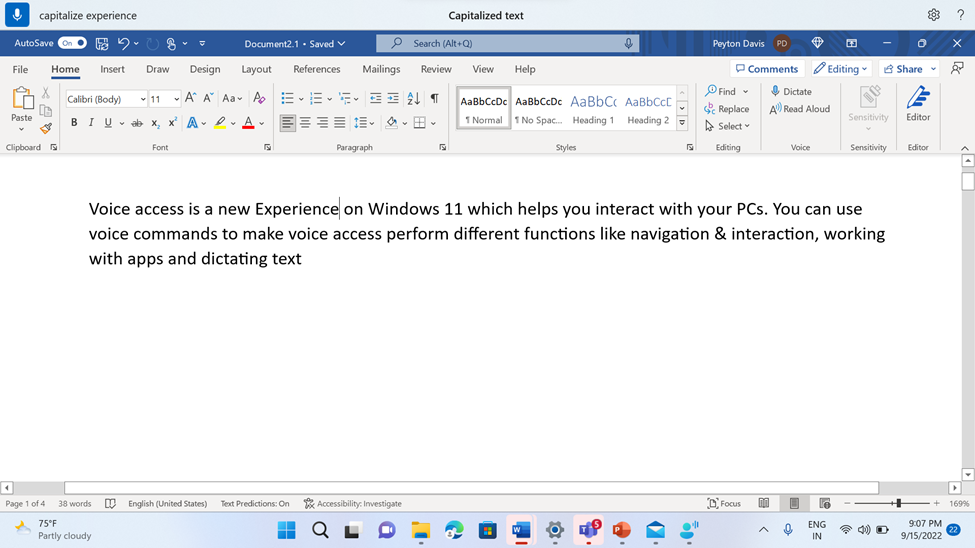
| Сделать прописной первую букву определенного слова. | "Слово> с прописной буквой<" | "Заглавная буква hello" |
| Вставить текст в расположение курсора и сделать прописной первую букву каждого слова. | "Caps <text>" | "Caps hello world" |
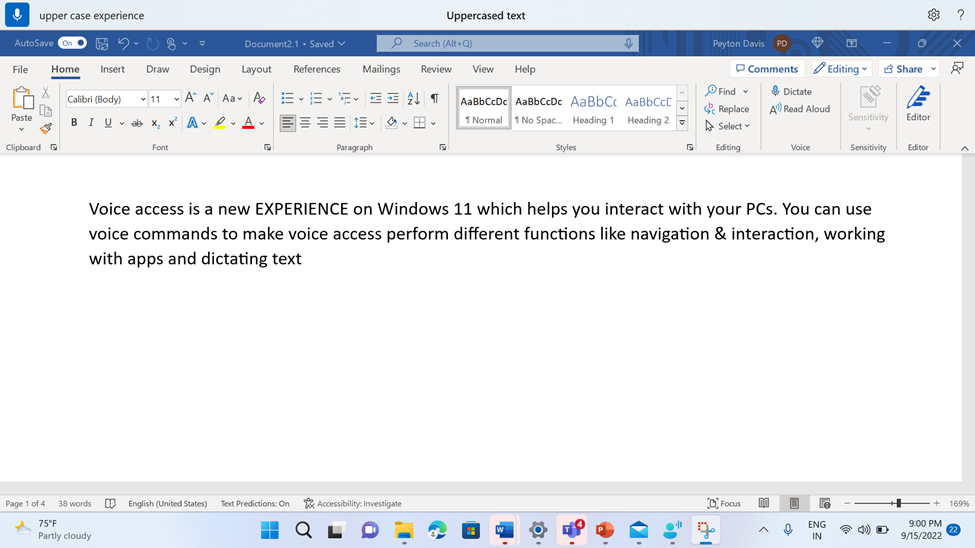
| Сделать прописными все буквы определенного слова. | "Прописное <слово>" | "Hello в верхнем регистре" |
| Измените все буквы в определенном слове на строчные. | "Слово в нижнем регистре<>" | "Hello в нижнем регистре" |
| Выполните действия с выделенным текстом или последним диктованным текстом. | "<Действие> , что" | "Заглавная буква", "Верхний регистр что", "Строчная буква, что" |
| Выполните действия со следующими или предыдущими словами, строками или абзацами | "<Действие> предыдущего <числа слов, строк или абзацев>" или "<Действие> следующего <числа слов, строк или абзацев>" | "Заглавная буква предыдущих двух слов", "Прописные буквы следующих двух строк" |
| Удалить все пробелы из выделенного текста или последнего продиктованного текста. Например, если вы диктовали "Peyton Davis @outlook.com" в последнем высказывании, а затем хотите удалить все пробелы, чтобы получить выходные данные как PeytonDavis@outlook.com. | "Не разделять это пробелами" | |
| Вставить текст в расположение курсора без пробела перед текстом. Например, если вы добавили текст "Peyton" в текстовое поле и хотите вставить "Davis", но не хотите добавлять пробел перед "Дэвис". Выходные данные будут иметь значение PeytonDavis. | "Нет пробела<"> | "No space Davis" |
Примечание
- Если вы уже выбрали фрагмент текста с помощью определенных команд выделения или другими методами ввода (например, клавиатурой или мышью), а затем произнесете команду редактирования с помощью структуры "<Действие> , что", например "Удалить", голосовой доступ будет применяться к выбранному фрагменту текста.
- Команда "Верхний регистр" изменяет весь выделенный текст на верхний регистр. Команда "Прописная буква" изменяет регистр только первой буквы каждого слова в выделенном фрагменте на верхний регистр.
Если команды редактирования завершаются ошибкой, попробуйте использовать команды выбора, а затем стандартные сочетания клавиш для редактирования (например, "Нажмите backspace" или "Нажатие клавиши B"). Дополнительные сведения см. в статье Использование клавиатуры с голосом.
См. также
Использование голоса для работы с окнами и приложениями
Использование голоса для взаимодействия с объектами на экране
Перемещение по тексту с помощью голоса
Использование клавиатуры с голосом
Диктовка текста с помощью голоса
Голосовой доступ: часто задаваемые вопросы
Техническая поддержка пользователей с ограниченными возможностями
Корпорация Майкрософт стремится к тому, чтобы все наши клиенты получали наилучшие продукты и обслуживание. Если у вас есть инвалидность или вопросы, связанные со специальными возможностями, обратитесь за технической помощью в Службу ответов майкрософт для инвалидов . Специалисты Microsoft Disability Answer Desk знакомы со многими популярными специальными возможностями и могут оказывать поддержку на английском, испанском, французском языках, а также на американском жестовом языке. Перейдите на сайт Microsoft Disability Answer Desk, чтобы узнать контактные сведения для вашего региона.
Если вы являетесь государственным, коммерческим или корпоративным пользователем, обратитесь в службу управления по вопросам инвалидности.