
Эта статья предназначена для пользователей, которые хотят управлять своим компьютером и создавать текст с применением голоса в Windows. Эта статья является частью набора содержимого Поддержка специальных возможностей Windows, где вы можете найти дополнительные сведения о функциях специальных возможностей Windows. Для получения общей помощи посетите служба поддержки Майкрософт дома.
При использовании голосового доступа для диктовки текста и создания документов можно использовать голосовые команды для выделения текста и редактирования выделенного текста. Вы можете выделить текст, который вы диктовали последним, определенный фрагмент текста или выбрать несколько символов, слов, строк или абзацев. Список команд голосового доступа см. в разделе Список команд голосового доступа.
Голосовой доступ — это функция в Windows 11, которая позволяет всем пользователям управлять компьютером и создавать текст, используя только свой голос и без подключения к Интернету. Например, вы можете открывать приложения и переключаться между ними, просматривать веб-страницы, читать и создавать электронные письма, используя голос. Дополнительные сведения см. в статье Использование голосового доступа для управления компьютером и создания текста с помощью голоса.
Голосовой доступ доступен в Windows 11 версии 22H2 и более поздних. Дополнительные сведения о новых функциях Windows 11 22H2 и о том, как получить обновление, см. в статье Новые возможности последних обновлений Windows. Не знаете, какая версия Windows установлена у вас на устройстве? См. статью Поиск версии Windows.
Если вы хотите выбрать и изменить только что заданный текст, скажите "Выберите это".
Чтобы выделить определенные части текста, который вы диктовали ранее, скажите "Выбрать предыдущий" или "Выбрать далее", а затем укажите количество слов, символов, строк или абзацев, которые вы хотите выделить. Текст выделен относительно текущего положения курсора.
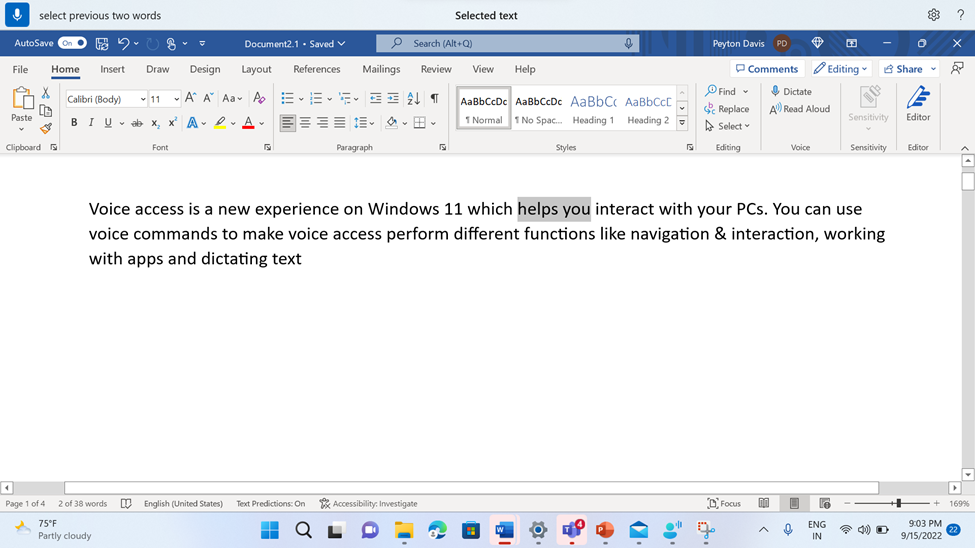
Например, если курсор находится в начале слова "взаимодействовать" и вы говорите "Выбрать предыдущие два слова", будут выделены слова "помогает".
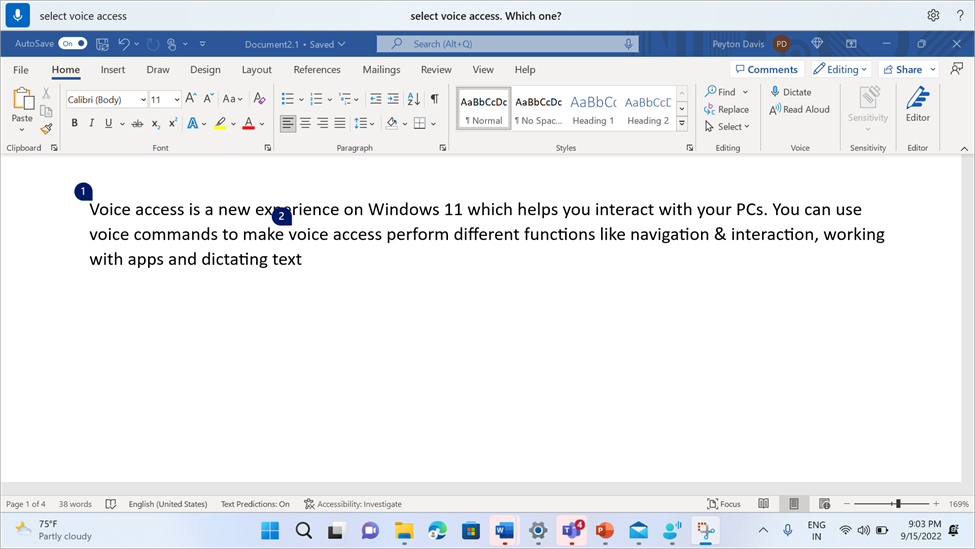
Чтобы выделить любую фразу в текстовом поле, независимо от положения курсора, скажите "Выбрать", а затем фразу. Например, чтобы выбрать фразу "голосовой доступ", скажите "Выбор голосового доступа". Если фраза "голосовой доступ" имеется несколько раз, голосовой доступ помещает нумерованную метку на все вхождения и предлагает выбрать нужный экземпляр. Затем скажите "Щелкните", а затем номер, связанный с экземпляром фразы, которую вы хотите выбрать. Например, "Щелкнуть один" выбирает первое вхождение голосового доступа в первой строке.
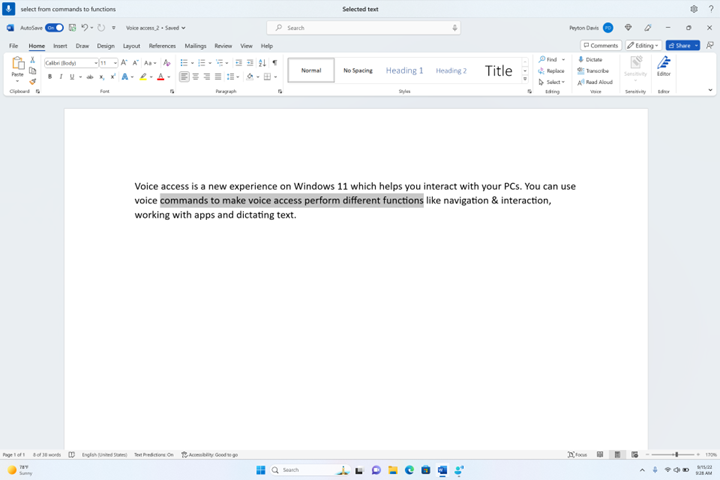
Вы также можете выделить диапазон текста в текстовом поле. Для этого скажите "Выбрать из", за которым следует начальный текст в диапазоне, а затем "To", за которым следует конечный текст диапазона. Например, "Выбрать из команд в функции" выделяет все между двумя словами.
| Действие | Голосовая команда | Пример |
|---|---|---|
| Выделить последний продиктованный текст. | "Выбрать это" | |
| Выбрать весь текст в текстовом поле. | "Выбрать все" | |
| Выделите определенный фрагмент текста в текстовом поле. | "Выделить <текст>" | "Выбрать hello world" |
| Выделить диапазон текста в текстовом поле. | "Выбрать из <текста 1> в <текст 2>" | "Выбор из команд в функции" |
| Выберите предыдущие или следующие слова. | "Выбрать предыдущее <число слов>" или "Выбрать следующее <число слов>" |
"Выбрать предыдущее слово" или "Выбрать следующие два слова" |
| Выберите предыдущие или следующие символы. | "Выбрать предыдущее <число символов>" или "Выбрать следующее <число символов>" | "Выбрать предыдущий символ" или "Выбрать следующие три символа" |
| Выберите предыдущие или следующие строки. | "Выберите предыдущее <число строк>" или "Выбрать следующее <число строк>" |
"Выбрать предыдущие две строки" или "Выбрать следующие четыре строки" |
| Выберите предыдущий или следующий абзац. | "Выбрать предыдущее <число абзацев>" или "Выбрать следующее <число абзацев>" |
"Выбрать предыдущие два абзаца" или "Выбрать следующие три абзаца" |
| Очистите выделенный текст. | "Отменить выбор" |
Чтобы выделить не редактируемый текст, используйте функцию перетаскивания сетки. Чтобы выделить изображения и другое нетекстовое содержимое, используйте наложение сетки. Дополнительные сведения см. в статье Использование мыши с голосом.
Примечание
Если одна из команд выделения выдает ошибку, можно использовать другие типы выделения или наложение сетки.
См. также
Перемещение по тексту с помощью голоса
Изменение текста с помощью голоса
Диктовка текста с помощью голоса
Использование клавиатуры с голосом
Использование голоса для взаимодействия с объектами на экране
Голосовой доступ: часто задаваемые вопросы
Техническая поддержка пользователей с ограниченными возможностями
Корпорация Майкрософт стремится к тому, чтобы все наши клиенты получали наилучшие продукты и обслуживание. Если у вас есть инвалидность или вопросы, связанные со специальными возможностями, обратитесь за технической помощью в Службу ответов майкрософт для инвалидов . Специалисты Microsoft Disability Answer Desk знакомы со многими популярными специальными возможностями и могут оказывать поддержку на английском, испанском, французском языках, а также на американском жестовом языке. Перейдите на сайт Microsoft Disability Answer Desk, чтобы узнать контактные сведения для вашего региона.
Если вы являетесь государственным, коммерческим или корпоративным пользователем, обратитесь в службу управления по вопросам инвалидности.