
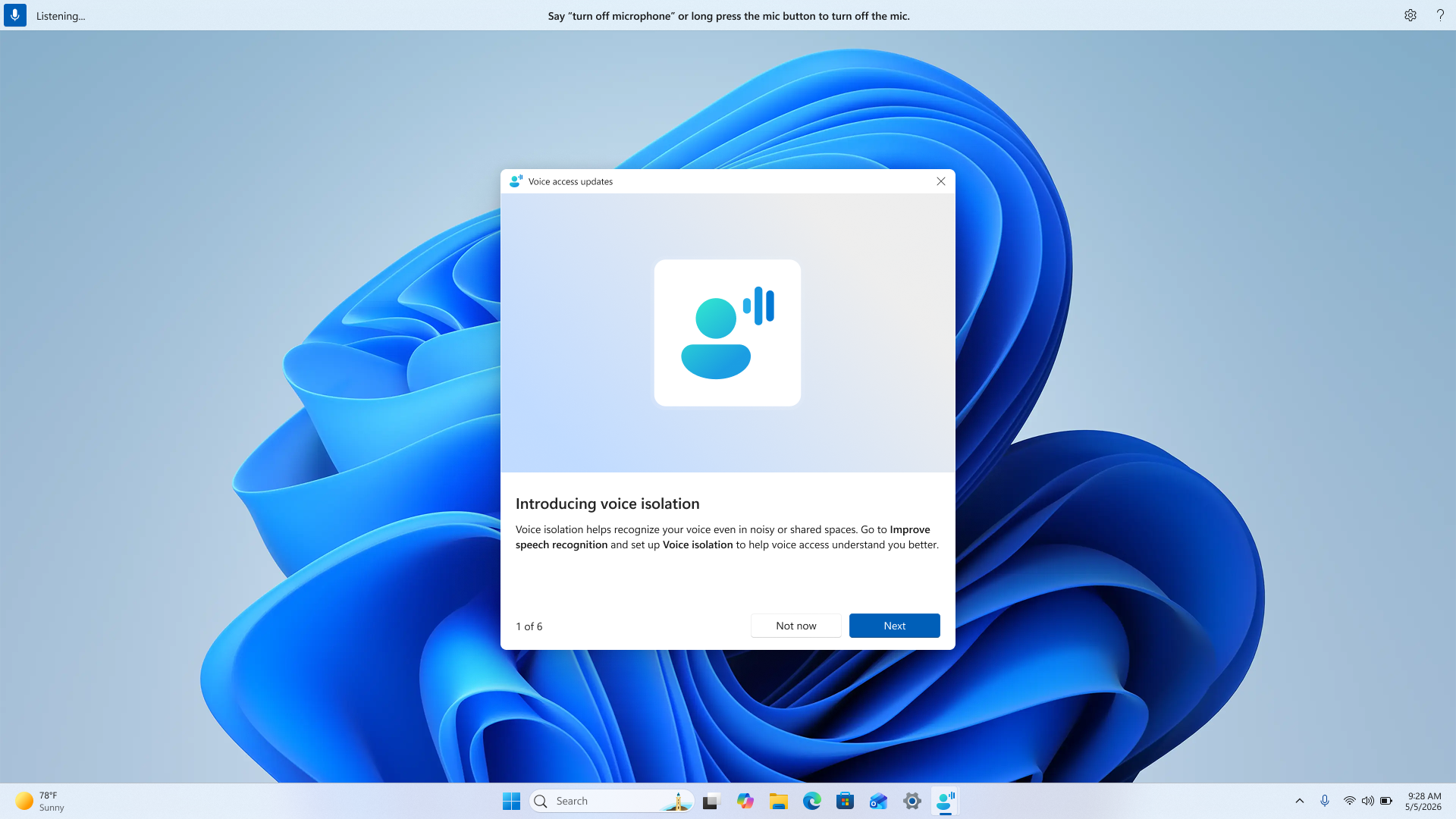
Голосовая изоляция помогает голосовой доступу сосредоточиться на вашем голосе, даже если вокруг вас есть фоновый шум или другие люди. Вся обработка речи происходит на вашем устройстве, поэтому голосовые данные остаются конфиденциальными и никогда не отправляются в облако.
Голосовой доступ предлагает три варианта распознавания речи, которые помогут вам получить лучшие возможности в разных средах:
- Голосовая изоляция: Помогает голосовой доступ сосредоточиться на вашем голосе, отфильтровав другие динамики и фоновый шум. Идеально подходит для общих офисных помещений, открытых планов этажей или дома, когда другие говорят поблизости.
- Удалить только фоновый шум: Фильтрует звуки, не относящиеся к речи, как закрытие двери, ввод клавиатуры или удар по столу, не требуя дополнительной настройки.
- Без фильтрации: Использует входные данные микрофона по умолчанию без применения дополнительной фильтрации.
Настройка удаления фонового шума
Фоновое удаление шума работает сразу без дополнительной настройки. Ниже описано, как ее включить.
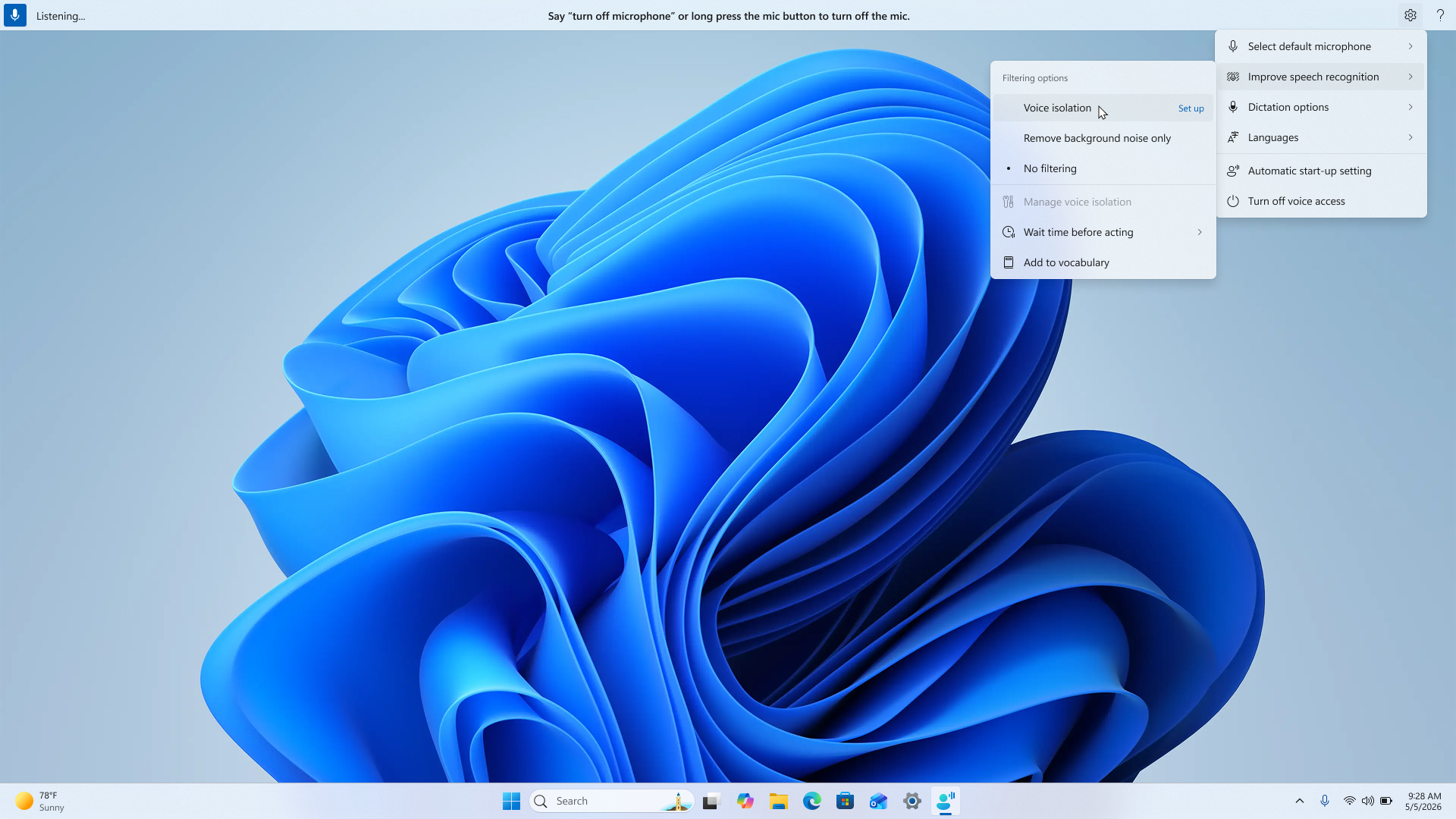
- Откройте меню Параметры голосового доступа на панели голосового доступа.
- Перейдите в раздел Улучшение распознавания речи.
- Выберите Удалить только фоновый шум.
После включения распространенные фоновые звуки, такие как касание, стук и другие шумы окружающей среды, будут автоматически отфильтрованы.
Настройка голосовой изоляции
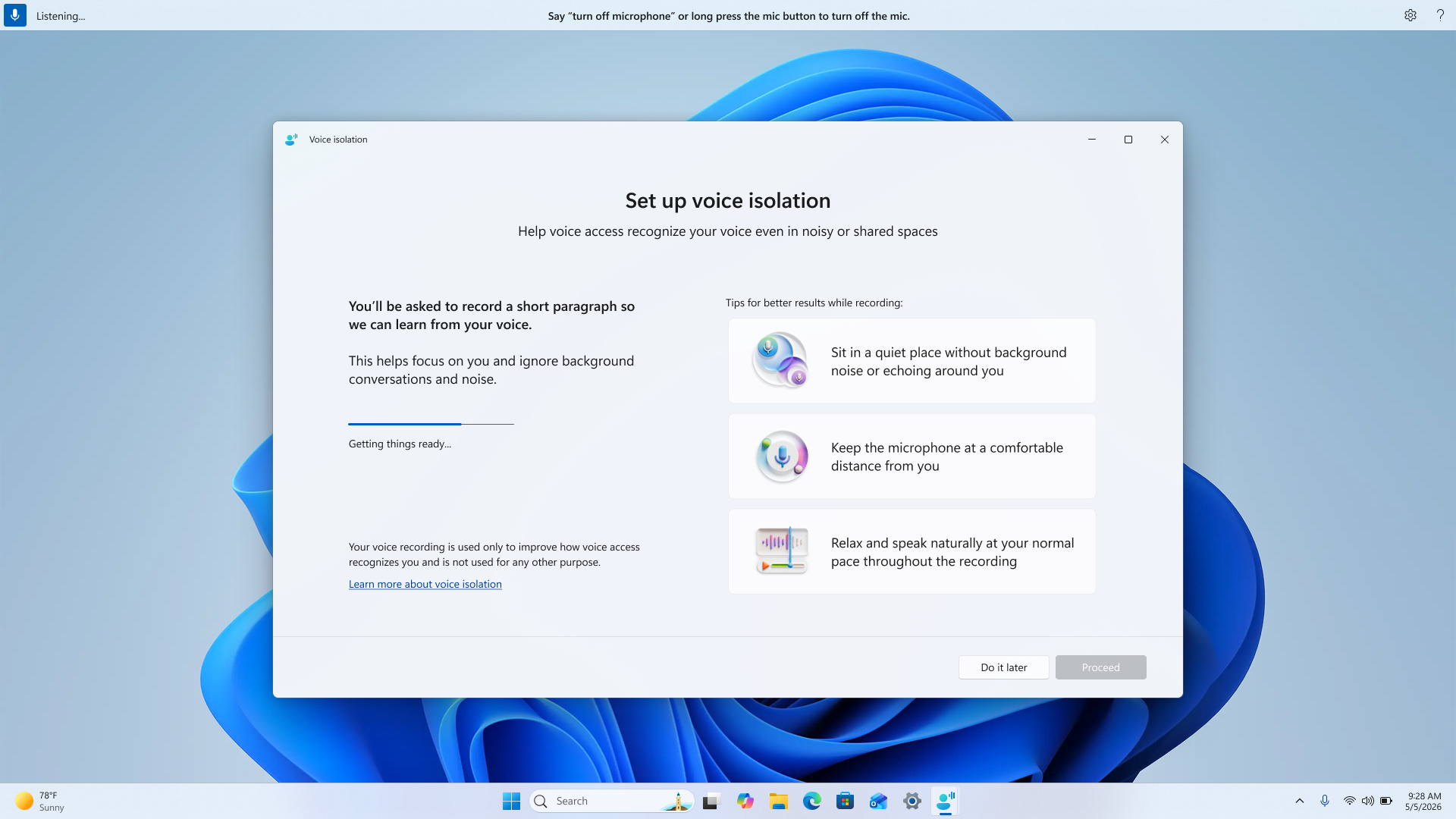
Для голосовой изоляции требуется быстрая однократная настройка, чтобы голосовой доступ можно было научиться распознавать ваш голос. Порядок начала работы:
- Откройте меню Параметры голосового доступа на панели голосового доступа.
- Перейдите в раздел Улучшение распознавания речи.
- Выберите Изоляция голосовой связи.
После выбора параметра Изоляция голосовой связи откроется новое окно с краткими сведениями о процессе настройки. Когда все будет готово, нажмите кнопку Продолжить , чтобы продолжить.
Скачивание голосовой модели
Перед началом записи начнется небольшое скачивание. Для этого шага потребуется подключение к Интернету. Эта загрузка приносит на устройство модель, которая позволяет голосовой доступ для преобразования записи в голосовую подпись. Эта сигнатура помогает голосовому доступу сообщать голосу отдельно от окружающих.
Ваша конфиденциальность защищена. Это одноразовая загрузка. Модель работает полностью на вашем устройстве, и необработанные голосовые записи не сохраняются. Только голосовая подпись создается и сохраняется локально.
Чтение абзаца
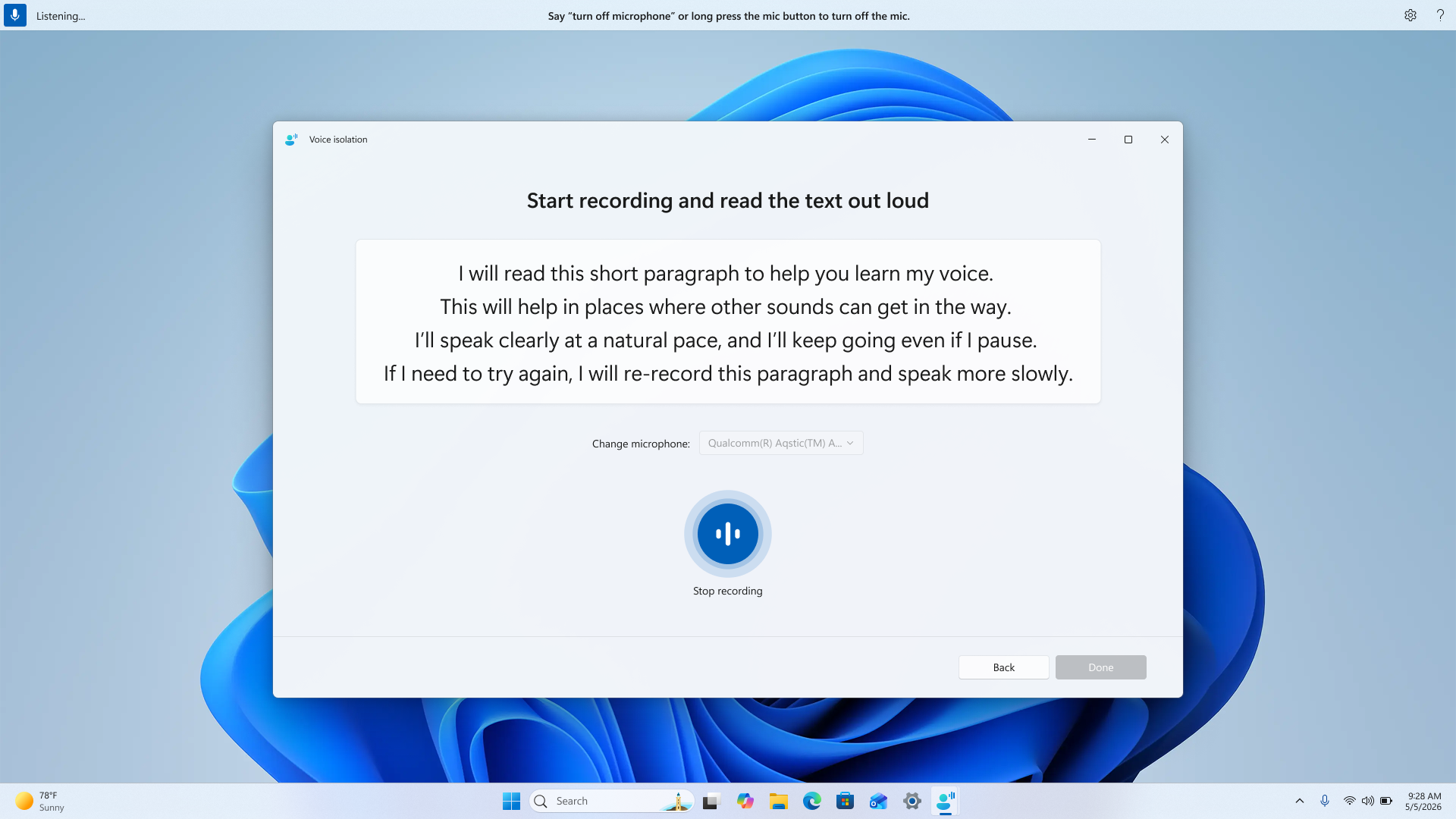
После завершения загрузки на экране появится короткий абзац. Выберите предпочитаемый микрофон и начните читать абзац вслух.
Прежде чем приступить к записи, ознакомьтесь с несколькими советами для достижения наилучших результатов.
- Сядьте в тихом месте без фонового шума или эха вокруг вас.
- Держите микрофон на удобном расстоянии от вас.
- Расслабьтесь и говорите естественно в обычном темпе на протяжении всей записи.
Говорить как естественно, как вы можете - паузы и естественный темп идеально подходят. Цель — голосовой доступ, чтобы узнать, как вы обычно говорите.
Завершение настройки
По завершении записи вы увидите сообщение об успешном выполнении, подтверждающее, что на вашем устройстве включена голосовая изоляция. Все готово. Голосовой доступ теперь будет сосредоточен на вашем голосе и отфильтровывать другие динамики и шум вокруг вас.
Управление изоляцией голосовой связи
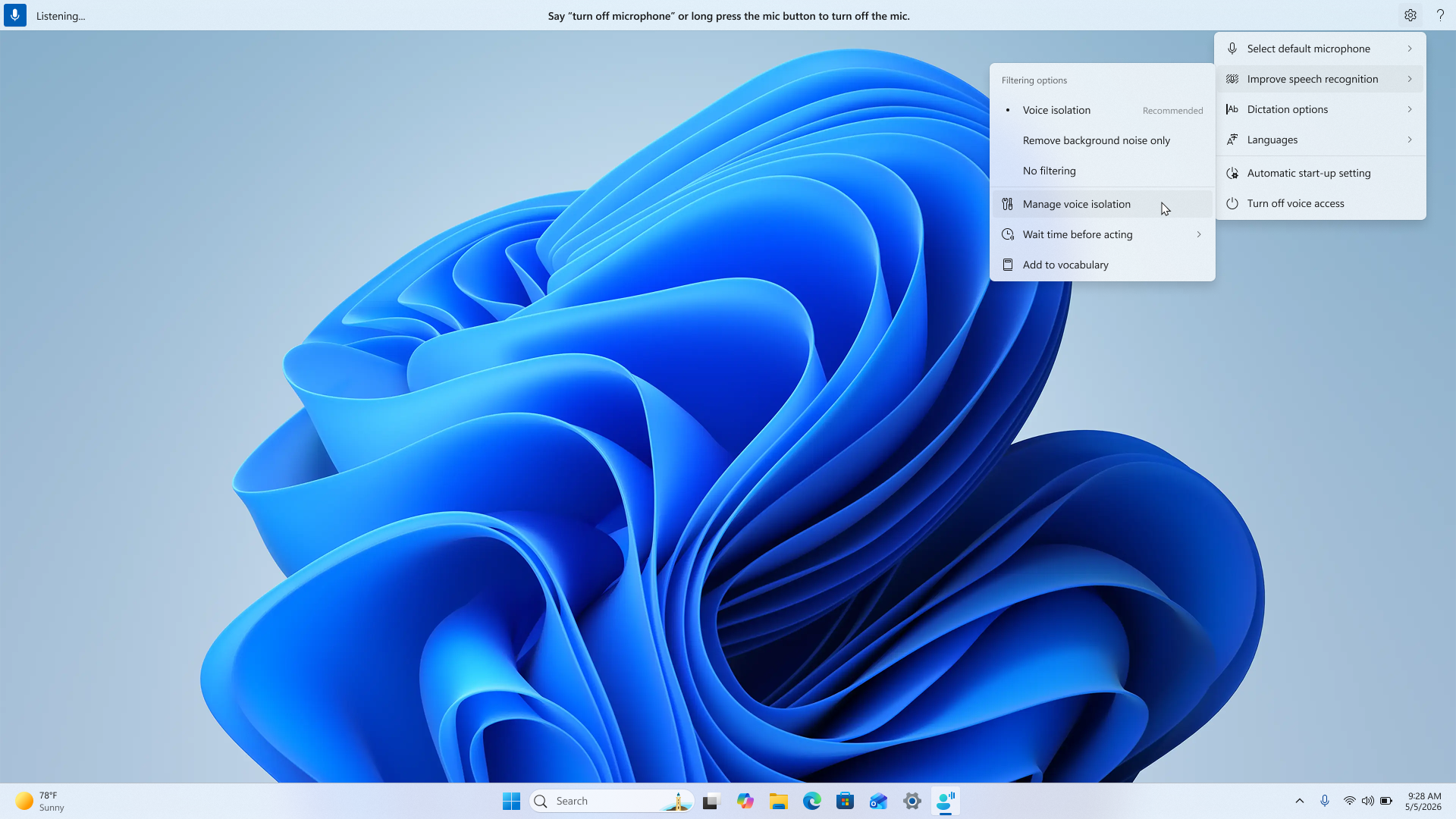
После настройки вы можете в любое время управлять голосовой изоляцией:
- Откройте меню Параметры голосового доступа на панели голосового доступа.
- Перейдите в раздел Улучшение распознавания речи.
- Выберите Управление голосовой изоляцией.
Здесь вы можете:
- Повторно запишите голос: Если вы считаете, что голосовая изоляция работает не так хорошо, как ожидалось, вы можете записать новый образец голоса, чтобы улучшить взаимодействие.
- Удалите запись голоса: Это удалит вашу голосовую подпись с устройства. Если вы хотите снова использовать голосовую изоляцию после удаления, вам потребуется еще раз пройти настройку записи.
Переключение между параметрами фильтрации
Вы можете в любое время переключаться между "Нет фильтрации", "Удалить только фоновый шум" и "Изоляция голоса " с помощью меню "Улучшить распознавание речи " в параметрах голосового доступа. Выберите любой вариант, который лучше всего подходит для текущей среды.
Вопросы и ответы
Работает ли голосовая изоляция во всех средах?
Голосовая изоляция лучше всего работает, когда вы являетесь основным докладчиком в вашей среде с умеренным фоновым шумом или беседой вокруг вас. В очень шумных средах по-прежнему могут возникать некоторые ошибки распознавания.
Может ли голосовая изоляция отделить мой голос от нескольких динамиков?
Голосовая изоляция помогает отфильтровать другие динамики, но она лучше всего работает, когда фоновые динамики имеют меньшую громкость, чем ваш голос. Следует помнить о нескольких вещах:
- Если кто-то говорит одновременно с вами (перекрывая речь), голосовой доступ может по-прежнему иногда подбирать его голос вместе с вашим.
- Если кто-то говорит прямо до или после вас (последовательная речь), его голос может быть ненадолго захвачен голосовым доступом.
- Голоса, которые звучат похожи на ваши , например, для носителей того же пола, может быть сложнее отфильтровать голосовую изоляцию.
Будет ли голосовая изоляция повышать точность, когда я нахожусь в тихой комнате?
В тихих средах вы можете не заметить значительную разницу, так как для фильтрации требуется мало шума. Голосовая изоляция наиболее полезна в средах, где присутствует фоновый шум или другие динамики.
Работает ли голосовая изоляция, если я говорю на языке, отличном от языка, который использовался во время настройки?
Да. Изоляция голоса изучает характеристики вашего голоса, а не конкретный язык. Вы можете настроить его на одном языке и использовать голосовой доступ на другом языке без каких-либо проблем.
Отправляются ли мои голосовые данные куда-нибудь?
Нет. Все происходит на вашем устройстве. Однократное скачивание приводит к переносу модели на компьютер, а голосовая подпись создается и сохраняется локально. Голосовые записи не передаются или не передаются.