

Эта статья предназначена для пользователей, которые хотят управлять своим компьютером и создавать текст с применением голоса в Windows. Эта статья является частью набора содержимого Поддержка специальных возможностей Windows, где вы можете найти дополнительные сведения о функциях специальных возможностей Windows. Чтобы получить справку общего характера, посетите главную страницу службы поддержки Майкрософт.
Чтобы завершить начальную настройку голосового доступа в Windows, вам потребуется подключение к Интернету. Список команд голосового доступа см. в разделе "Список команд голосового доступа".
Голосовой доступ — это возможность в Windows 11, позволяющая всем пользователям управлять своим компьютером и создавать текст с помощью лишь голоса и без подключения к Интернету. Например, вы можете открывать приложения и переключаться между ними, просматривать веб-страницы, читать и создавать электронные письма, используя голос. Дополнительные сведения см. в статье Использование голосового доступа для управления компьютером и создания текста с помощью голоса.
Голосовой доступ доступен в Windows 11 версии 22H2 и более поздних версиях. Подробнее о новых возможностях Windows 11 22H2 и способах получения обновления см. в разделе Новые возможности в последних обновлениях Windows. Не знаете, какая версия Windows установлена у вас на устройстве? См. статью Поиск версии Windows.
В этом разделе
Запуск голосового доступа
Вы можете запустить голосовой доступ из параметров или с помощью поиска Windows.
Запуск голосового доступа из раздела "Параметры"
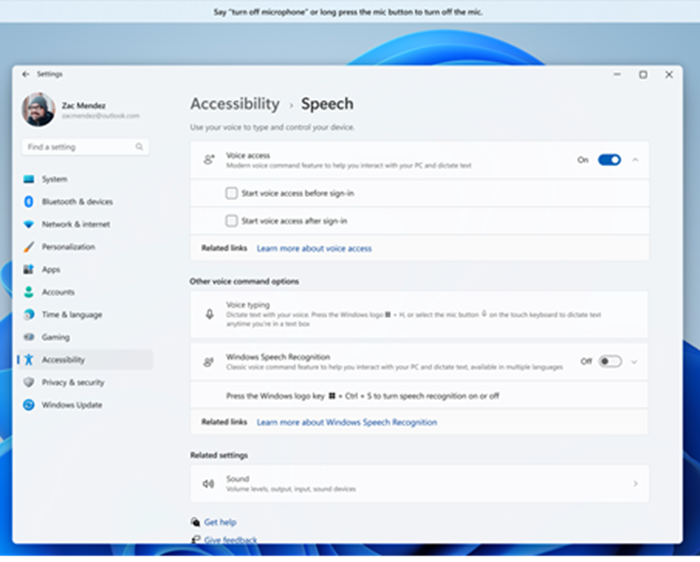
- В меню "Пуск" выберите "Настройкиспециальных возможностей
 "и "Голосовые функции".
 - Включите переключатель "Голосовой доступ ".
Совет
Если вы хотите, чтобы голосовой доступ автоматически запускался при каждом запуске компьютера, установите флажки "Запускать голосовой доступ перед входом в компьютер" или "Запускать голосовой доступ после входа в компьютер".
Запуск голосового доступа из службы Windows Search

- Откройте окно поиска Windows и введите voice access.
- Выберите "Открыть ", чтобы начать голосовой доступ.
Совет
Выберите "Закрепить на начальном экране " или "Закрепить на панели задач", чтобы ускорить поиск голосового доступа в будущем.
Скачивание языковых файлов
В настоящее время голосовой доступ доступен на следующих языках и диалектах: английский — США, английский — Соединенное Королевство, английский — Индия, английский — Новая Зеландия, английский — Канада, английский — Австралия, испанский (Испания), испанский (Мексика), немецкий (Германия), французский (Франция), французский (Канада), китайский (упрощенное письмо) — Китай, китайский (традиционное письмо) — Тайвань, японский и итальянский.
При первом открытии голосового доступа вы увидите экран приветствия, в котором объясняется, как работает данная функция и что ей нужно, чтобы приступить к работе. Изучение этих сведений поможет вам понять, как используется микрофон и речь, и вы сможете сделать осознанный выбор перед продолжением.
На этом экране выберите предпочитаемый язык для голосового доступа. Если язык интерфейса не поддерживается, вы все равно можете выбрать язык из списка поддерживаемых в голосовом доступе и использовать его.
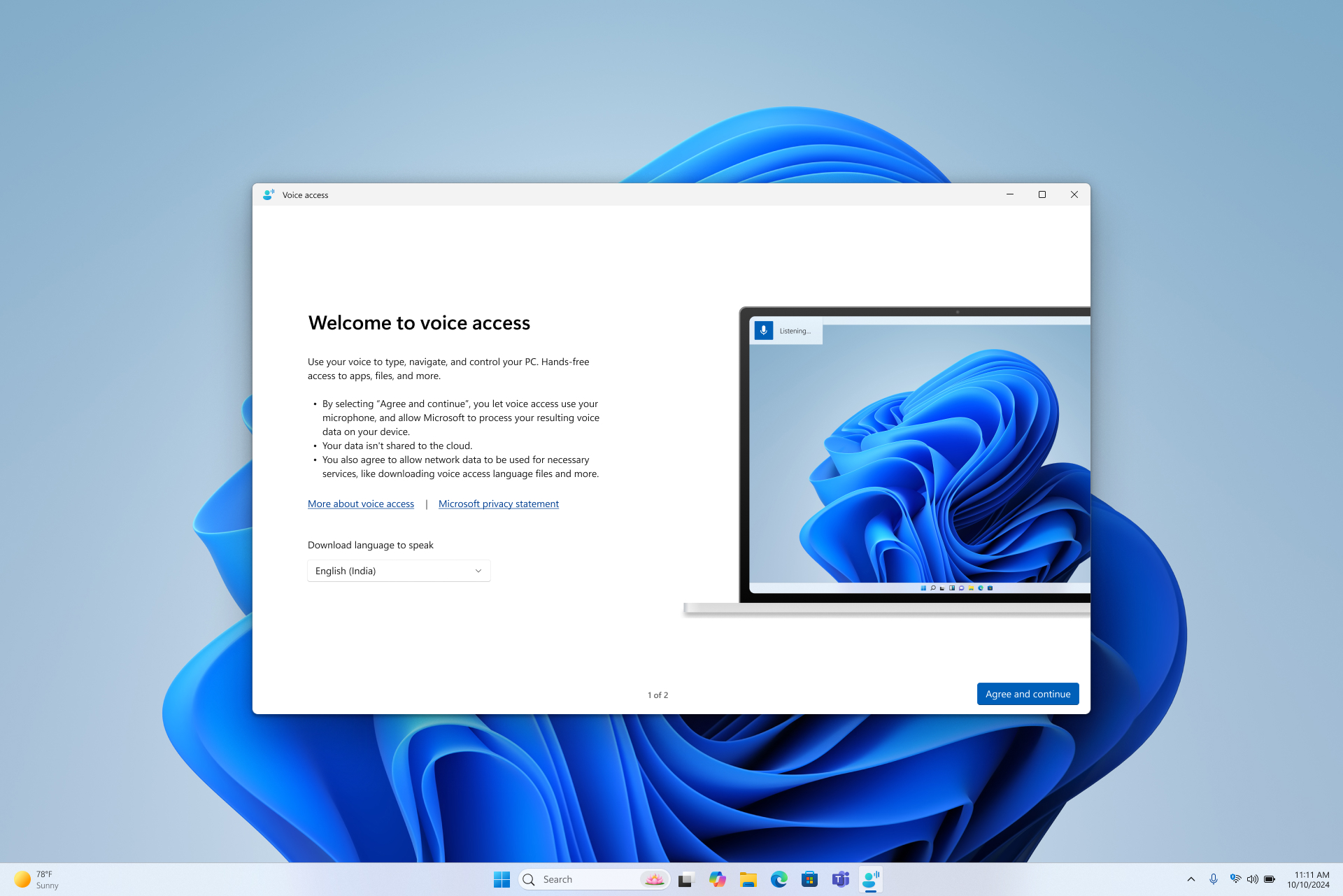
При нажатии кнопки "Согласиться" и продолжить, голосовой доступ начинает загрузку необходимых языковых файлов для выбранного языка, которые будут использоваться функцией распознавания речи на устройстве. Для выполнения этого шага необходимо подключение к Интернету . Скачивание происходит на том же экране и может занять несколько минут. Вы можете отменить настройку или выйти из нее в любое время. Если выйти до завершения скачивания, потребуется перезапустить процесс настройки при следующем открытии голосового доступа.
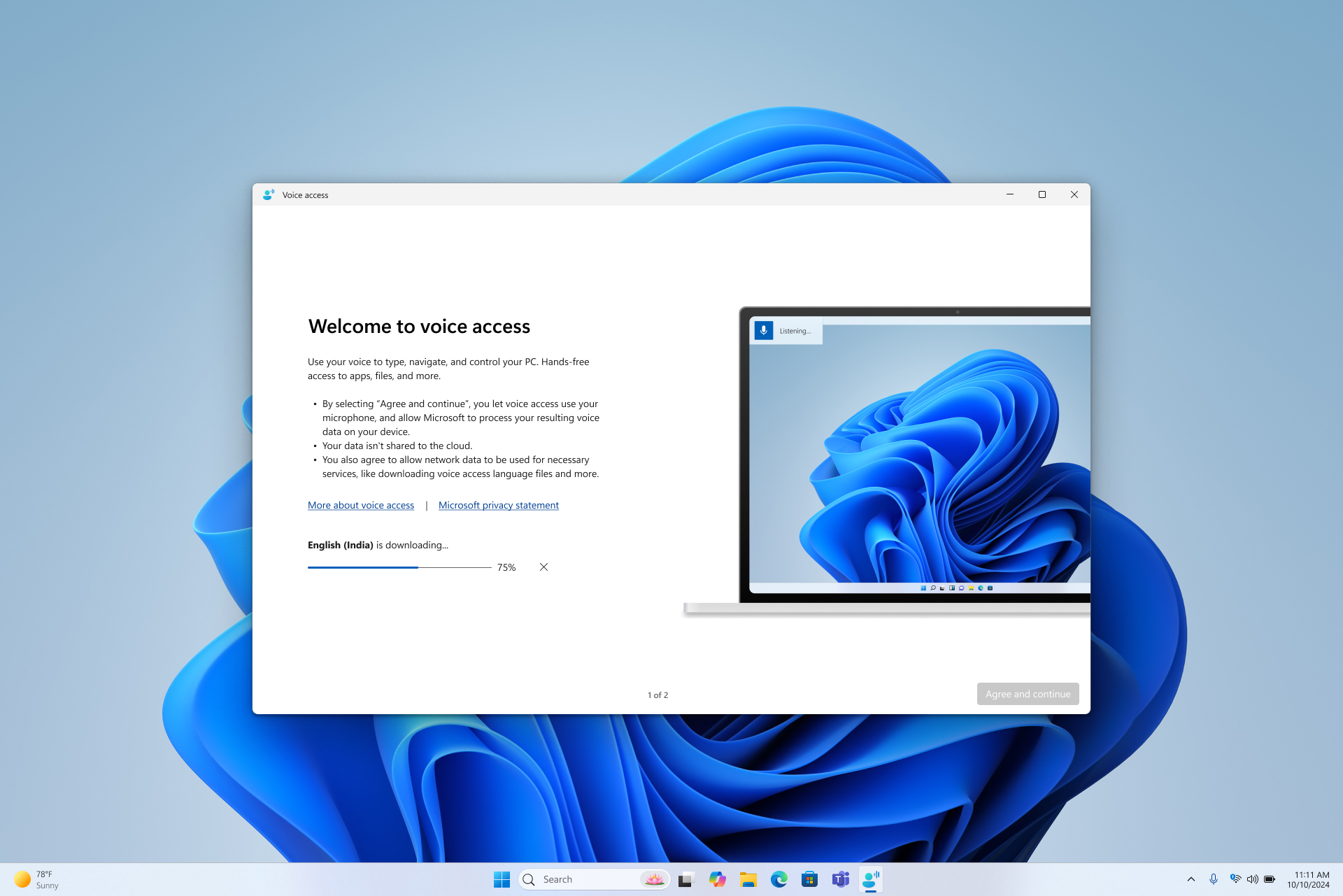
- Если перед скачиванием нужны дополнительные сведения, перейдите по ссылкам "Дополнительные сведения о голосовом доступе и заявлении о конфиденциальности корпорации Майкрософт ".
- Вы можете в любое время переключиться на другой язык в параметрах голосового доступав разделе "Языки".
- После завершения скачивания языковой модели появится экран настройки микрофона . Этот шаг поможет обеспечить хорошую слышимость голосовых команд и использование предпочитаемого вами микрофона.
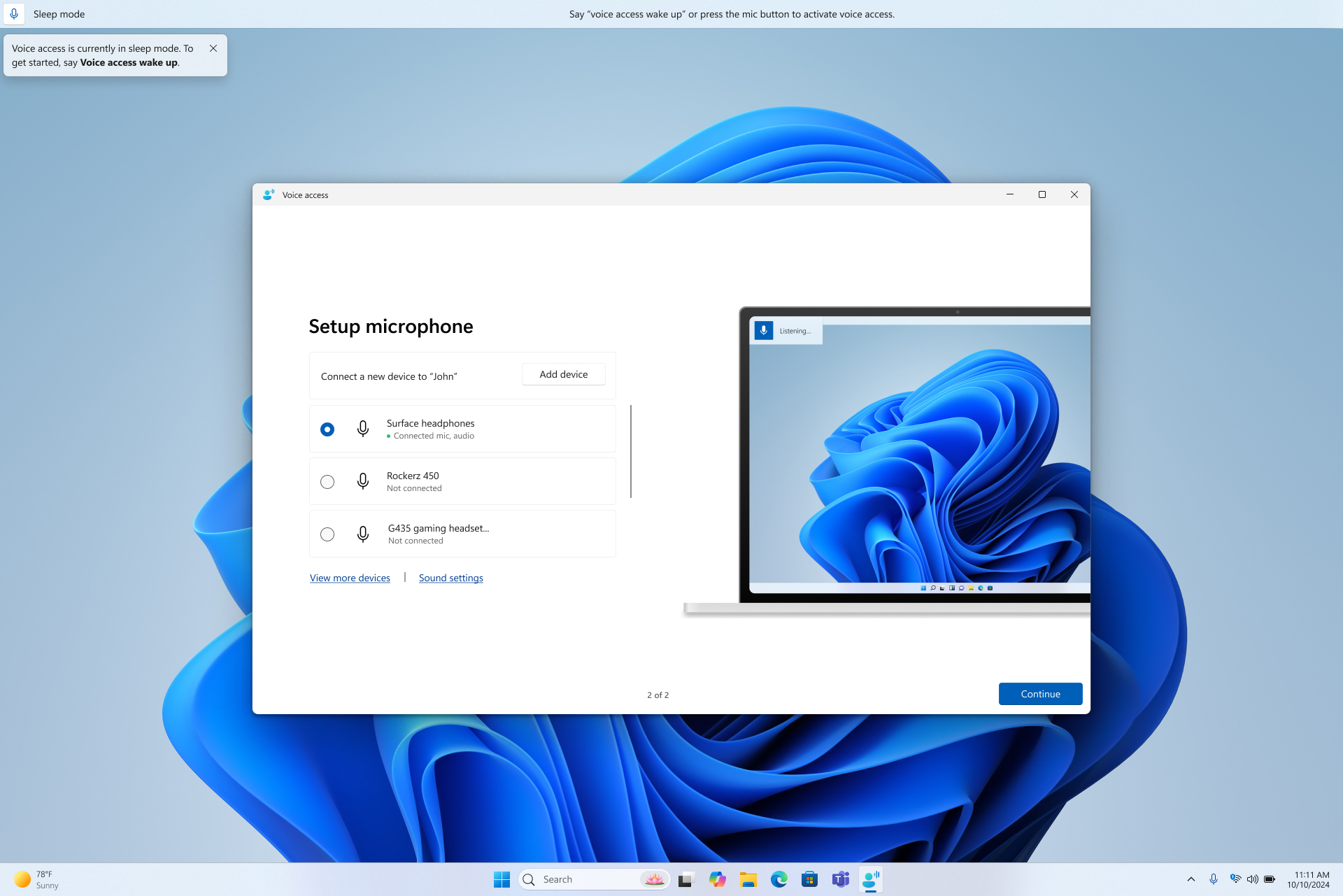
- На этом этапе голосовой доступ готов к использованию. Если выбран микрофон по умолчанию, можно выйти из настройки и сразу же начать использовать голосовой доступ. Когда голосовой доступ включен, в верхней части экрана отображается панель голосового доступа .
- На этой странице вы можете проверить, подключен ли микрофон, и задать устройство ввода по умолчанию для голосового доступа. Если у вас несколько микрофонов, вы можете выбрать другой, добавить новое устройство или открыть параметры звука, чтобы внести изменения.
- Если выбрать "Продолжить", будет показано краткое интерактивное руководство по управлению компьютером с помощью голоса. Этот шаг не является обязательным. Продолжите или выйдете, вы можете сразу начать использовать голосовой доступ. Дополнительные сведения см. в статье "Начало работы с голосовым доступом".
Примечание
Использование микрофона с голосовым доступом контролируется вашими параметрами конфиденциальности. Чтобы проверка, что использование микрофона разрешено, перейдите в раздел "Параметры"Конфиденциальность & безопасностьмикрофонаРазрешить приложениям доступ к микрофонуРазрешить классическим приложениям доступ к микрофону.
См. также
Диктовка текста с помощью голоса
Начало работы с голосовым доступом
Использование голоса для работы с окнами и приложениями
Использование голоса для взаимодействия с объектами на экране
Использование клавиатуры с голосом
Техническая поддержка пользователей с ограниченными возможностями
Корпорация Майкрософт стремится к тому, чтобы все наши клиенты получали наилучшие продукты и обслуживание. Если у вас ограниченные возможности или вас интересуют вопросы, связанные со специальными возможностями, обратитесь в службу Microsoft Disability Answer Desk для получения технической поддержки. Специалисты Microsoft Disability Answer Desk знакомы со многими популярными специальными возможностями и могут оказывать поддержку на английском, испанском, французском языках, а также на американском жестовом языке. Перейдите на сайт Microsoft Disability Answer Desk, чтобы узнать контактные сведения для вашего региона.
Если вы представитель государственного учреждения или коммерческой организации, обратитесь в службу Disability Answer Desk для предприятий.