

Эта статья предназначена для пользователей, которые хотят управлять своим компьютером и создавать текст с применением голоса в Windows. Эта статья является частью набора содержимого Поддержка специальных возможностей Windows, где вы можете найти дополнительные сведения о функциях специальных возможностей Windows. Чтобы получить справку общего характера, посетите главную страницу службы поддержки Майкрософт.
Голосовой доступ — это возможность в Windows 11, позволяющая всем пользователям управлять своим компьютером и создавать текст с помощью лишь голоса и без подключения к Интернету. Например, вы можете открывать приложения и переключаться между ними, просматривать веб-страницы, читать и создавать электронные письма, используя голос. Дополнительные сведения см. в статье Использование голосового доступа для управления компьютером и создания текста с помощью голоса.
Голосовые команды позволяют создавать настраиваемые команды для часто выполняемых задач.
В этой статье
Типы голосовых сочетаний клавиш
Управление голосовыми ярлыками
Типы голосовых сочетаний клавиш
При создании голосовых сочетаний клавиш можно выбрать один из различных типов действий, чтобы заставить команды выполнять определенные задачи. В раскрывающийся список страницы " Создать новый ярлык " включены следующие действия: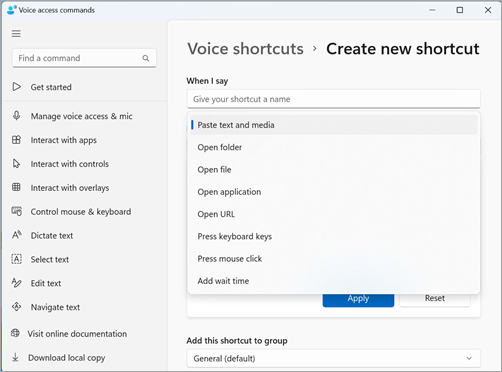
Вставка текста и мультимедиа — этот тип действия позволяет вставлять текстовые или мультимедийные блоки, такие как ваш адрес или номер телефона, в любое место, где их нужно ввести.
Открытые папки/файлы/области применения/URL-адрес — этот тип действия удобен для быстрого доступа к любому файлу, папке, приложению или веб-сайту, особенно для многошаговых задач или если вы хотите создать псевдоним для стандартной команды open.
Нажатие клавиш клавиатуры — этот тип действия позволяет назначать команде любую комбинацию сочетаний клавиш. Это полезно, если вы используете средство чтения с экрана или в основном используете сочетания клавиш для работы с приложениями, например с играми.
Нажмите щелчок мышью — этот тип действия позволяет выполнять одинарный, двойной или тройной щелчок и указывать, на каком элементе нужно щелкнуть. Это может быть полезно для выполнения многоступенчатых процессов.
Добавление времени ожидания — этот тип действия полезен в многоэтапном процессе, когда выполнение одних действий занимает больше времени, чем других. Добавление времени ожидания гарантирует, что все шаги будут выполняться последовательно, без перекрытий, и предотвращает неблагоприятные последствия для вашего сочетания клавиш.
Примечание
Сочетание клавиш может состоять из одного действия или комбинации действий, каждого из которых может быть не более восьми.
Создание голосовых ярлыков
Чтобы создать голосовой ярлык с помощью голоса, выполните следующие действия.
Активируйте голосовой доступ, произнеся "Включить звук" или "Включить голосовой доступ".
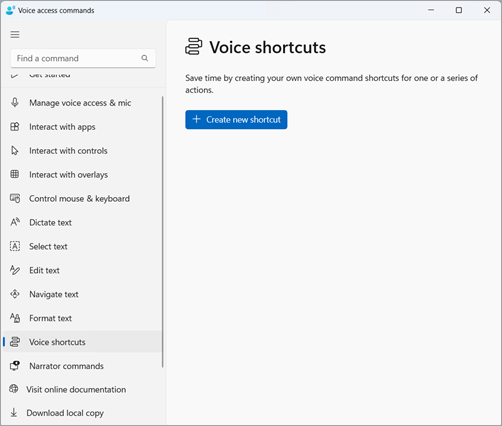
Скажите «Открыть голосовые ярлыки», чтобы перейти на страницу «Быстрые голоса ».
Совет
Вы также можете открыть страницу "Голосовые ярлыки", перейдя к кнопке "Справка" на панели голосового доступа, выбрав "Просмотреть
 все команды", а затем выбрав "Голосовые ярлыки" в области навигации.
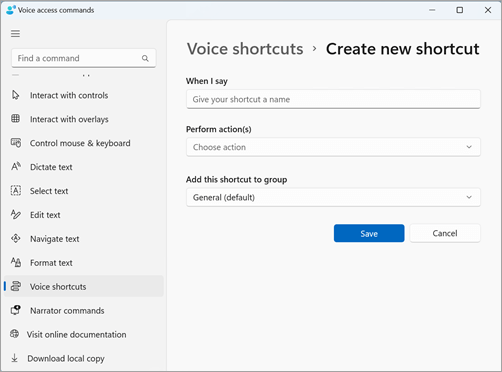
Скажите «Создать новый ярлык», чтобы открыть страницу «Создать новый ярлык ».
Примечание
Дополнительные методы взаимодействия с элементами на экране см. в статье "Использование голоса для взаимодействия с элементами на экране".
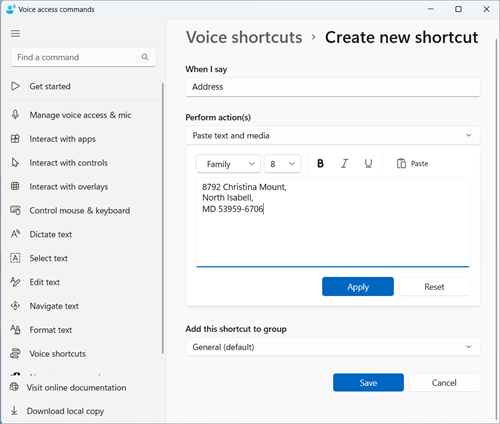
Скажите "Click when I say" ("Щелкните, когда я говорю") и продиктуйте имя для быстрого вызова. Например, если требуется создать ярлык для ввода домашнего адреса, скажите "Адрес".
Скажите «Click perform actions», чтобы развернуть раскрывающийся список Choose actions .
Затем скажите «Щелкните тип действия», чтобы выбрать тип действия для ярлыка. Например, в качестве ярлыка для ввода домашнего адреса скажите "Щелкните и вставьте текст и мультимедиа".
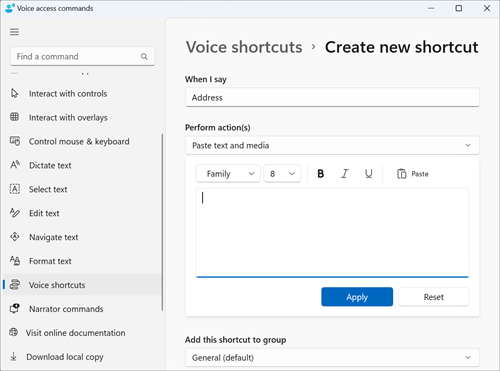
Снова скажите «Щелкните «Щелкните и вставьте текст и мультимедиа», чтобы перейти к полю вставки текста и мультимедиа .
Продиктуйте свой адрес в поле ввода или вставьте текст с помощью кнопки вставки в поле ввода.
Примечание
Этот шаг может отличаться в зависимости от типа действия.
Скажите «Нажмите применить», чтобы подтвердить настроенное действие.
Чтобы добавить в ярлык дополнительные действия, скажите "Нажмите кнопку "Добавить следующее действие" и выберите нужное действие.
Примечание
Сочетания клавиш голосового доступа позволяют объединять несколько действий для создания более сложных сочетаний клавиш.
По умолчанию ярлык сохраняется в группе "Общие ". Чтобы создать группу рассылки, выполните указанные ниже действия.
- На странице "Создать ярлык" скажите "Щелкните "Добавить этот ярлык в группу", чтобы развернуть элемент "Добавить этот ярлык в группу ".
- Скажите «Нажмите кнопку «Создать группу», чтобы перейти к полю редактирования « Создать группу », и введите имя, которое вы хотите присвоить новой группе. Например, для создания новой группы в сочетании клавиш адреса произнесите "Личная информация", если фокус находится на поле ввода " Создать группу ".
- Скажите «Click add», чтобы добавить новую группу в список.
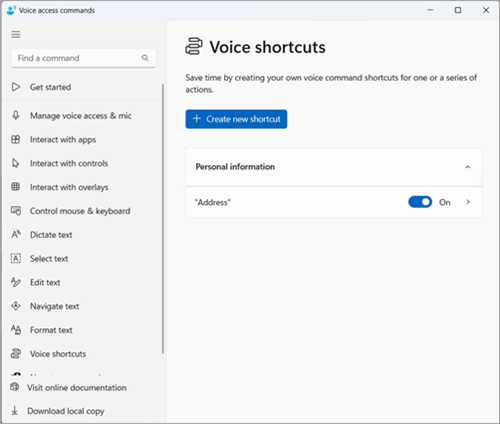
Чтобы сохранить ярлык, скажите "Нажмите кнопку "Сохранить". Ярлык появится под кнопкой "Создать новый ярлык" на главной странице голосовых ярлыков .
Примечание
Голосовые команды сейчас доступны на английском-американском, английском (Великобритания), английском (Индия), английском (Новая Зеландия), английском (Канада) и английском (Австралия).
Управление голосовыми ярлыками
Созданные ярлыки появятся на странице голосовых ярлыков . Чтобы редактировать их и управлять ими, выполните следующие действия.
Скажите «Открыть голосовые ярлыки», чтобы получить доступ к ярлыкам.
Чтобы включить или отключить сочетание клавиш:
- Скажите «Переключить имя ярлыка» на странице ярлыков голосового доступа , чтобы включить или отключить ярлык. Например, в качестве сочетания клавиш для адреса скажите "Переключить адрес".
Чтобы изменить имя или действия в ярлыке:
- Скажите "Щелкните имя ярлыка" и щелкните значок
 стрелки рядом с переключателем быстрого доступа "Голос", чтобы открыть страницу редактирования ярлыка.
 - Если ярлык больше не нужен, его можно удалить, нажав кнопку "Удалить " на странице редактирования.
- Скажите "Щелкните имя ярлыка" и щелкните значок
См. также
Начало работы с голосовым доступом
Использование голоса для работы с Windows и приложениями
Использование голоса для взаимодействия с объектами на экране
Диктовка текста с помощью голоса
Техническая поддержка пользователей с ограниченными возможностями
Корпорация Майкрософт стремится к тому, чтобы все наши клиенты получали наилучшие продукты и обслуживание. Если у вас ограниченные возможности или вас интересуют вопросы, связанные со специальными возможностями, обратитесь в службу Microsoft Disability Answer Desk для получения технической поддержки. Специалисты Microsoft Disability Answer Desk знакомы со многими популярными специальными возможностями и могут оказывать поддержку на английском, испанском, французском языках, а также на американском жестовом языке. Перейдите на сайт Microsoft Disability Answer Desk, чтобы узнать контактные сведения для вашего региона.
Если вы представитель государственного учреждения или коммерческой организации, обратитесь в службу Disability Answer Desk для предприятий.