Существует три способа использования Microsoft Authenticator с учетными записями:
Совет
Microsoft Authenticator можно использовать для нескольких учетных записей, включая личные учетные записи Майкрософт; рабочие или учебные учетные записи; и учетные записи сторонних компаний, например Amazon, Facebook, Instagram и Google.
Выберите способ добавления приложения проверки подлинности:
Добавление Authenticator для проверки входа
Войдите на вкладку "Безопасность" своей учетной записи Майкрософт на странице account.microsoft.com/security.
Выберите "Управлять входом", чтобы отобразить способы подтверждения вашей личности.
 Добавьте новый способ входа или проверки.
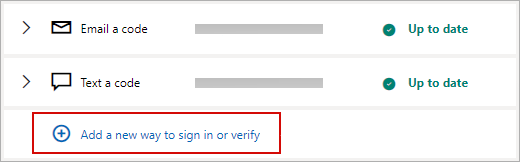
Выберите "Использовать приложение".
Совет
Если приложение Authenticator еще не установлено, нажмите "Получить сейчас". Если приложение уже установлено, нажмите кнопку "Настроить другое приложение для проверки подлинности " и нажмите кнопку "Далее ", чтобы увидеть QR-код.
Откройте приложение Authenticator на телефоне и нажмите значок "плюс"  "
"
Выберите «Личная учетная запись » и нажмите «Сканировать QR-код».
Примечание
Если не удается отсканировать QR-код с помощью камеры, щелкните " Не удается отсканировать штрих-код на компьютере" и нажмите "Введите код вручную" на мобильном устройстве.
Добавляйте приложение Authenticator как способ входа при каждом входе
Войдите на вкладку "Безопасность" своей учетной записи Майкрософт на странице account.microsoft.com/security.
Выберите "Управлять входом", чтобы отобразить способы подтверждения вашей личности.
Прокрутите вниз до раздела "Двухэтапная проверка" и включите эту функцию.
Следуйте инструкциям на экране.
Примечание
В рамках настройки этой учетной записи вам будет предоставлен QR-код для сканирования с помощью вашего устройства; это один из способов убедиться в том, что вы физически владеете устройством, на которое вы устанавливаете приложение Authenticator.
Добавление приложения Authenticator как единственного способа входа
Войдите на вкладку "Безопасность" своей учетной записи Майкрософт на странице account.microsoft.com/security.
Выберите "Управлять входом", чтобы отобразить способы подтверждения вашей личности.
Прокрутите вниз до раздела "Учетная запись без пароля " и включите эту функцию.
Следуйте указаниям по проверке учетной записи.
Подтвердите запрос, отправленный в Authenticator.
Дальнейшие действия
Вход с помощью Microsoft Authenticator
См. также
Удаление учетных записей или выход из Authenticator
Если ваша организация поддерживает двухфакторную проверку подлинности или вход с многофакторной проверкой подлинности, вы можете настроить свои рабочие или учебные учетные записи для использования Authenticator в качестве одного из методов проверки подлинности.
Выберите один из указанных ниже вариантов.
Добавление рабочей или учебной учетной записи с помощью QR-кода
Чтобы добавить учетную запись путем сканирования QR-кода, выполните указанные ниже действия.
Войдите на страницу сведений о безопасности своей рабочей или учебной учетной записи на сайте mysignins.microsoft.com/security-info.
Примечание
Если страница сведений для защиты не отображается, перейдите в раздел "Дополнительная проверка безопасности", установите флажок рядом с приложением Authenticator и выберите "Настроить для отображения QR-кода".
метод входа.
Выберите Microsoft Authenticator в раскрывающемся списке и нажмите "Добавить".
Если приложение Authenticator уже установлено на телефоне, нажмите кнопку "Далее ", чтобы отобразить QR-код.
Откройте приложение Authenticator на телефоне и нажмите значок "плюс" " и выберите "Добавить учетную запись".
Выберите "Рабочая или учебная учетная запись" и нажмите "Сканировать QR-код".
Примечание
- Если не удается отсканировать QR-код с помощью камеры, щелкните Не удается отсканировать изображение на компьютере и нажмите Введите код вручную на мобильном устройстве.
- Если администратор разрешил вам использовать вход по телефону с помощью Authenticator, вы сможете зарегистрировать устройство, чтобы подготовиться к беспарольному входу по телефону и многофакторной проверке подлинности Microsoft Entra.
- Для государственных организаций США единственный способ добавить учетную запись для входа по телефону — это добавить ее с помощью параметра " Войти с помощью учетных данных" выше.
Добавление рабочей или учебной учетной записи с помощью учетных данных
Примечание
- Эта функция недоступна пользователям в Китае.
Дополнительные сведения.
- Эта функция доступна только пользователям, администраторы которых включили вход по телефону с помощью Authenticator.
Чтобы добавить учетную запись, войдя в рабочую или учебную учетную запись с помощью учетных данных:
Откройте Authenticator и выберите значок "плюс" " в верхней строке меню.
Нажмите Рабочая или учебная учетная запись и выберите Войти.
Введите данные рабочей или учебной учетной записи.
Примечание
Если у вас есть временный пропуск (TAP), вы можете использовать его для входа.
На устройстве коснитесь учетной записи и проверьте в полноэкранном режиме, что учетная запись верна.
Справка по ошибкам настройки
Если в вашей учетной записи недостаточно методов проверки подлинности для получения надежного маркера проверки подлинности, вы не сможете добавить учетную запись. В Authenticator появится сообщение об ошибке: "Чтобы настроить Microsoft Authenticator, необходимо перейти в aka.ms/mfasetup в веб-браузере".
Если вы получили сообщение "Возможно, вы входите в систему из расположения, ограниченного администратором", ваш администратор не включил эту функцию для вас и, вероятно, настроил политику условного доступа к регистрации сведений о безопасности. Вы также можете получать сообщения, блокирующие регистрацию Authenticator, потому что администратор настроил политики условного доступа. В таких случаях обратитесь к администратору своей рабочей или учебной учетной записи, чтобы использовать этот способ проверки подлинности.
Если администратор разрешил вам использовать вход по телефону с помощью Authenticator, вы сможете зарегистрировать устройство, чтобы настроить беспарольный вход по телефону и двухфакторную проверку подлинности. Однако вы по-прежнему сможете настроить двухфакторную проверку подлинности независимо от того, включена ли для вас функция входа с телефона.
Добавление рабочей или учебной учетной записи на устройство Android в Китае
Чтобы добавить учетную запись путем сканирования QR-кода, выполните указанные ниже действия.
Войдите на страницу сведений о безопасности своей рабочей или учебной учетной записи на сайте mysignins.microsoft.com/security-info.
Примечание
Если страница сведений для защиты не отображается, перейдите в раздел "Дополнительная проверка безопасности", установите флажок рядом с приложением Authenticator и выберите "Настроить для отображения QR-кода".
метод входа.
Выберите Microsoft Authenticator в раскрывающемся списке и нажмите "Добавить".
Выберите Я хочу использовать другое приложение для проверки подлинности.
Откройте приложение Authenticator на телефоне и нажмите значок "плюс" " и выберите "Добавить учетную запись".
Выберите "Другое (Google, Facebook и т. д.) и нажмите "Сканировать QR-код".
Примечание
- Если не удается отсканировать QR-код с помощью камеры, щелкните Не удается отсканировать изображение на компьютере и нажмите Введите код вручную на мобильном устройстве.
- Если администратор разрешил вам использовать вход по телефону с помощью Authenticator, вы сможете зарегистрировать устройство, чтобы подготовиться к беспарольному входу по телефону и многофакторной проверке подлинности Microsoft Entra.
Дальнейшие действия
Вход с помощью Microsoft Authenticator
См. также
Удаление учетных записей или выход из Authenticator
ИТ-администраторы: управление маркерами OATH в Microsoft Entra ID
Если у вас есть учетные записи сторонних производителей, например Amazon, Facebook или Google, вы можете добавить их в Authenticator для двухфакторной проверки подлинности или, если ваш сайт или служба поддерживает добавление учетной записи с помощью QR-кода, вы можете настроить Authenticator как способ входа.
Как правило, для всех личных учетных записей вы должны:
- Войдите в учетную запись и включите двухфакторную проверку подлинности.
- Добавьте учетную запись в Authenticator, выполнив следующие действия. В ходе этого процесса вам может быть предложено отсканировать QR-код.
Если вы настраиваете Authenticator впервые, может появиться запрос с вопросом, следует ли разрешить приложению доступ к камере (iOS) или разрешить приложению делать снимки и записывать видео (Android). Разрешите приложению использовать камеру, чтобы вы могли сделать снимок QR-кода за один шаг.
Добавление учетной записи Amazon
Добавьте учетную запись Amazon, включив двухфакторную проверку подлинности, а затем добавив учетную запись в приложение.
Включите двухфакторную проверку подлинности
На компьютере откройте Facebook, выберите меню в правом верхнем углу, перейдите в меню "Учетная запись" & "Списки" и выберите "Ваша учетная запись".
Выберите «Войти & безопасность», войдите в свою учетную запись Amazon, а затем выберите «Изменить» в области «Расширенные настройки безопасности». Откроется страница Advanced Security Settings .
Выберите Начало работы.
Выберите приложение Authenticator на странице "Выберите способ получения кодов". Страница изменится, и на ней отобразится QR-код. Не закрывайте эту страницу.
Откройте приложение проверки подлинности, выберите "Добавить учетную запись" на значке "Настройка и управление" в правом верхнем углу, а затем выберите "Другая учетная запись (Google, Facebook и т. д.).
Сканируйте QR-код с помощью камеры устройства на странице "Двухфакторная проверка подлинности " на компьютере.
Примечание
Если камера работает неправильно, вы можете ввести QR-код и URL-адрес вручную.
Просмотрите страницу учетных записей приложения Authenticator на своем устройстве, чтобы убедиться в правильности сведений об учетной записи и наличии связанного с ней кода проверки. Для дополнительной безопасности код проверки меняется каждые 30 секунд, не позволяя использовать код несколько раз.
На странице "Выберите, как вы будете получать коды " введите код проверки, предоставленный в приложении для вашей учетной записи Amazon, а затем выберите "Проверить код и продолжить".
Выполните остальную часть процесса регистрации, включая добавление резервного метода проверки, например текстового сообщения, а затем выберите "Отправить код".
На странице Добавление резервного метода проверки на компьютере введите код проверки, предоставленный вашим резервным методом проверки для вашей учетной записи Amazon, а затем выберите Проверить код и продолжить.
На странице "Почти готово " решите, следует ли сделать компьютер доверенным устройством, а затем выберите "Понятно".
Включите двухфакторную проверку подлинности. Откроется страница "Дополнительные параметры безопасности ", на которой будут показаны обновленные сведения о двухфакторной проверке подлинности.
Добавить учетную запись Facebook
Добавьте свою учетную запись Facebook, включив двухэтапную проверку, а затем добавив учетную запись в приложение.
Включите двухфакторную проверку подлинности
- На компьютере откройте Facebook, выберите меню в правом верхнем углу, а затем перейдите в раздел «Параметры>безопасности и входа». Откроется страница безопасности и входа.
- Перейдите к параметру Использовать двухфакторную проверку подлинности в разделе Двухфакторная проверка подлинности и выберите Редактировать. Появится страница "Двухфакторная проверка подлинности ".
-
Выберите "Включить".
Добавьте свою учетную запись Facebook в приложение
На странице Facebook на компьютере перейдите в раздел "Добавление резервной копии" и выберите "Настройка" в области приложения "Проверка подлинности".
Вам предоставляется QR-код, который можно использовать для автоматической привязки вашей учетной записи к Authenticator. Не закрывайте это окно.
Откройте приложение проверки подлинности, выберите "Добавить учетную запись" на значке "Настройка и управление" в правом верхнем углу, а затем выберите "Другая учетная запись (Google, Facebook и т. д.).
Сканируйте QR-код с помощью камеры устройства на странице "Двухфакторная проверка подлинности " на компьютере.
Примечание
Если камера работает неправильно, вы можете ввести QR-код и URL-адрес вручную.
Просмотрите страницу учетных записей приложения Authenticator на своем устройстве, чтобы убедиться в правильности сведений об учетной записи и наличии связанного с ней кода проверки. Для дополнительной безопасности код проверки меняется каждые 30 секунд, не позволяя использовать код несколько раз.
Нажмите кнопку "Далее" на странице двухфакторной проверки подлинности на компьютере и введите код проверки, предоставленный в приложении для вашей учетной записи Facebook.
Ваша учетная запись подтверждена, и теперь вы можете использовать приложение для подтверждения своей учетной записи.
Добавление учетной записи Google
Добавьте свою учетную запись Google, включив двухфакторную проверку подлинности, а затем добавив учетную запись в приложение.
Включите двухфакторную проверку подлинности
- На компьютере откройте страницу двухфакторной проверки подлинности учетной записи Google, нажмите кнопку "Начало работы", а затем подтвердите свою личность.
- Выполните инструкции на странице, чтобы включить двухфакторную проверку подлинности для личной учетной записи Google.
Добавление учетной записи Google в приложение
На странице безопасности учетной записи Google перейдите в раздел "Добавить еще шаги", чтобы подтвердить, что это вы , выберите " Настройка" в приложении Authenticator .
На странице "Получить коды из Authenticator" выберите Android или iPhone в зависимости от типа телефона и нажмите "Далее".
Вам предоставляется QR-код, который можно использовать для автоматической привязки вашей учетной записи к Authenticator. Не закрывайте это окно.
Откройте приложение проверки подлинности, выберите "Добавить учетную запись" на значке "Настройка и управление" в правом верхнем углу, а затем выберите "Другая учетная запись (Google, Facebook и т. д.).
Используйте камеру своего устройства, чтобы отсканировать QR-код на странице настройки Authenticator на компьютере.
Примечание
Если камера работает неправильно, вы можете ввести QR-код и URL-адрес вручную.
Просмотрите страницу учетных записей приложения Authenticator на своем устройстве, чтобы убедиться в правильности сведений об учетной записи и наличии связанного с ней кода проверки. Для дополнительной безопасности код проверки меняется каждые 30 секунд, не позволяя использовать код несколько раз.
Нажмите кнопку "Далее" на странице настройки средства проверки подлинности на компьютере, введите код проверки, предоставленный в приложении для вашей учетной записи Google, а затем выберите "Подтвердить".
Ваша учетная запись подтверждена, и вы можете нажать кнопку "Готово ", чтобы закрыть страницу настройки средства проверки подлинности .
Добавление других учетных записей сторонних разработчиков с помощью QR-кода
- Откройте Authenticator на мобильном устройстве.
- Выберите значок "плюс " в верхней строке меню.
- На странице "Добавить учетную запись " выберите "Другая учетная запись".
- Отсканируйте QR-код, показанный на странице входа на сайте учетной записи.
- Если у вас уже есть существующая учетная запись с тем же именем, что и у новой учетной записи, вы можете переименовать новую учетную запись.
Дальнейшие действия
Вход с помощью Microsoft Authenticator
См. также
Удаление учетных записей или выход из Authenticator
ИТ-администраторы: управление маркерами OATH в Microsoft Entra ID

