
Microsoft Authenticator поддерживает импорт паролей из любого браузера, поддерживающего экспорт сохраненных паролей.
Примечание
С июля 2025 года функция автозаполнения в Authenticator перестанет работать, и с августа 2025 года пароли больше не будут доступны в Authenticator. Дополнительные сведения.
Шаг 1. Экспорт паролей из текущего диспетчера паролей
Выберите существующий диспетчер паролей в заголовках ниже, чтобы ознакомиться с инструкциями по экспорту паролей. Если в настоящее время мы не поддерживаем существующий менеджер паролей, выберите шаги для экспорта с помощью файла данных с разделителями-запятыми (CSV).
Щелкните заголовки ниже, чтобы получить дополнительные сведения
Экспорт паролей из Apple iCloud
Откройте браузер Safari, нажмите «Safari» и откройте «Настройки».
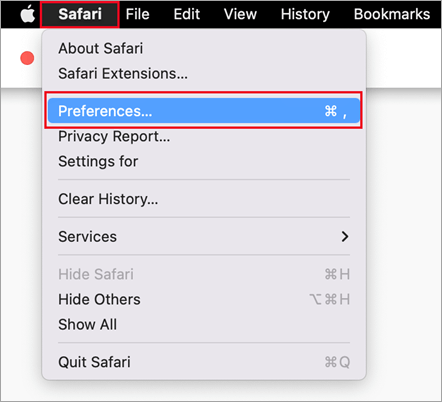
Откройте вкладку "Пароли " и подтвердите свою личность, введя PIN-код, пароль устройства, отпечатки пальцев или распознавание лица.
Щелкните значок с тремя точками и выберите пункт "Экспорт паролей".
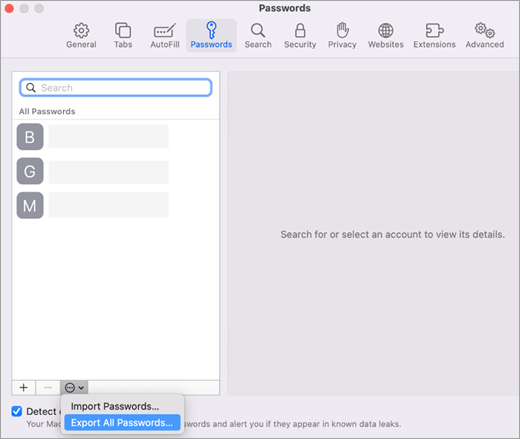
Сохраните CSV-файл на компьютере.
Когда все будет готово, перейдите к шагу 2, импорту паролей.
Экспорт паролей из Google Chrome на Android
Пользователи Google Chrome на Android могут импортировать свои пароли непосредственно со своего телефона, выполнив несколько простых действий.
- Войдите в браузер Google Chrome на телефоне.
- Коснитесь значка
 на панели инструментов, затем нажмите «Параметры».
 - В разделе "Параметры" выберите "Диспетчер паролей".
- Нажмите
 Параметры , а затем Экспорт паролей.
 - Нажмите "Экспорт ", чтобы начать экспорт.
- Выберите, где вы хотите сохранить CSV-файл, и нажмите "Сохранить".
Когда все будет готово, перейдите к шагу 2, импорту паролей.
Экспорт паролей из Google Chrome для iOS
Пользователи Google Chrome на телефонах Apple могут импортировать свои пароли прямо со своего телефона, выполнив несколько простых действий.
Войдите в браузер Google Chrome на телефоне.
Коснитесь значка
на панели инструментов, затем нажмите «Параметры».Нажмите "Диспетчер паролей".
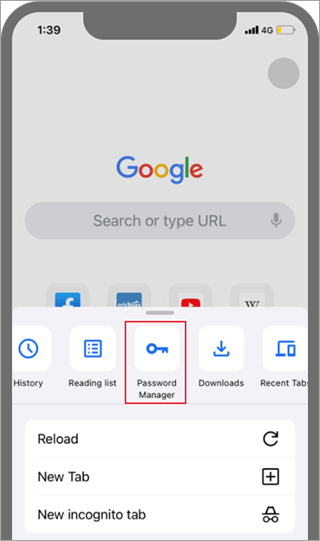
Прокрутите вниз и нажмите "Экспорт паролей".
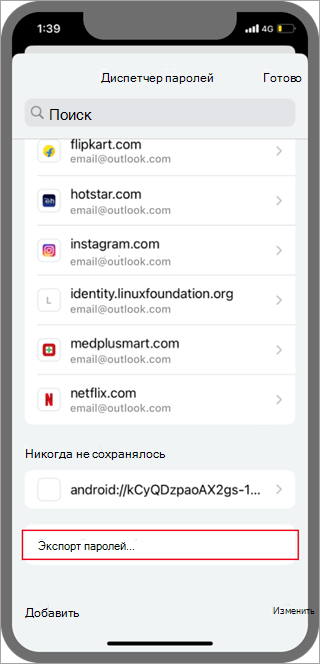
Подтвердите свою личность с помощью PIN-кода, отпечатка пальца или распознавания лица, чтобы начать экспорт.
Когда все будет готово, перейдите к шагу 2, импорту паролей.
Экспорт паролей из Microsoft Edge
- Откройте Microsoft Edge и перейдите в раздел "Параметры".
- На вкладке "Профили" в кошельке " Кошелек" выберите "Пароли".
- Щелкните значок с тремя точками и выберите "Экспорт паролей".
- Выберите расположение и имя для файла паролей, который будет CSV-файлом.
Когда все будет готово, перейдите к шагу 2, импорту паролей.
Экспорт паролей из 1password
Важно
1Password позволяет экспортировать пароли только из своего настольного приложения (Windows / Mac / Linux).
Откройте приложение 1Password на компьютере и войдите в свою учетную запись.
Выберите "Файл", нажмите "Экспорт" и выберите учетную запись, из которой нужно экспортировать данные.
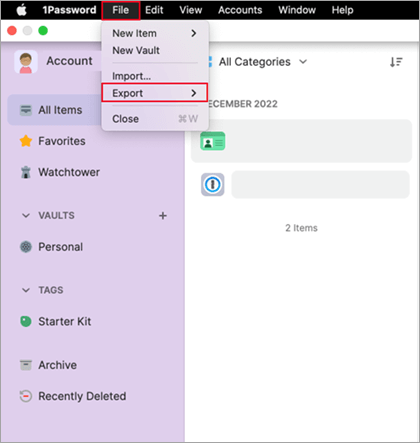
Подтвердите свою личность, используя пароль учетной записи 1Password.
Выберите CSV в качестве формата файла экспорта и нажмите кнопку "Экспорт данных".
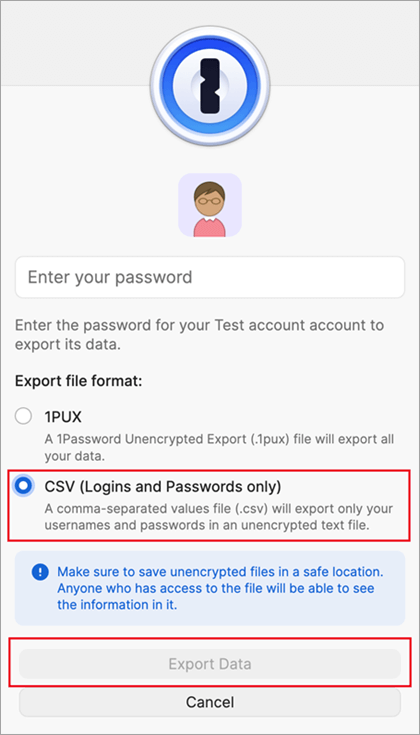
Выберите, где вы хотите сохранить данные 1Password, и выберите «Открыть».
Когда все будет готово, перейдите к шагу 2, импорту паролей.
Экспорт паролей из Firefox
Важно
Firefox позволяет экспортировать пароли только из настольного браузера, поэтому для этого вам понадобится классический браузер Firefox.
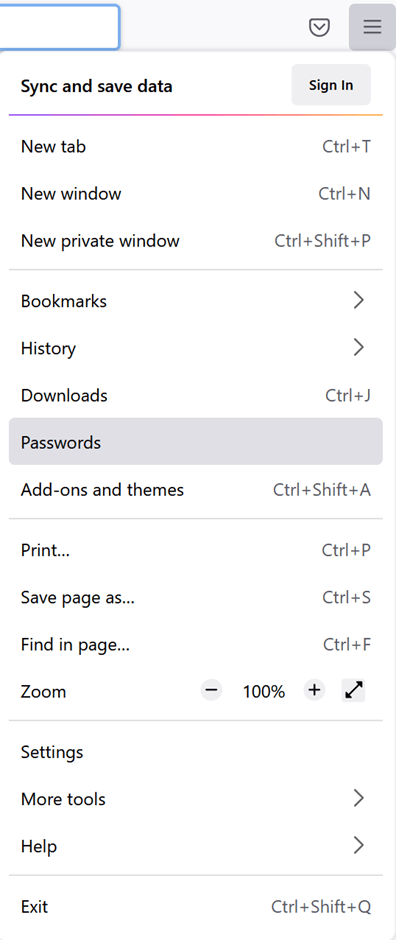
Войдите в последнюю версию Firefox на своем компьютере и нажмите кнопку меню
 в правом верхнем углу.
Выберите «Пароли».
На странице входов Firefox выберите
, выберите Экспортировать логины, а затем подтвердите свое намерение, выбрав Экспорт.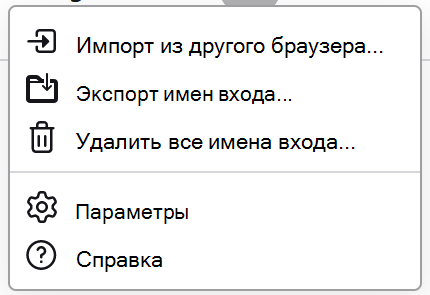
Подтвердите свою личность, введя PIN-код, пароль устройства или отсканировав отпечатки пальцев. После успешной идентификации Firefox экспортирует ваши пароли в формате CSV в выбранное место.
Когда все будет готово, перейдите к шагу 2, импорту паролей.
Экспорт паролей из LastPass
Важно
LastPass позволяет экспортировать пароли только из настольного браузера.
Войдите на веб-сайт LastPass и выберите Дополнительные параметры, а затем выберите Экспорт.
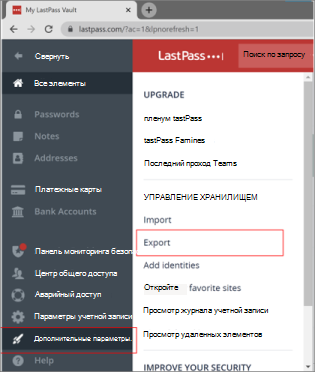
Подтвердите свою личность с помощью пароля master LastPass.
CSV-файл будет сохранен на компьютере.
Когда все будет готово, перейдите к шагу 2, импорту паролей.
Экспорт пароля из Bitwarden
Важно
Bitwarden поддерживает экспорт паролей только из настольного браузера.
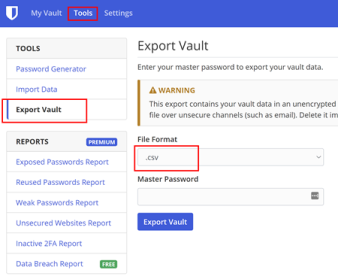
Войдите в Bitwarden и выберите «Инструменты>»«Экспорт хранилища».
Выберите формат CSV.
Укажите свой пароль master Bitwarden и выберите "Экспортировать хранилище", чтобы начать экспорт.
Когда все будет готово, перейдите к шагу 2, импорту паролей.
Экспорт пароля из Dashlane
Важно
Dashlane поддерживает экспорт паролей только из настольного браузера.
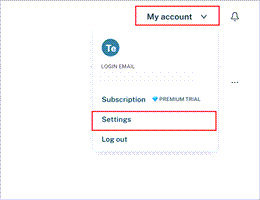
Войдите в Dashlane и в правом верхнем углу выберите меню « Моя учетная запись ».
Выберите Настройки.
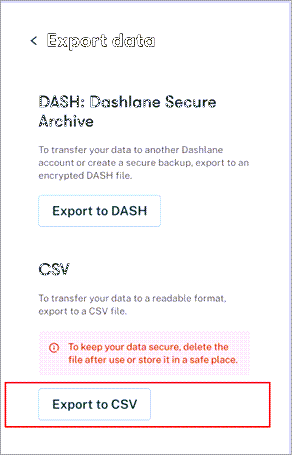
Выберите «Экспортировать данные» и подтвердите свою личность, используя свой пароль master Dashlane.
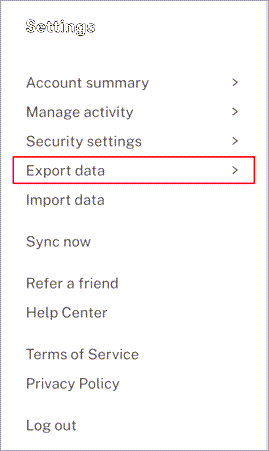
Выберите "Экспорт в CSV". Dashlane сохранит zip-файл с CSV-файлом в папке для скачивания по умолчанию.
Когда все будет готово, перейдите к шагу 2, импорту паролей.
От NordPass
Важно
NordPass поддерживает экспорт паролей только из настольного браузера.
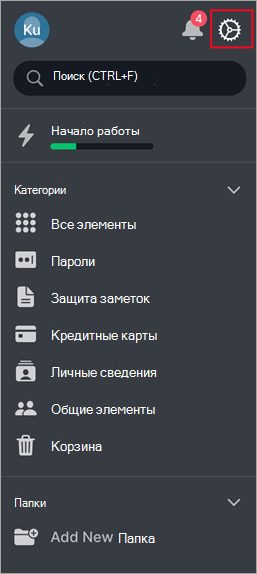
Войдите в NordPass и выберите «Настройки».
Выберите «Экспортировать товары» и подтвердите свою личность, используя свой пароль master NordPass.
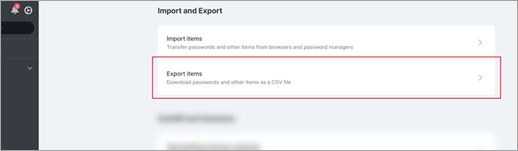
Сохраните CSV-файл на компьютере.
Когда все будет готово, перейдите к шагу 2, импорту паролей.
Экспорт паролей из RoboForm
Важно
RoboForm позволяет экспортировать пароли только из своего приложения для Windows или Mac.
Запустите RoboForm с компьютера и войдите в свою учетную запись.
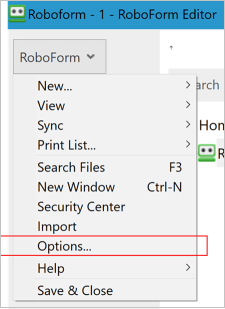
Выберите "Параметры" в меню RoboForm.
Выберите «Учетная запись & Экспорт данных>».
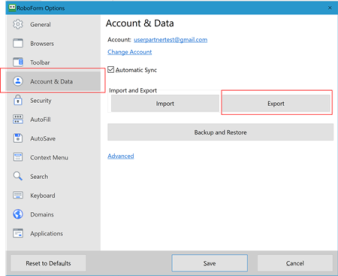
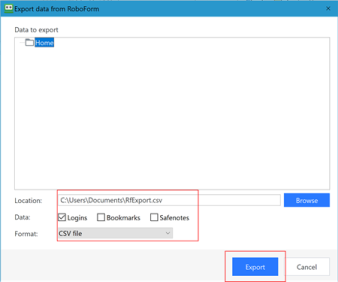
Выберите безопасное расположение для сохранения экспортируемого файла. Выберите "Входы в систему в качестве типа данных" и "CSV-файл" в качестве формата, а затем нажмите "Экспорт".
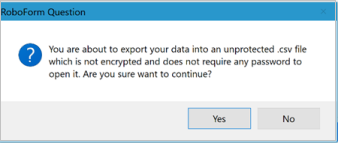
Выберите "Да " в сообщении подтверждения, и CSV-файл будет сохранен в выбранном расположении.
Когда все будет готово, перейдите к шагу 2, импорту паролей.
Экспорт паролей путем создания CSV-файла
Если вашего браузера нет в списке, следуйте инструкциям для его экспорта, чтобы экспортировать пароли в незашифрованный CSV-файл.
Шаг 2. Импорт паролей в Microsoft Authenticator
Щелкните заголовки ниже, чтобы получить дополнительные сведения.
Импорт паролей с помощью Microsoft Authenticator
Перенесите файл пароля, экспортированный из шага 1 выше, на свой телефон с Android или iOS.
Важно
В CSV ваши пароли видны всем, у кого есть CSV-файл. Всегда используйте безопасный метод передачи, например OneDrive.
Скачайте общий файл пароля на свой мобильный телефон.
Откройте приложение Authenticator и коснитесь
 .
.Коснитесь
", а затем "Настройки".Прокрутите вниз до пункта "Импорт паролей" и выберите способ импорта.
Следуйте инструкциям, чтобы выбрать CSV-файл и импортировать пароли.
Важно
После успешного импорта паролей удалите CSV-файл с компьютера или мобильного телефона.
Импорт паролей в Microsoft Authenticator путем предоставления общего доступа
Перенесите файл пароля, экспортированный из шага 1 выше, на свой телефон с Android или iOS.
Важно
В CSV ваши пароли видны всем, у кого есть CSV-файл. Всегда используйте безопасный метод передачи, например OneDrive.
Скачайте общий файл пароля на свой мобильный телефон.
Поделитесь скачанным файлом паролей с Authenticator, чтобы начать импорт.
Важно
После успешного импорта паролей удалите CSV-файл с компьютера или мобильного телефона.