
Важно
- Эти инструкции применимы к вам, если ИТ-администратор вашего учебного заведения создал для вас команды на основе списка сотрудников вашего учебного заведения. Они также действуют как на компьютере, так и на мобильном устройстве.
- Есть вопросы о настройке раннего доступа в первый раз? Обратитесь за помощью к администратору и направьте его к указанным ниже инструкциям.
Ваш администратор создает новые команды классов в начале каждого семестра и заботится о добавлении состава учащихся. Однако у вас есть доступ к команде класса до того, как учащиеся смогут просмотреть ее и принять в ней участие. Это означает, что у вас есть время на настройку, добавление файлов и упорядочивание перед предоставлением доступа учащимся. Когда учащиеся будут готовы к доступу к команде, выполните следующие действия, чтобы активировать ее:
Вы заметите баннер в верхней части всех новых команд классов, который показывает, сколько учащихся ожидают присоединения к классу.
Перейдите к команде и выберите "Активировать".
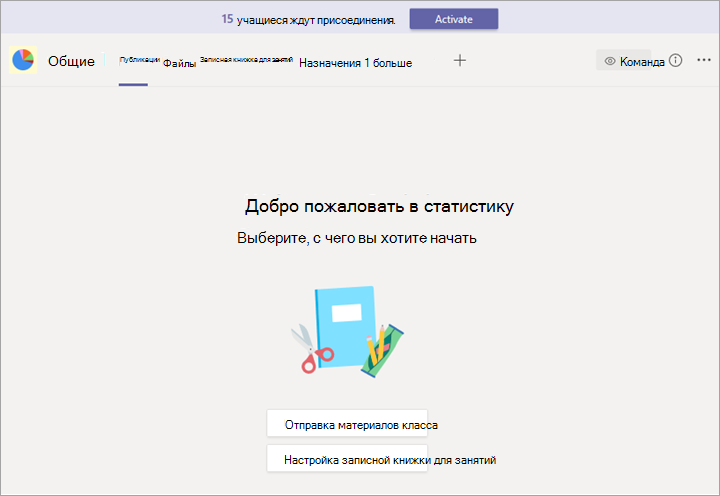
Нажмите кнопку "Активировать" еще раз, чтобы подтвердить доступ учащихся к команде.
Просмотреть учащихся, ожидающих присоединения
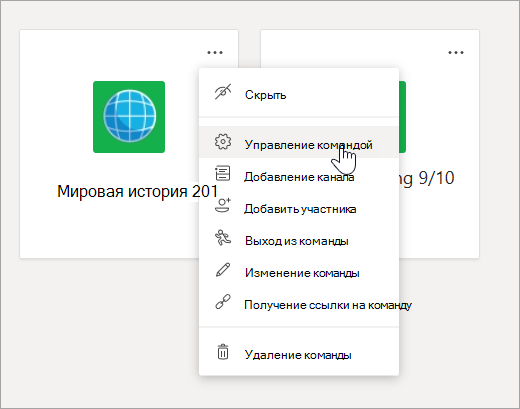
Чтобы просмотреть список учащихся, которые добавлены в класс, но еще не имеют к нему доступа, перейдите к команде класса и выберите Дополнительные параметры > дополнительных параметров Управление командой.
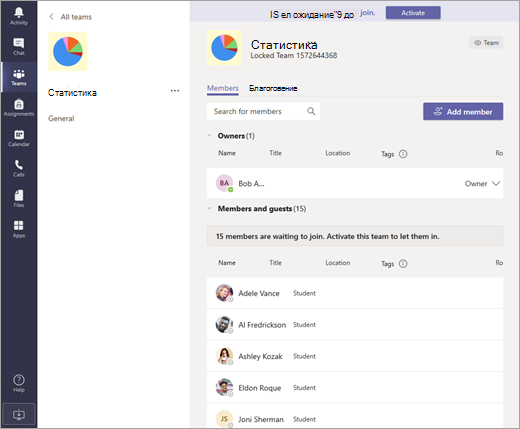
Под вкладкой "Участники " вы увидите список учащихся, ожидающих присоединения.
Подробнее
Создание или настройка команды, которая была создана для вас