
Используйте объявления и вкладки в Microsoft Teams, чтобы выделить содержимое для просмотра всем классом! Используйте @mention вкладку "В беседе" канала или публикуйте важные документы с помощью вкладки Files. Вы также можете пометить сообщение как важное, чтобы его точно заметили.
Уведомление всего класса через канал
- Используйте символ @ (например, название @team) команды в сообщении, чтобы отправить уведомление всему классу и предложить им просмотреть ваше сообщение). Например: @team или @Biology 101.
- Кроме @General того, вы уведомите весь класс через канал "Общий".
Совет
Выберите , чтобы развернуть поле создания сообщения и увидеть дополнительные параметры форматирования текста.
Создание объявления
Создайте персонализированное и привлекающее внимание объявление с фоновой иллюстрацией.
Выберите
, чтобы развернуть окно создания сообщения.Выберите Объявление в качестве типа сообщения.

Выберите "Выберите иллюстрацию" или "Отправьте изображение", чтобы украсить свой пост. Вы можете выбрать из общих, классных или тематических занятий.

Сообщите классу о новом задании
Когда вы закончите оформлять новое задание, учащиеся автоматически получат уведомление. Также появится новая запись в канале "Общий". В нем будет приведена карточка задания с датой сдачи и ссылкой на сведения о задании.
@team Включение упоминаний в команде класса
Выберите кнопку "Дополнительные параметры"
 на плитке команды.
Выберите Управление командой.
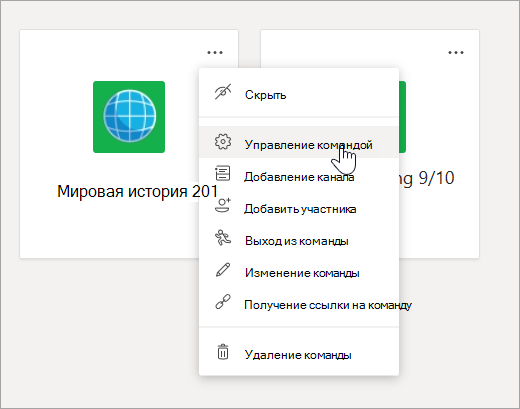
Выберите Параметры и щелкните @упоминания.
Закрепление важных мест назначения в качестве вкладок
Часто в команде класса есть несколько мест, которые учащиеся или преподаватели регулярно посещают. Будь то расписание, учебный план или приложение, которое часто используется или на которое часто ссылаются в классе, вы можете закрепить его в виде вкладки в верхней части канала класса для простоты доступа.
Чтобы закрепить содержимое или приложение в канале класса:
Выберите канал в вашей команде.
 в верхней части экрана.
Выберите приложение или файл, который вы хотите добавить в качестве вкладки.
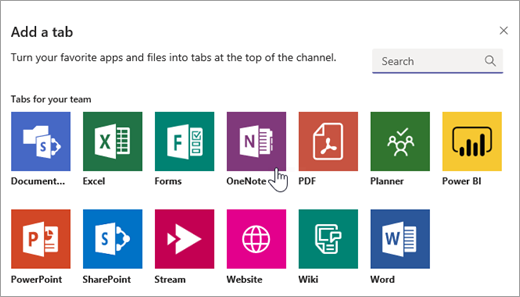
Присвойте имя вкладке, а затем нажмите кнопку Сохранить. Чтобы уведомить учащихся о новой вкладке, нажмите кнопку "Опубликовать на канале" сведения о новой вкладке !
Пометка сообщения как важного
Если вы хотите, чтобы учащиеся заметили вашу публикацию в канале или чате, пометьте ее как важную.
На компьютере откройте расширенное поле создания, выбрав . Затем выберите «Задать параметры доставки»! > Важно.
В веб-версии откройте расширенное поле составления, выбрав . Затем выберите Дополнительные параметры>Пометить как важные.
Пометив ваше объявление или публикацию как важное , вы добавите красный восклицательный знак рядом с сообщением и словом "ВАЖНО".

Подробнее
Модерирование обсуждения в классе в Microsoft Teams
Скрытие комментариев учащегося